用 FILTER + 数据验证,实现Excel下拉列表「选择后不再显示」效果
- 2026-09-21 03:59:03

正文共:1053字 6图
预计阅读时间:3分钟
还在手动维护下拉选项?教师、员工、任务一分配,下拉菜单立刻“自动消失”?这一篇,教你用 Excel 动态数组 + FILTER,彻底解决分配类场景的痛点。
01. 案例背景
在教师分配、岗位安排、任务指派等场景中,我们经常会遇到这样的需求:
• ✅ 每个人 只能被分配一次 • ✅ 已经分配过的人员 不应该再出现在下拉菜单中 • ✅ 新增或变更分配,下拉选项自动更新
但传统 Excel 的数据验证下拉菜单有一个致命缺陷:
已分配的选项,仍然会反复出现,只能靠人工维护。
这不仅效率低,而且非常容易出错。
✅ 今天这套方案的核心思想就是一句话:“下拉菜单,只显示【还没被分配】的人。”
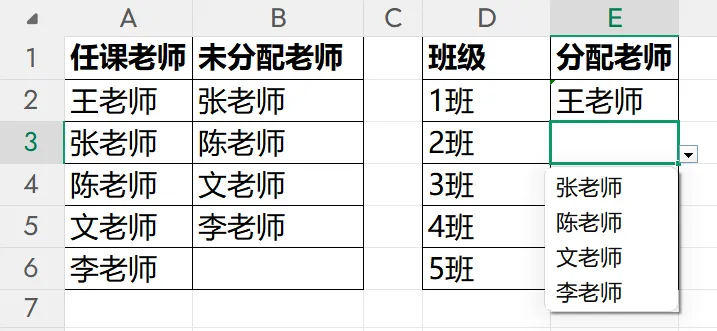
而实现它的关键,就是:👉 FILTER + COUNTIF 的组合拳
从“全体名单”中,筛选出“尚未出现在已分配列表中的人员”,再把结果直接作为下拉菜单来源。
02. 表格公式设置
✅ 1. 构建「未分配人员名单」
假设:
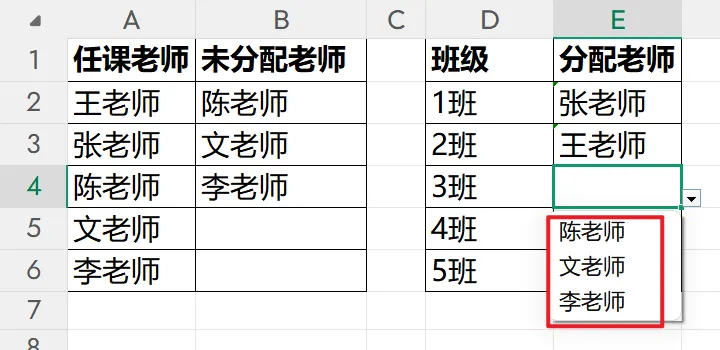
• A2:A6:全体教师名单 • E2:E6:已分配教师记录
B2单元格输入公式:
=FILTER( A2:A6, COUNTIF(E2:E6, A2:A6) = 0)公式逐段拆解
① COUNTIF 部分:判断“有没有被分配过”
COUNTIF(E2:E6, A2:A6)含义是:➡ 统计 A 列中每一位老师,在 E 列已分配区域 出现了多少次。
• 出现 ≥1 次 → 已分配 • 出现 =0 次 → 尚未分配
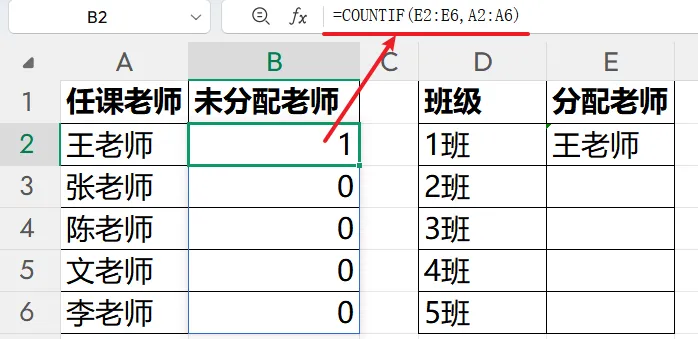
② =0 条件:反向筛选的关键
COUNTIF(E2:E6, A2:A6) = 0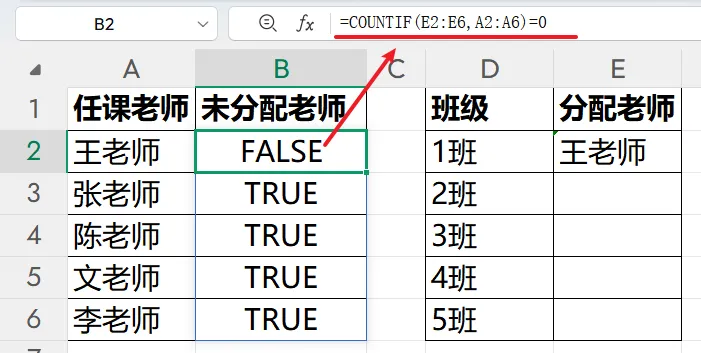
这一步的逻辑是:✅ 只要“没出现过”的记录
③ FILTER 函数:提取“符合条件”的老师姓名
=FILTER(A2:A6, 条件)最终结果:➡ 自动生成一个实时变化的「未分配教师名单」
03. 动态下拉菜单设置
配置动态下拉菜单(关键一步)
1. 选中需要设置下拉的单元格 2. 打开【数据】→【数据验证】 3. 允许选择: 序列4. 来源 输入:
=$B$2#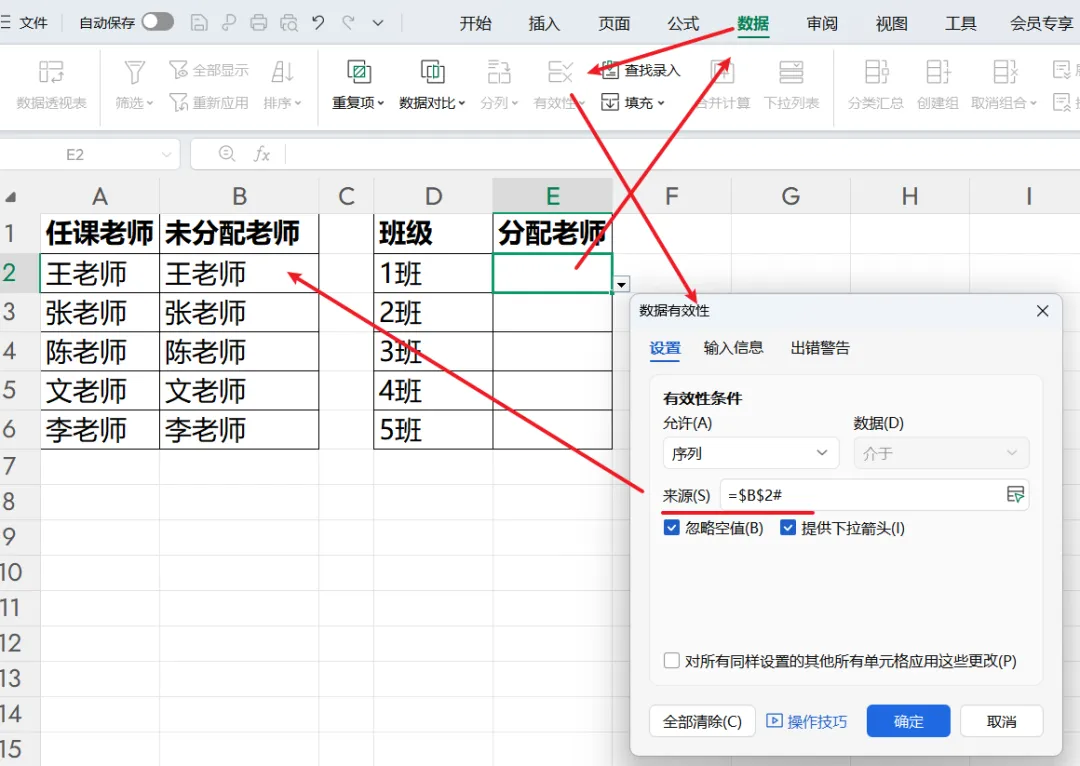
✅ 注意:👉 # 号一定不能省!它代表“整个动态数组”
现在来测试一下效果👇
• 在 E 列分配「张老师」和「王老师」 • 回到下拉菜单查看
✅ 张老师和王老师就不会显示✅ 只剩下其他未分配老师
04.技术要点
# | ||
COUNTIF=0 |
这个方法,还能用在这些场景
✅ 人事管理:
• 员工任务分配 • 值班 / 值守排班
✅ 库存管理:
• 已入单商品不再可选 • 实时更新可用库存
✅ 教学 / 培训安排:
• 自动排除已排课教师 • 避免重复安排
对比传统下拉菜单,这套方案的优势非常明显:
✅ 实时自动更新✅ 彻底杜绝重复分配✅ 逻辑清晰、可扩展
一旦你掌握 FILTER + 动态验证,Excel 下拉菜单,才真正“活”了。




王忠超

AI+BI智能办公与数据决策 实战讲师
北京科技大学MBA 校外导师
微软(中国)员工技能提升项目 特聘讲师
帆软FineBI 数据应用研究院 专家
Cherry Studio 认证讲师
北大纵横管理咨询公司 合伙人
微信公众号“AI+BI智能办公”创始人
24年企业实战培训经验
19年企业管理咨询经验