小白必藏!3个Excel函数,搞定透视汇总+日期计算
- 2026-09-20 16:18:08
哈喽,我是高效蜗牛君!每天3个Excel小技巧,帮你摆脱繁琐操作,轻松提升办公效率~
你是不是也被这些办公难题困扰:想做多维度数据汇总,手动建数据透视表太耗时,数据更新后还得重新刷新;表格里的日期是文本格式,没法做加减计算、按日期筛选排序;想知道订单或考勤日期是周几,还要手动翻日历核对,既慢又容易出错?别愁!这 3 个超简单的实用函数,几分钟就能学会,帮你一键搞定这些麻烦事!
技巧 1:PIVOTBY 函数:动态透视汇总数据,结果自动更新
不用手动创建数据透视表,PIVOTBY 函数能一键生成多维数据汇总表,源数据更新时结果会自动同步,汇总各部门各产品销售额、各区域各月份订单量、各职级员工薪资均值都适用,告别透视表的繁琐操作。
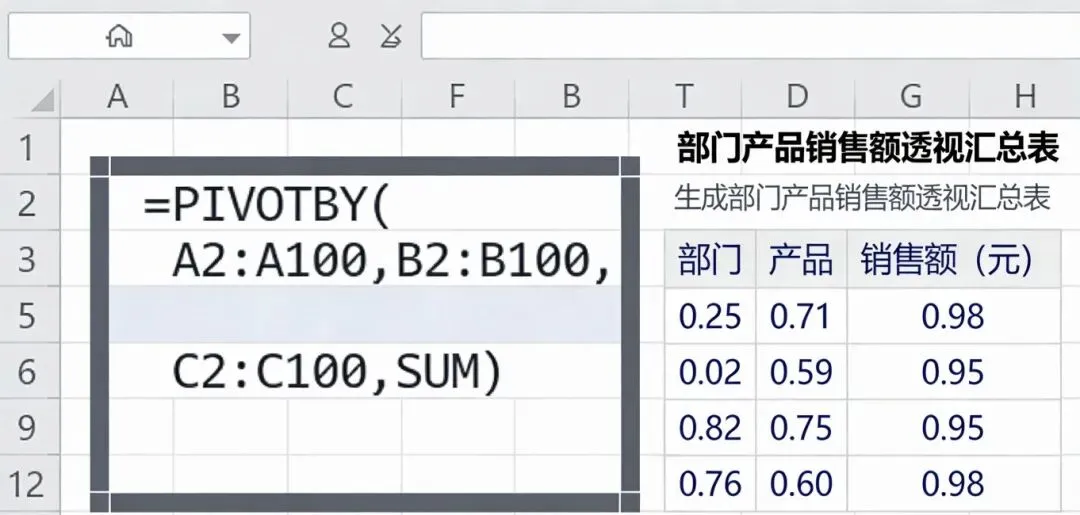
选中要显示汇总结果的起始单元格,输入公式 =PIVOTBY(行标签区域,列标签区域,值区域,汇总函数) ,比如 =PIVOTBY(A2:A100,B2:B100,C2:C100,SUM) ;A2:A100 是部门列、B2:B100 是产品列、C2:C100 是销售额列,SUM为求和汇总;按下回车,瞬间生成部门+产品的销售额透视汇总表。
技巧 2:DATEVALUE 函数:文本日期转可计算值,轻松实现日期运算
不用手动修改日期格式,DATEVALUE 函数能将文本型日期快速转换为Excel可识别的日期值,解决文本日期无法计算间隔、筛选排序的问题,转换复制粘贴的文本日期、统一杂乱日期格式都能用。
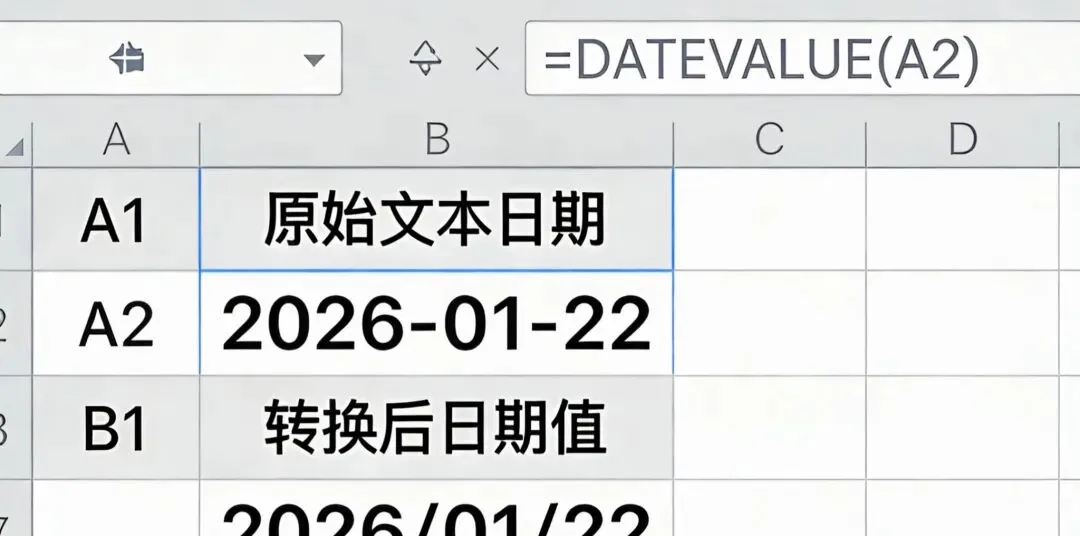
操作步骤:
选中要显示结果的单元格,输入公式 =DATEVALUE(文本日期单元格) ,比如 =DATEVALUE(A2) ;A2 是包含文本日期的单元格(如"2026-01-22"、"2026/01/22");按下回车,单元格显示Excel日期序列号,将单元格设置为「日期」格式后,即可显示标准日期;转换后能直接对日期做加减计算(如计算两个日期间隔天数)、筛选和排序。
技巧 3:WEEKDAY 函数:快速判断日期星期数,自定义显示更贴合办公
不用手动查日历,WEEKDAY 函数能一键得出日期对应的星期数,还能自定义数字规则,统计周末订单量、判断员工出勤日期是周几、安排周度工作任务都超方便。
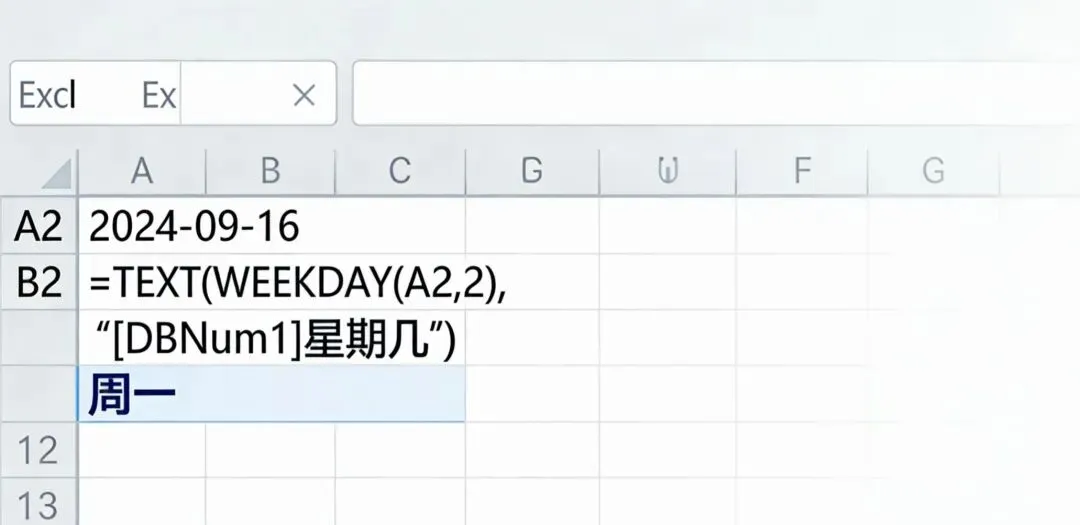
操作步骤:
选中结果单元格,输入公式 =WEEKDAY(日期单元格,参数) ,基础实用用法为 =WEEKDAY(A2,2) ;A2 是标准日期单元格,参数2表示「周一为1、周日为7」(贴合办公统计习惯),按下回车显示对应数字;想直接显示“周一”等文字,可搭配公式 =TEXT(WEEKDAY(A2,2),"[DBNum1]星期几") ,回车即可自动显示“周一”“周二”等结果。
今天的 3 个 Excel 简单函数小技巧你 get 了吗?操作步骤超简单,新手也能快速拿捏,赶紧收藏起来下次直接用!关注高效蜗牛君,每天3个高效办公小妙招,助力你轻松搞定工作~

