告别加班!3秒批量处理Excel身份证、手机号、地址拆分
- 2026-09-21 00:52:12
掌握这个隐藏功能,数据整理效率提升10倍
“小刘,把这两百个客户的身份证出生日期都提取出来,下班前给我。”
“这批产品编号前面统一加上公司缩写,500条,尽快。”
“通讯录里的手机号中间四位要加密保护隐私,今天弄完。”
这些场景是否熟悉?作为职场人,我们在Excel中总免不了和各种数据打交道——从身份证提取信息、批量修改格式、拆分合并内容、到数据脱敏加密。每次遇到这些任务,你是不是还在手动复制粘贴,或者搜索半天函数公式?
今天,我将为你揭示一个被90% Excel使用者忽略的效率神器。它不是复杂的VBA,也不是难记的函数组合,而是一个“一看就会,一用就灵”的智能功能。
传统方法的效率困境
面对上述问题,大多数人会陷入两种低效选择:
机械重复法:一行行手动操作。200行数据,每行花10秒,半小时就过去了——而且极易出错。
复杂公式法:上网搜索“Excel提取生日公式”,小心翼翼输入后,发现格式不对又得调整。
有没有第三种选择?只需演示一次,Excel就能瞬间学会你的操作逻辑,自动完成所有剩余行的处理?
它的工作原理很简单:你提供一个结果示例,Excel自动识别规律并应用到整个数据列。 下面我们直接进入四个最实用的职场场景。
场景一:身份证提取生日 → 3秒完成
传统方法耗时:手动输入约30分钟;公式法约5分钟(含调试时间)
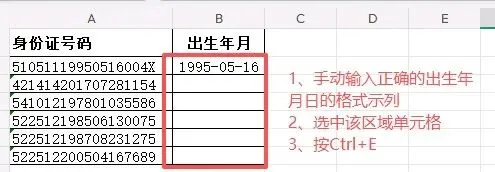
Ctrl+E方法:1. 在身份证号旁的首个空白单元格,手动输入正确的生日格式,如“1990-05-16”
2. 选中该单元格,按 Ctrl+E
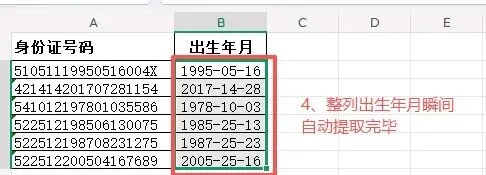
3. 完成:整列生日瞬间自动提取完毕
关键细节:
· 第一个单元格的格式就是最终格式(“1990-05-16”或“1990年5月16日”均可)
· 适用于18位和15位身份证号码
场景二:批量添加内容 → 一键统一格式
适用场景:产品编号加前缀、姓名后加部门、文件名加后缀等
操作示例:
原始数据:A001, A002, A003...
期望格式:产品-A001, 产品-A002...
步骤:
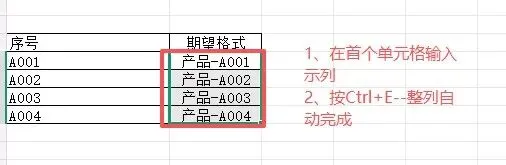
1. 在首个单元格输入“产品-A001”
2. 按 Ctrl+E → 整列自动完成
场景三:智能拆分信息 → 复杂变简单
常见需求:将“北京市朝阳区建国路”拆分为省市县三级
传统痛点:需要多次使用“分列”功能,处理复杂格式时仍不理想
Ctrl+E解决方案:
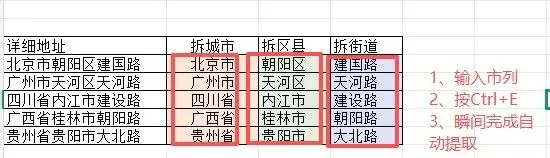
1. 拆城市:在B2输入“北京市”,按Ctrl+E → 自动提取所有城市
2. 拆区县:在C2输入“朝阳区”,按Ctrl+E → 自动提取所有区县
3. 拆街道:在D2输入“建国路”,按Ctrl+E → 自动提取所有道路
同样适用于:
· 拆分中英文姓名
· 分离电话与邮箱
· 提取字符串中的特定部分(如从“订单号:2023001”中提取“2023001”)
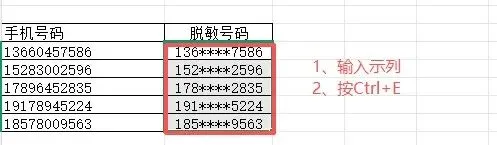
场景四:数据加密脱敏 → 保护隐私安全
合规要求:客户手机号需显示为“138****5678”格式
传统困境:手动修改易错漏,公式处理需嵌套
高效方法:
1. 在首个单元格输入加密后的格式“138****5678”
2. 按 Ctrl+E → 整列手机号自动完成局部隐藏
扩展应用:
· 身份证号隐藏:51012519900516789X → 510125********789X
· 邮箱用户名隐藏:zhangsan@company.com → z******@company.com
· 任何需要局部隐藏的敏感信息
职场实战精要:避免翻车的3个关键点
1. 数据规律要一致
Ctrl+E依赖模式识别。如果数据格式混乱(如手机号有11位、12位混用),结果可能出错。建议先排序或筛选,确保处理的数据规律一致。
2. 复杂模式多给示例
遇到特别复杂的模式,可在前2-3行都手动输入结果,再使用Ctrl+E。Excel会基于多个示例更准确理解你的意图。
3. 结果静态,记得备份
与公式不同,Ctrl+E填充的是静态值。重要数据操作前务必备份原文件,以防需要调整。
总结:何时使用?如何选择?
优先使用Ctrl+E的场景:
· 处理格式规整、有明显规律的数据
· 需要快速完成一次性任务
· 数据量较大(超过50行)
· 不熟悉或不想记复杂公式
仍建议使用公式的场景:
· 结果需要随源数据变化而动态更新
· 数据规律复杂且不一致
· 需要将处理方法应用到多个文件
让工具适配你的思维
职场高效的本质,不是成为Excel专家,而是让工具理解你的工作意图。Ctrl+E正是这样一个桥梁——它观察你的操作,学习你的逻辑,然后自动执行重复部分。
这个看似简单的功能,一旦掌握,将成为你处理日常数据任务的首选工具。它不仅节省时间,更减少出错,让你从繁琐操作中解放出来,专注于更有价值的工作。
现在,打开你的Excel,找一份实际工作数据,尝试用Ctrl+E解决一个困扰你已久的问题。 你会发现,那些曾经需要加班完成的任务,现在只需几次按键就能优雅解决。
真正的高效,始于了解你的工具能为你做什么。

