教程内容很实用,希望您能转发朋友圈给更多需要的人看到,万分感谢!
欢迎大家关注,关注即可免费领取office教学视频一套!
文末有福利
每天对着Excel表格反复复制粘贴、手动算合计、逐行核对数据?明明是简单工作,却要加班到深夜?其实Excel里藏着很多“摸鱼级”神操作,不用复杂公式,一键就能搞定数据计算、核对、整理等高频需求。今天分享10个实用技巧,学会让你效率翻倍,老板看了都想加薪!一、数据计算:3秒搞定各类求和
1. 一键求和(手残党福音)
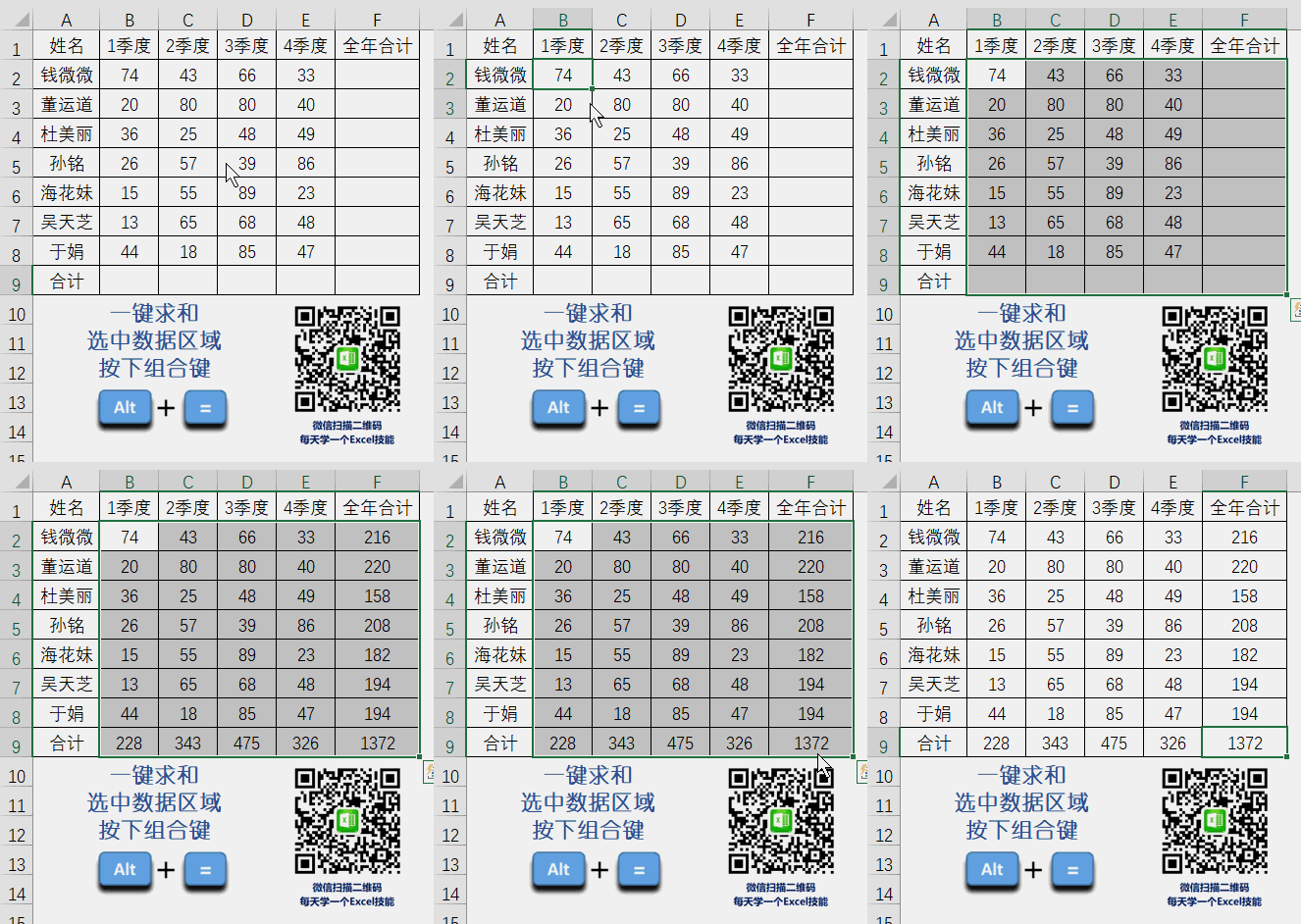
不用手动输入SUM公式,选中需要计算合计的数据区域(包括空白合计行),按下Alt+=组合键,合计数瞬间生成。不管是单列数据、多行多列数据,都能秒速算出结果,比手动输入公式快10倍!2. 累计求和($符号锁定魔法)
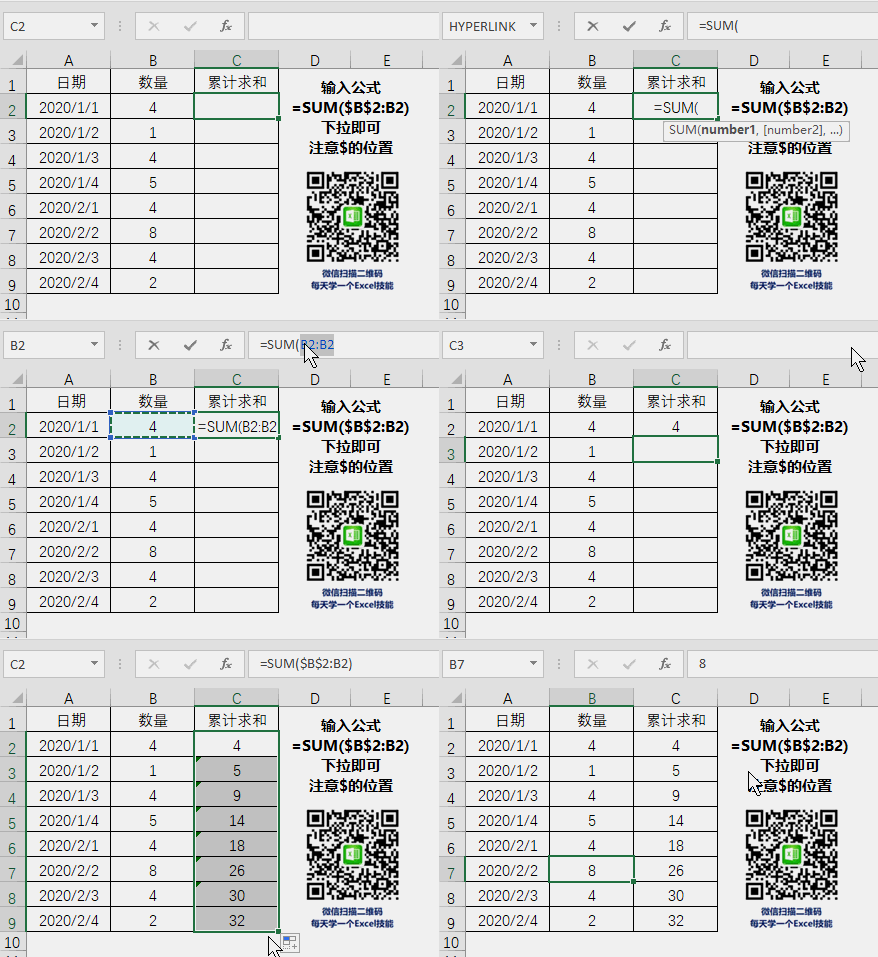
输入公式=SUM($B$2:B2),其中$B$2锁定累计的起始单元格,后面的B2下拉时会自动递增,实现“从起始行到当前行”的累加。下拉公式,所有累计结果一键生成,再也不用手动修改公式范围。3. 多表求和(跨工作表一键汇总)
如果有12个月的销售表,且每张表结构完全一致,想汇总所有月份的销量,不用逐个表引用。输入公式=SUM(''!B2),其中''代表当前工作簿中所有工作表,直接汇总所有表中B2单元格的数据。同理,下拉公式可汇总整列数据,12个月的数据1秒搞定。4. 批量小计(快速分组求和)
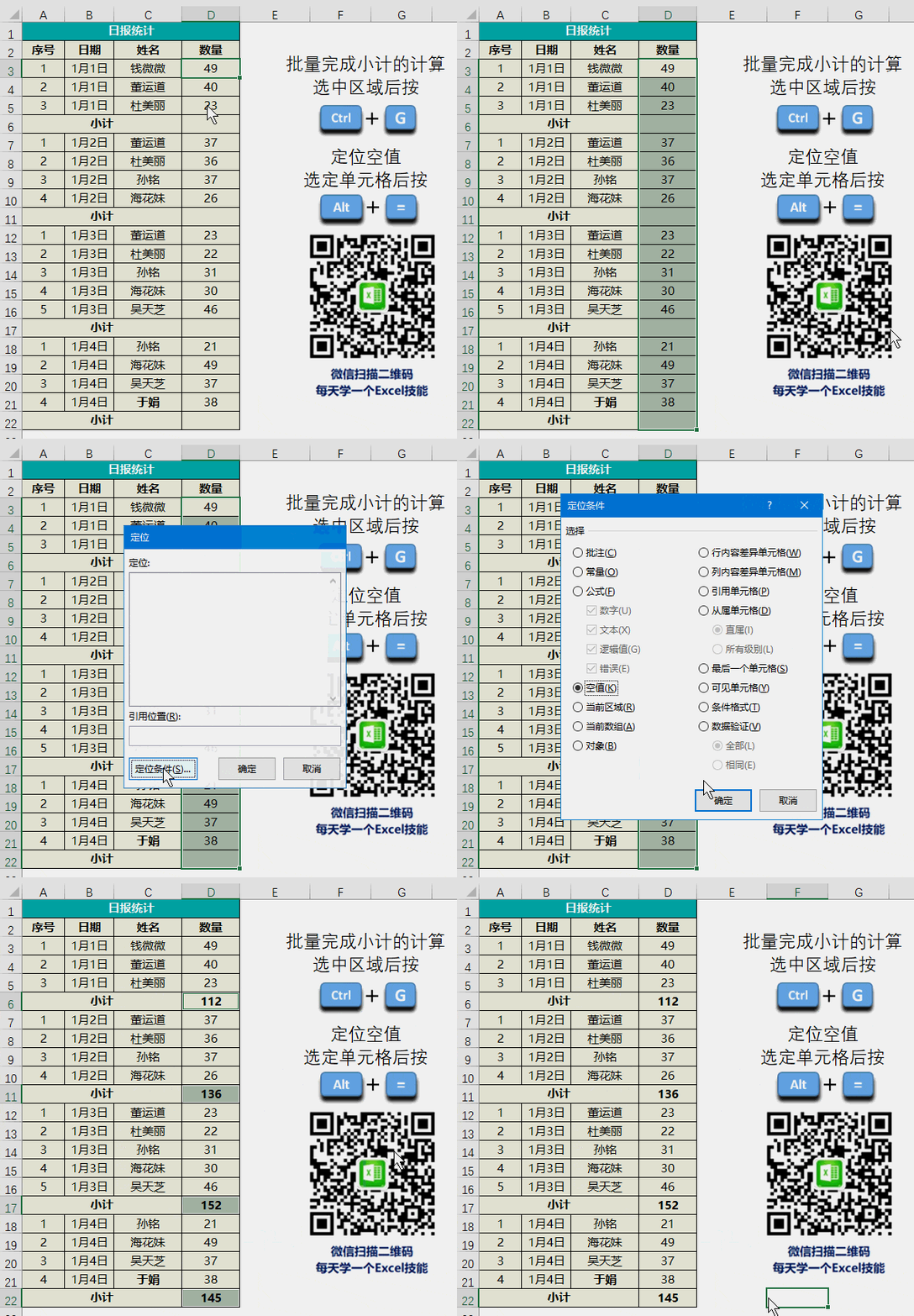
先按Ctrl+G调出定位窗口,选择“空值”,定位到所有小计行的空白单元格;再按下Alt+=,一键给所有分组生成小计,不用逐组手动计算。二、数据核对与整理:告别肉眼排查
5. 两表找茬(差异数据秒现形)
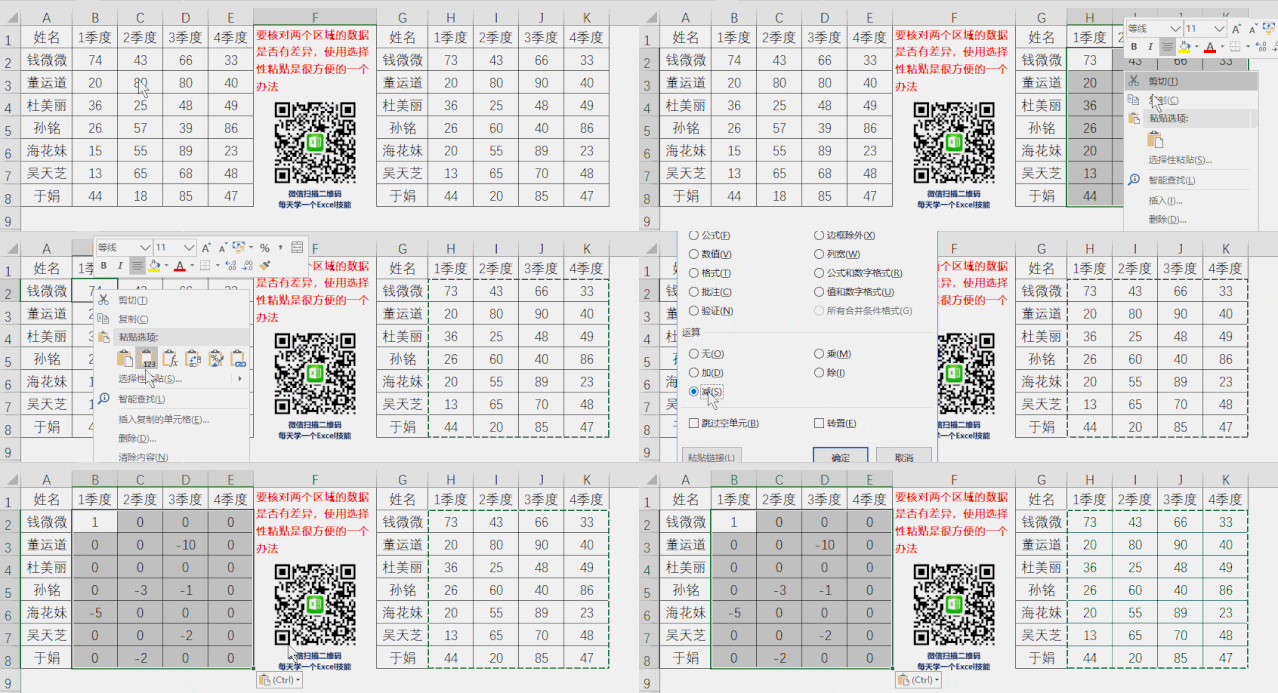
先复制第一张表的核心数据区域,选中第二张表的对应位置,右键选择“选择性粘贴”,在弹出的窗口中勾选“减”,点击确定。两张表中数值不同的单元格会显示非零值(或自动变红),差异数据一目了然。注意:粘贴前要确保两张表的数据顺序完全对齐。6. 合并两列残缺数据(无缝拼接)
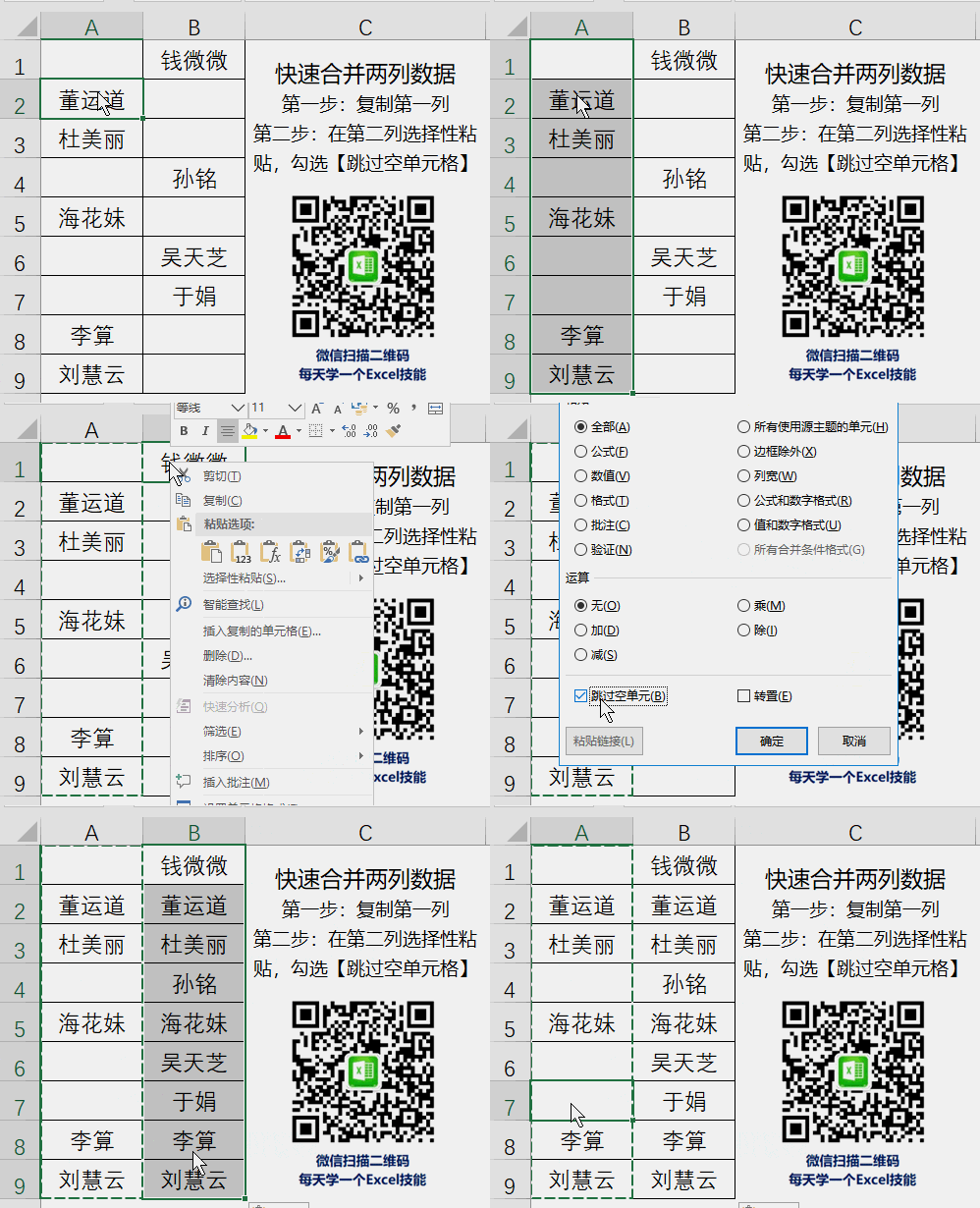
数据分散在两列,一列有值一列空(比如A列有部分姓名,B列有另一部分姓名),想合并成完整一列?复制有数据的A列,选中B列,右键选择“选择性粘贴”,勾选“跳过空单元格”,A列的数据会自动填充到B列对应的空白位置,实现无缝合并,不用逐行复制粘贴。7. 规整乱码日期(一键统一格式)
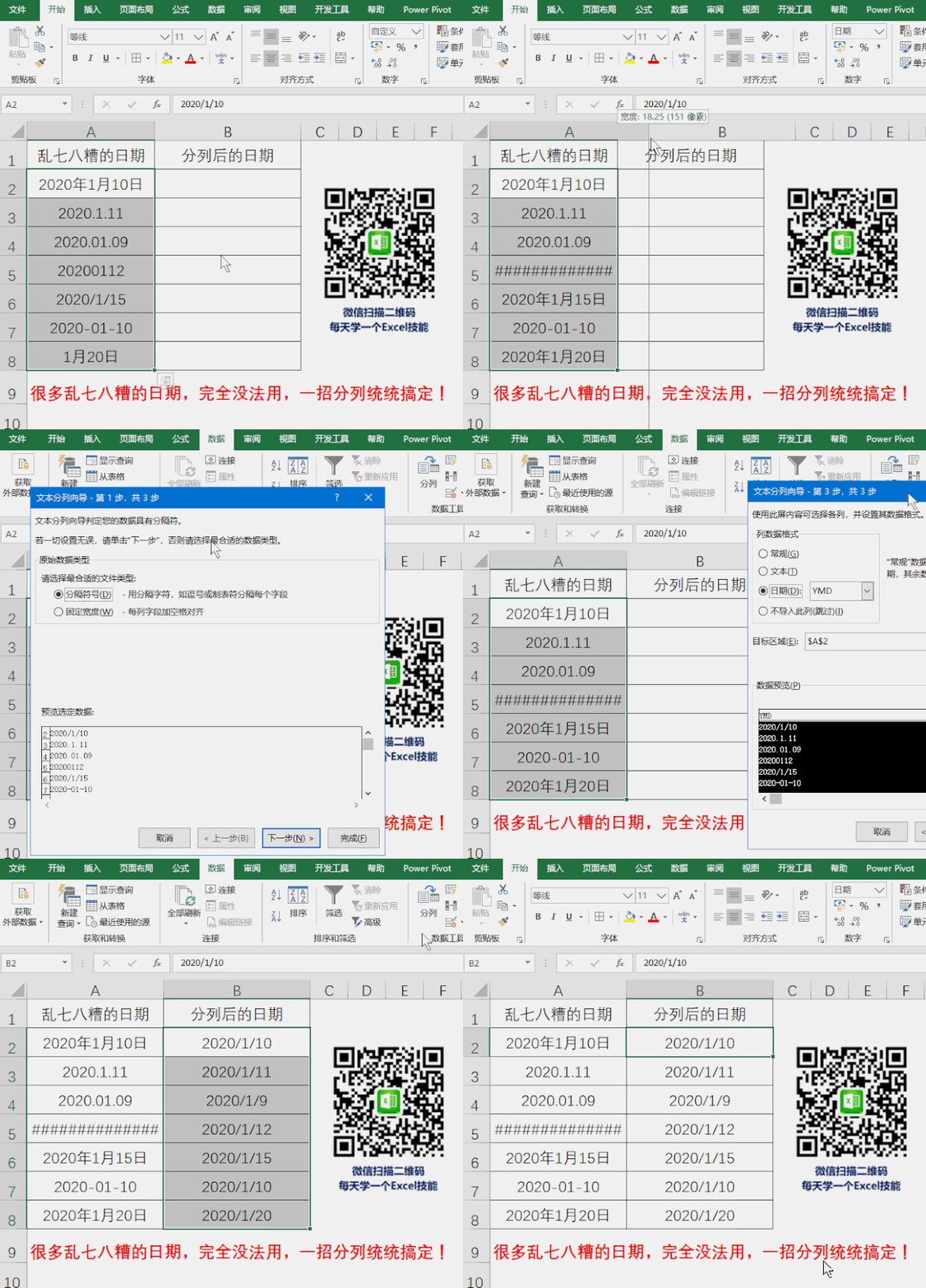
收到的表格中,日期格式五花八门(如“2020年1月10日”“2020.1.11”“20200112”),无法直接用于筛选或计算?选中日期列,点击顶部菜单栏“数据”→“分列”,无需拆分数据,直接选择“日期”格式,点击完成,所有乱码日期会一键规整为统一格式(如“2020/1/10”)。8. 老版本文本合并(无TEXTJOIN也能用)
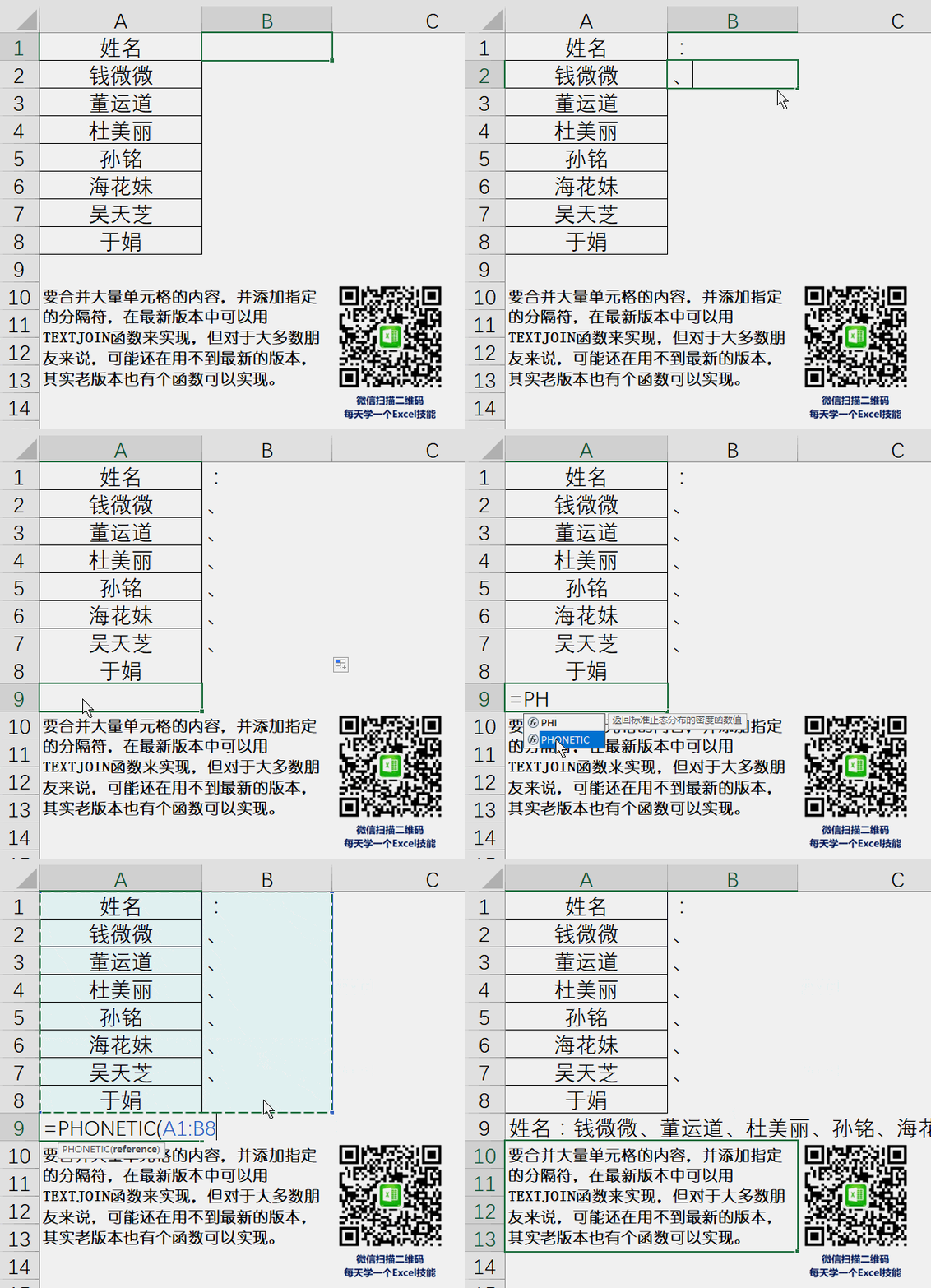
Excel老版本没有TEXTJOIN函数,想合并多单元格文本并加分隔符(如顿号)?用公式=PHONETIC(A1:A9)&"、",PHONETIC函数会自动合并指定区域的文本,末尾加上顿号即可。注意:该函数仅支持文字,对数字无效,适合合并姓名、部门等文本数据。三、格式规范与隐私保护:细节拉满
9. 身份证输入(避免科学计数法)
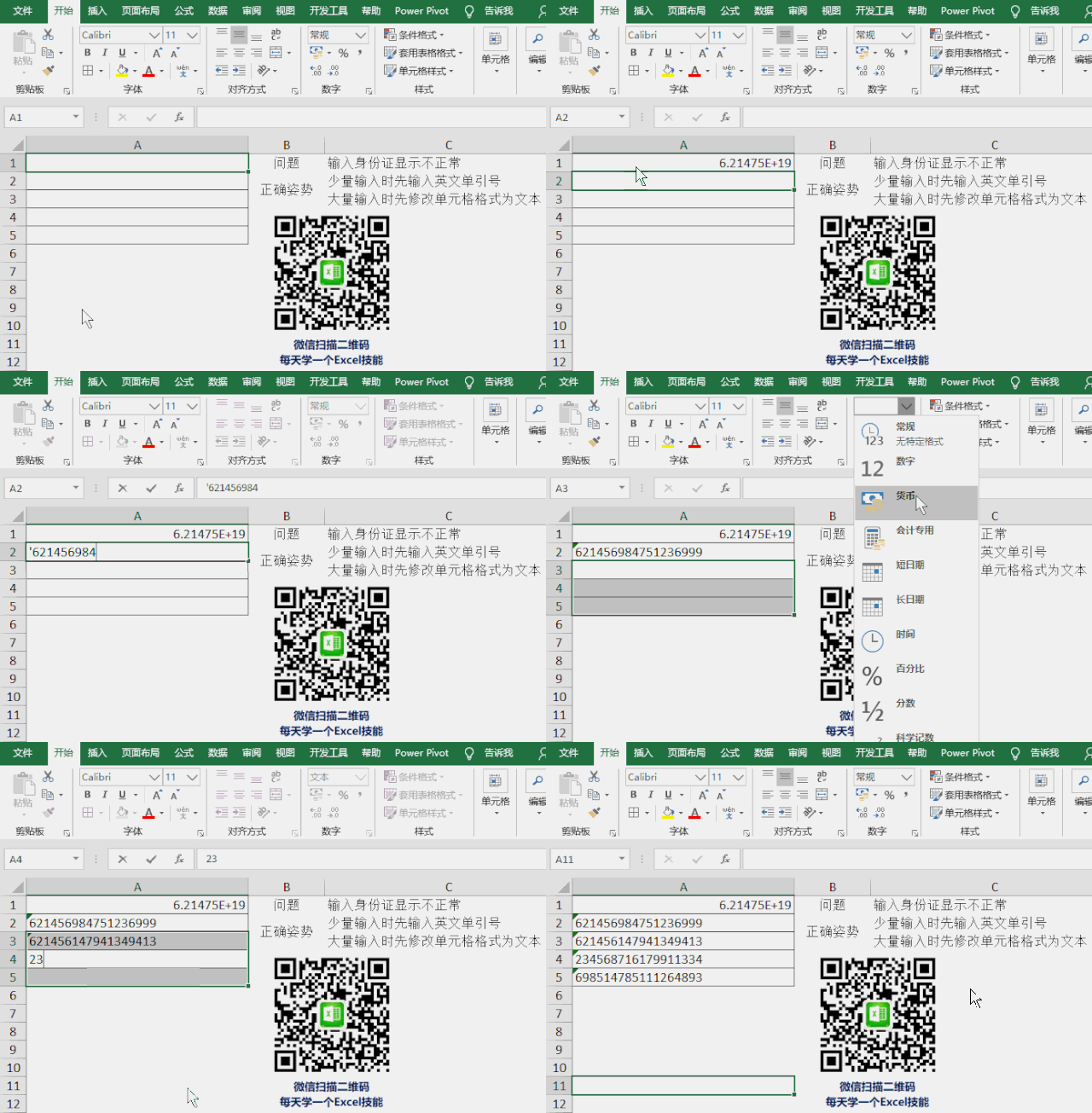
输入18位身份证号时,单元格会自动显示为“1.35E+17”,数字丢失?两种解决方法:少量输入时,先输英文单引号',再输入身份证号;大量输入时,先选中单元格区域,右键“设置单元格格式”,切换到“文本”格式,再录入身份证号,确保完整显示。10. 敏感信息打码(隐私保护)
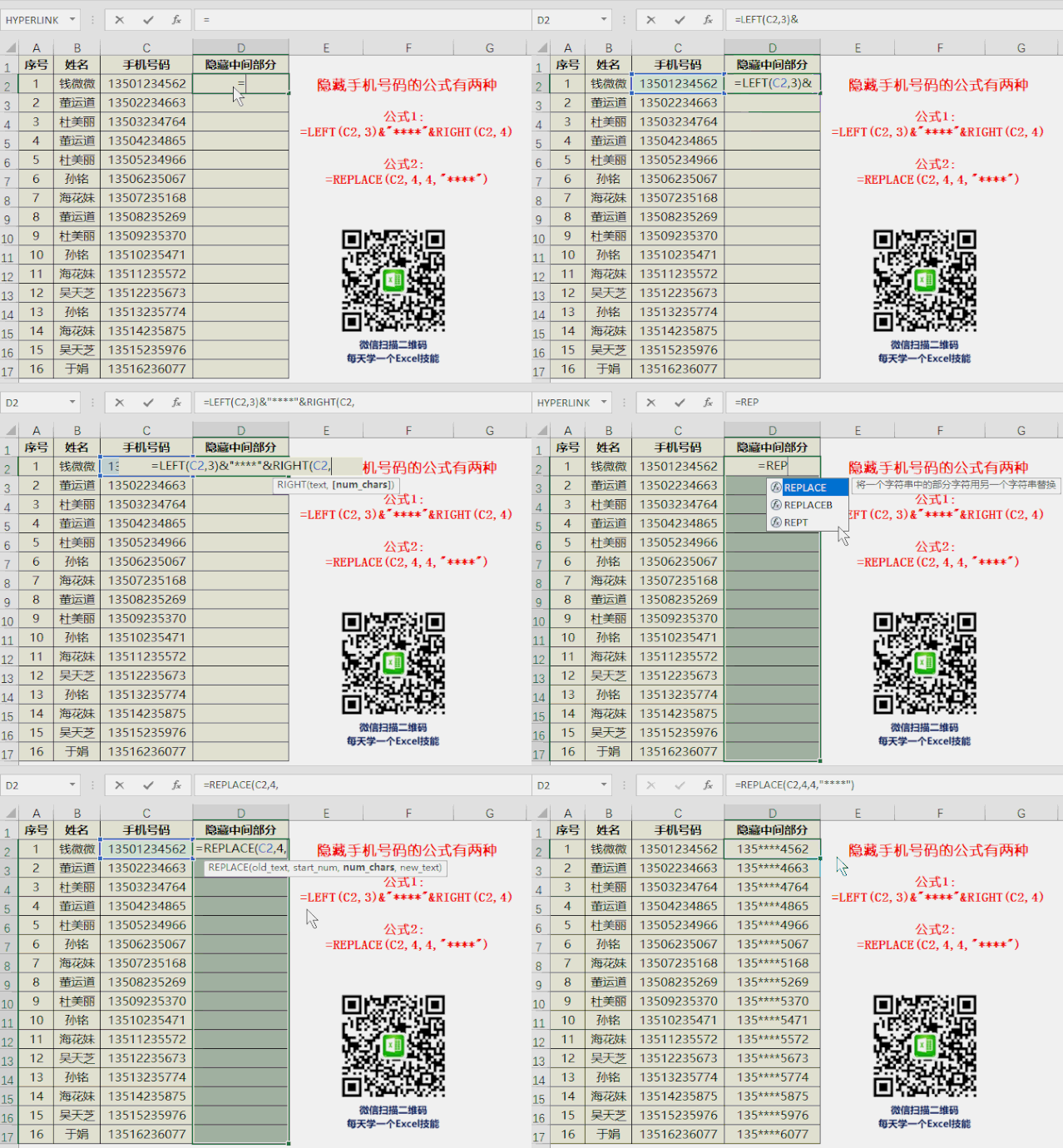
分享表格时,想隐藏手机号、身份证号中间几位?用两个简单公式:手机号打码:=LEFT(C2,3)&"****"&RIGHT(C2,4),保留前3位和后4位,中间用****替换;身份证号打码:=REPLACE(C2,7,8,"********"),从第7位开始(出生日期部分),替换8个字符为********,既保护隐私,又不影响表格使用。总结
这10个Excel神技巧,覆盖了求和计算、数据核对、格式规整、隐私保护等高频场景,不用复杂的函数嵌套,一键操作就能解决问题。掌握这些技巧,能帮你节省大量重复劳动时间,告别无效加班,早下班喝奶茶不香吗?赶紧收藏起来,遇到对应场景直接套用,秒变Excel高手!推荐一个全新的微信群
【办公效能实战精进社群】—— 不止答疑,更助你“从会用到精通”
你是否加过很多“办公交流群”,却常面临这样的困扰?
提问后石沉大海,或只得到零碎片段的答案,看似解决了眼前问题,下次遇到类似情况依然束手无策?
—— 这往往是因为,大多数群只提供“答案”,却不教“为什么”与“如何举一反三”。
我们不一样。
✅这里没有“随便答答”,只有“深度拆解”
当您提出一个具体问题(例如:“如何快速汇总多个表格的数据?”),我们不仅给出操作步骤,更会延伸讲解:
这类问题背后的核心逻辑是什么?
有哪些不同的函数或工具组合可实现?各自适用场景为何?
如何结合你的实际业务,构建可持续复用的模板?
过程中常见的“坑”与高效技巧有哪些?
✅不止授人以鱼,更带你看懂“整个海洋”
群内由具备多年实战经验的办公效能专家坐镇,除了日常答疑,还会:
根据大家高频问题,适时分享系统化经验与心法(例如:“数据整理的底层逻辑”“函数嵌套的思维训练法”);
引导你从“点状技巧”积累,走向“体系化能力”构建;
鼓励你将自身工作难题转化为学习案例,在解决真实问题中实现最快成长。
✅高陪伴感、高转化率的成长环境
本群为付费社群(月费9.9元,或99元终身),因为我们相信:
→ 付费筛选出真正愿意投入学习的伙伴;
→ 小门槛确保群内问答质量与响应效率(问题当日响应,复杂案例深度解析);
→ 也因此,我们收获了学员的高度认可:超过95%的月费会员,最终选择升级为终身会员——这不仅是对我们价值的肯定,更是大家持续学习、持续收获的证明。
✨给你的建议
如果你:
不满足于零散技巧,想真正掌握办公软件背后的逻辑;
希望有人带你跨越“知道很多功能,却用不到实际工作中”的瓶颈;
愿意投入少量成本,换取长期、系统、高效的学习支持;
那么,这里正是为你准备的成长型社群。
最好的学习,从你真实的问题开始。
欢迎提问,欢迎交流,让我们一起,把每一个具体问题,变成扎实的进步。
扫码申请入群
更多Excel神技,尽在《Excel公式函数应用大全》↓
扫码免费下载电子版
更多电子版教程可以通过打卡活动获取:
书单详见:积分兑换PDF(电子书)目录(2.17更新)
其他文章推荐:
Excel函数入门指南:新手必懂结构、分类与实用技巧,快速上手不踩坑
Excel必学的5个核心日期函数:到期日/工龄/日期转换一键搞定
Excel分列3大实用场景+详细步骤,新手一看就会!
SUBTOTAL函数4大实用用法:筛选/隐藏数据统计+动态序号,一键搞定