从两天调试到一键运行:我的第一个Excel自动化脚本诞生记
- 2026-09-22 11:31:21

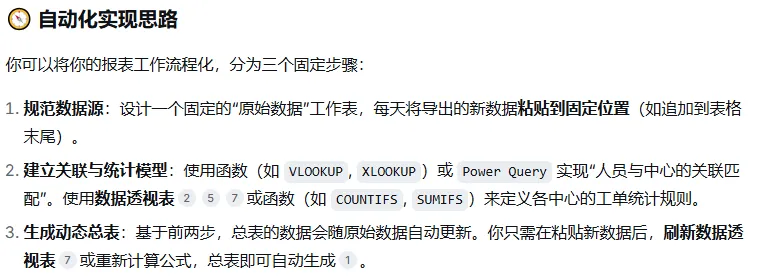
由于第1步问的答案不是我想要的,继续问deepseek:


得到的答案完全可以。
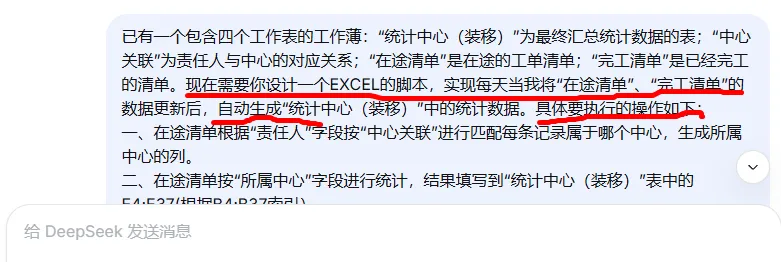
第2步:将自己需要怎么做的步骤发给deepseek,让他生成脚本代码
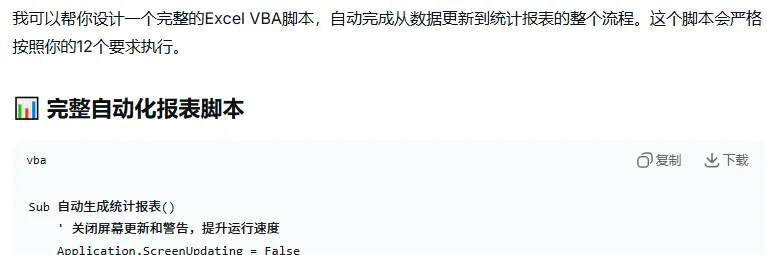
🚀 如何使用这个脚本
1. 准备工作
确保工作簿包含以下四个工作表(名称必须完全一致):
在途清单- 每日更新的在途工单完工清单- 每日更新的完工工单中心关联- 责任人与中心的对应关系(A列:责任人,B列:中心)统计中心(装移)- 汇总统计表(B4:B37为中心名称列表)按
Alt+F11打开VBA编辑器插入模块:右键项目 → 插入 → 模块
粘贴代码:将上面的完整代码粘贴到模块中
关闭VBA编辑器回到Excel
2. 每日操作步骤
更新"在途清单"和"完工清单"工作表的数据
按
Alt+F8打开宏对话框选择"自动生成统计报表"宏
点击"运行"
3. 添加运行按钮(可选)
为了让操作更简便,可以添加一个按钮:
点击 开发工具 → 插入 → 按钮(窗体控件)
在工作表上绘制按钮
选择"自动生成统计报表"宏
将按钮文字改为"一键生成报表"
⚠️ 重要注意事项
列名必须一致:脚本根据列名查找字段,请确保你的数据表中的列名与代码中的完全一致
日期格式:确保日期列(受理时间、归档时间等)是Excel可识别的日期格式
中心名称匹配:统计表中的中心名称必须与"中心关联"表中的中心名称完全一致
首次运行:建议先备份数据,然后测试运行
这个脚本将彻底自动化你的日报表工作,每天只需更新数据然后运行一次脚本即可。
这些是deepseek的提示,是非常清晰的。
第3步:调试
根据deepseek的指引一步一步的操作,过程不顺利,运行脚本时提示宏被禁止,继续提问deepseek。然后再根据deepseek给的指引解决宏被禁止的问题。总的思路就是遇到问题就问deepseek,按他的指引解决问题,直到最后完成整个脚本,整个过程中要注意下面4点:
1、你用的是微软Office还是Wps要说清楚。
2、最后汇总的那张表要设置好格式,并且要求脚本写数据时只是填写数值,不要改变汇总表的格式。
3、要对AI下非常精确的指令,比如:在途清单里“施工类型/施工动作”(位置第11列)字段=“新装/新装”且“施工产品”(位置第105列)字段=“小B-天翼云眼”的,按“所属中心”字段进行统计,结果填写到“统计中心(装移)”表中的H4:H37(根据B4:B37索引)。
4、调试可能deepseek可能会叫你修改某个函数,但我们是小白不懂怎么办?我是直接抛一句给他:我不会做脚本,请生成实现我前面功能的全部脚本,我复制过来就能用的那种。

这是我的第一个故事。你的办公场景里,有什么想‘自动化’却不知从何下手的难题吗?评论区告诉我,也许你的问题就是下一篇公众号文章的主题。

