这个Excel函数,解决了我80%的数据难题,推荐给你
- 2026-09-24 14:53:09
这个Excel函数,解决了我80%的数据难题,推荐给你小伙伴们,大家好啊!今天跟大家分享功能强大的SUMPRODUCT函数的用法。 函数介绍
函数名称:SUMPRODUCT 函数功能:在给定的几组数组中,将数组间对应的元素先相乘(PRODUCT),后相加(SUM)。 函数语法:SUMPRODUCT(array1, [array2], [array3], ...) 注意:数组参数必须具有相同的维数,否则,将返回错误值 #VALUE!。非数值型的数组元素作为 0 处理。 1 先相乘再相加 在下面这个销售表当中,我们要计算这些商品的总收益,计算的方式就是先用销售乘以单价,计算出每个产品的总价。 计算出总结后,再对每个产品的收益进行相加,最后得到的才是这批商品的总收益。 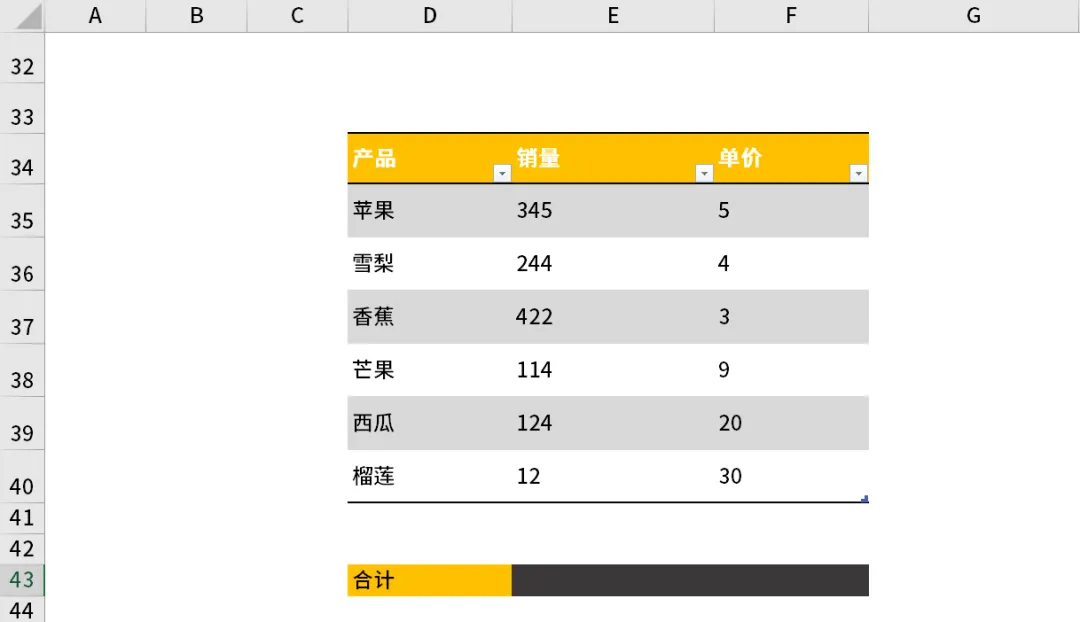
但利用Sumproduct函数就能非常轻易地解决这个问题。 我们在E43单元格录入函数公式: 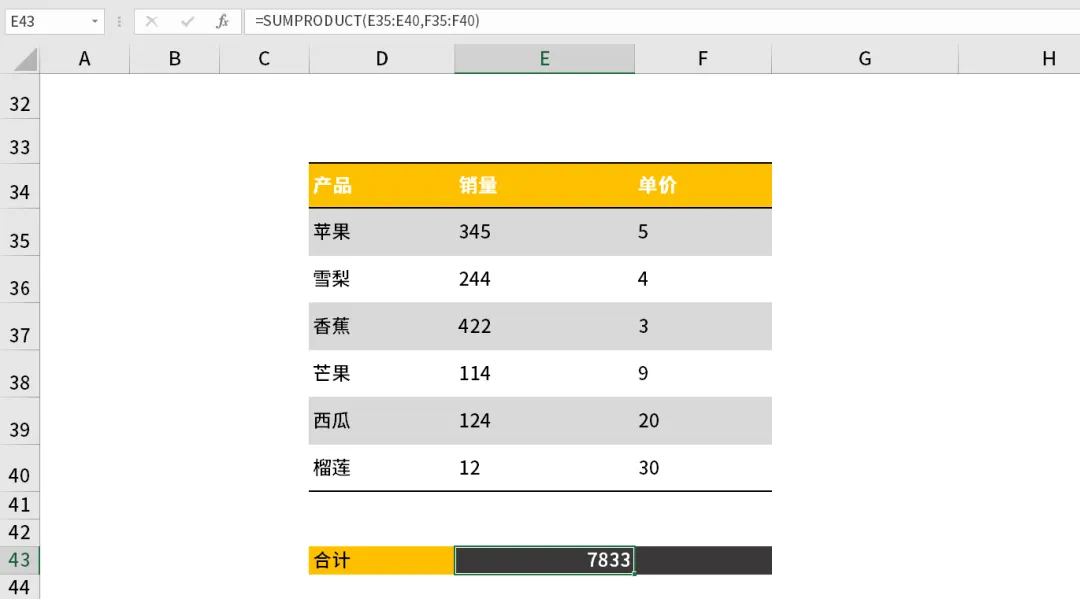
该函数公式的运算逻辑,其实跟前面我们分开做的步骤是一样的: 先用每个产品的销量乘以单价,得到每个产品的收益,之后再把每个产品的收益加起来,就得到总收益。 这就是SUMPRODUT函数先乘后加的概念。 我们要统计工龄大于4年,年龄大于30岁的员工有多少个,一般来说我们就需要用到多条件计数函数COUNTIFS了。 但其实我们用SUMPRODUCT函数也能够实现多条件计数。 我们一起来看下具体的操作: 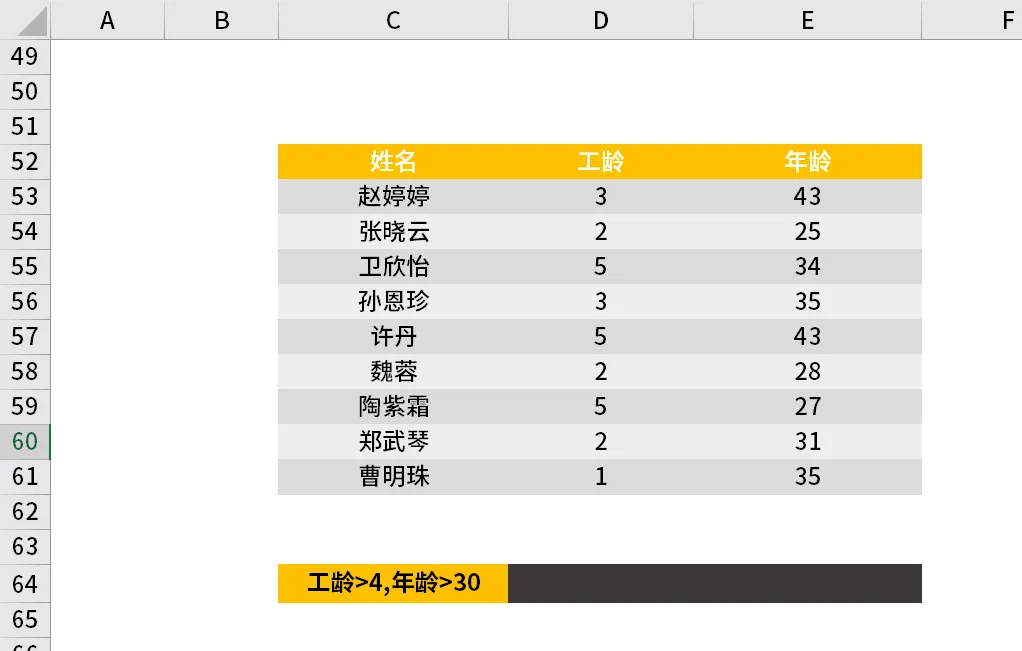
我们这里一共有两个条件需要进行判断,一个是工龄,一个是年龄。 我们在D64单元格录入公式: 在这条公式中: $D$53:$D$61>4代表,D53到D61区间的数值大于4,如果正确则返回“TRUE”(相当于1),不正确则返回"FLASE"(相当于0) $E$53:$E$61>30代表,E53到E61区间的数值大于30,如果正确则返回“TRUE”(相当于1),不正确则返回"FLASE"(相当于0) 最后它就得到这样的一个列表。 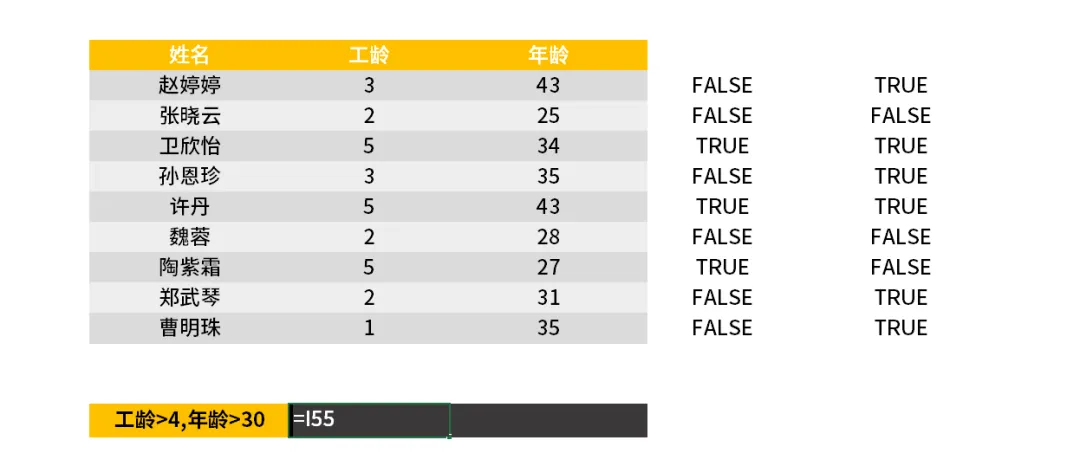
然后两个数组分别相乘,再相加,那么就得到下面这个结果。 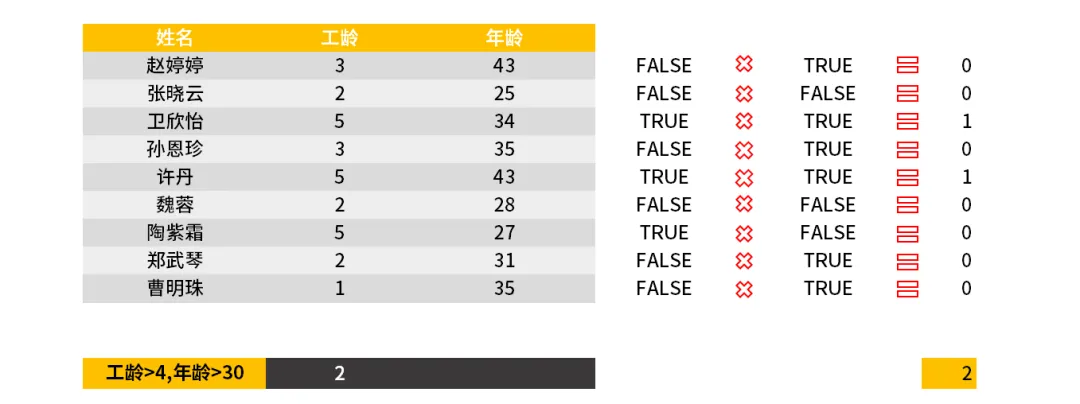
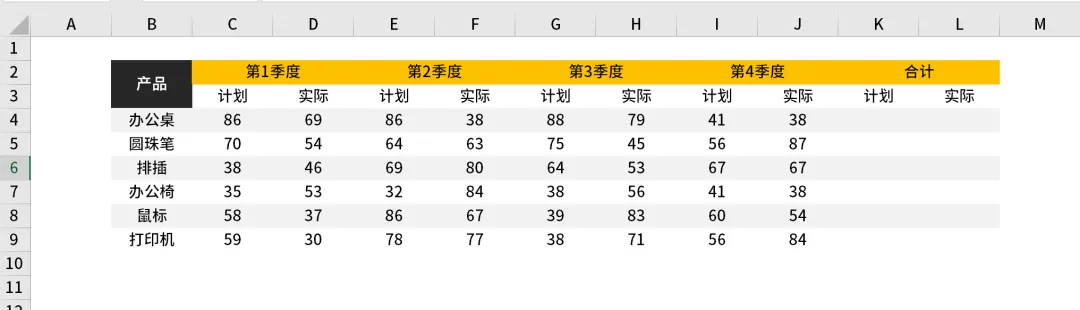
如上图所示,我们需要计算每个季度计划和实际的总额,但这里面的计划和实际是分开两列来显示的。 我们以往在进行计算的时候,可能需要用到SUMIF,条件求和函数来进行统计,但其实利用SUMPRODUCT函数同样有效。 计算步骤如下: 在K4单元格录入函数公式: 其中,($C$3:$J$3=K$3)表示判断C3到J3这一行的数值,那些是等于K3单元格计划的。 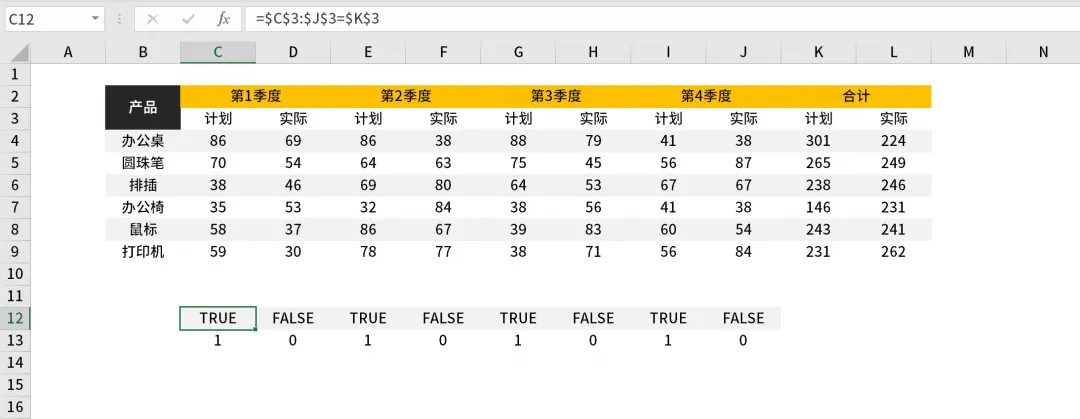
如上图所示,我们把这部分公式单独进行运算,那么在12行就能得到判定的结果。 如果$C$3:$J$3这一行的数据是等于K3,那么就返回TRUE,否则返回FALSE。 其中TRUE和FALSE又可以用1和0来表示。 所以得到的结果实际上是第13行的数值。 接着($C$3:$J$3=K$3)*$C4:$J4,后面的乘以C4:J4表示对办公桌的数据进行求和运算。 在求和运算时,依然保持先计算乘法,再计算加法的原则。 也就是分别用前面判断出来的结果(第13行的数值),分别乘以办公桌一行的数值(第15行),得到第17行的结果,接着再对第17行的结果进行求和运算。 那么就能得到办公桌计划的金额合计。 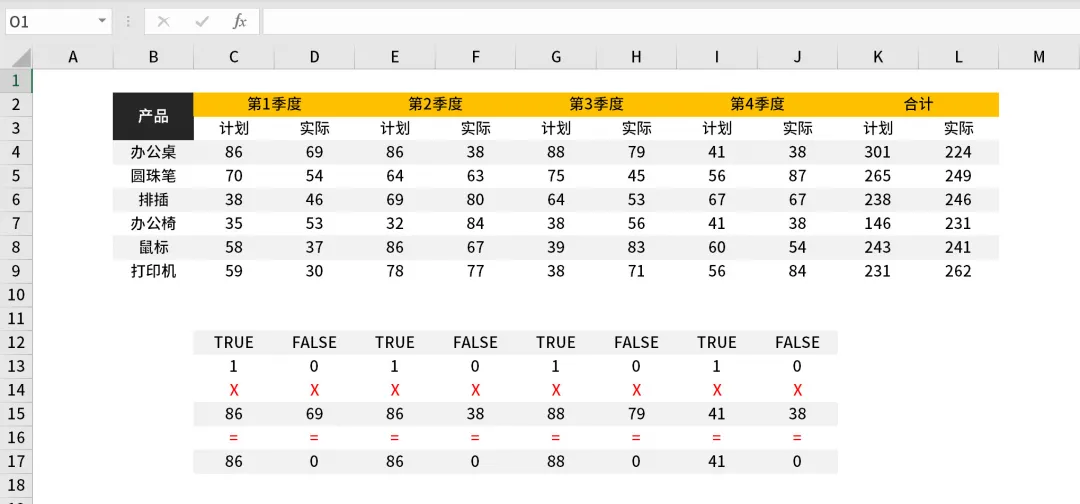
统计出一个结果之后,我们往下拖拉公式,往右拖拉公式,那么就可以得到其他结果出来。 如下图所示,某公司在招聘的时候,需要对面试者的情况做一个统计,考核分为三个环节,笔试、面试、健康,其中笔试占比30%,面试占比50%,健康占比20%。 在以往统计的时候,我们需要用笔试得分乘以笔试所占的比重,再加上面试的得分乘以面试所占的比重,再加上健康的得分乘以健康的比重,得到最终的得分。 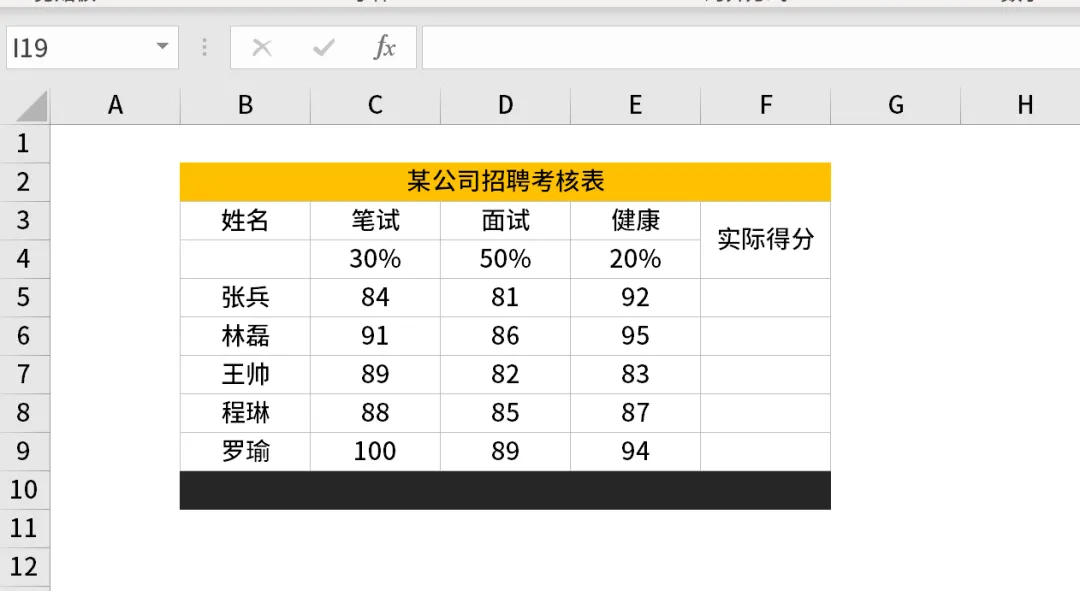
现在利用SUMPRODUCT函数,在F5单元格录入函数公式: 就能帮你完成先计算乘法,再计算加法的运算,一步到位,简单快捷又高效! 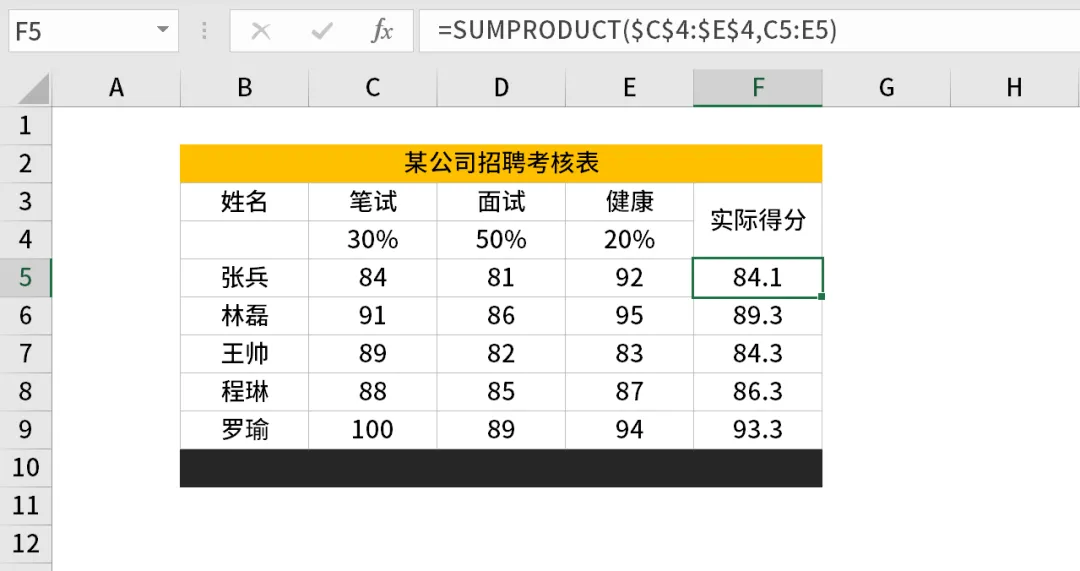
以上就是SUMPRDUCT函数在实际过程当中的运用,下面我们来看看使用SUMPRODUCT函数过程中的常见错误。 常见错误 1、单元格包含文本格式 如下图所示,如果E5单元格的格式为文本格式,那么在实际计算的时候,是不会把文本型的数值计算到的,所以导致最后F5的结果错误了。 在实际计算过程中,需要先排除文本型的数字格式,将其转换为数字格式再进行运算。 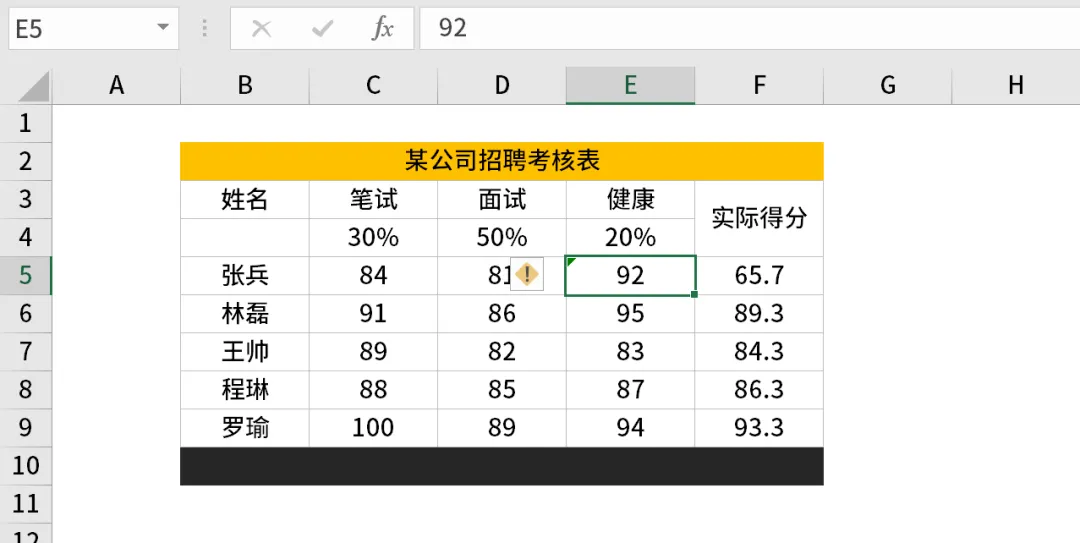
今天咱们的内容就是这些,创作不易,如果让你有所启发,也请随手点下“赞”(👍)和“推荐”(❤️)——你的每一次互动,都是我们持续创作的最大动力。感谢观看!祝大家时刻好心情。
=SUMPRODUCT(E35:E40,F35:F40)2
多条件计数
=SUMPRODUCT(($D$53:$D$61>4)*($E$53:$E$61>30))3
隔列求和
=SUMPRODUCT(($C$3:$J$3=K$3)*$C4:$J4)4
权重计算
=SUMPRODUCT($C$4:$E$4,C5:E5)5
本文来自网友投稿或网络内容,如有侵犯您的权益请联系我们删除,联系邮箱:wyl860211@qq.com 。

