Excel的HLOOKUP函数②-基础认识续
- 2026-09-23 10:21:29
哈喽大家好,我是一名办公达人实操课程的搬运工。接下来将搬运Excel、Word、PPT、思维导图和PS等实操课程。
由于微信平台算法改版,公号内容将不再以时间排序展示,如果您想第一时间看到我的推送,强烈建议星标我的公众号。
现在我们开始详细学习,HLOOKUP函数和VLOOKUP函数的语法逻辑是一样的,我们一起来了解HLOOKUP函数的公式,如下图:
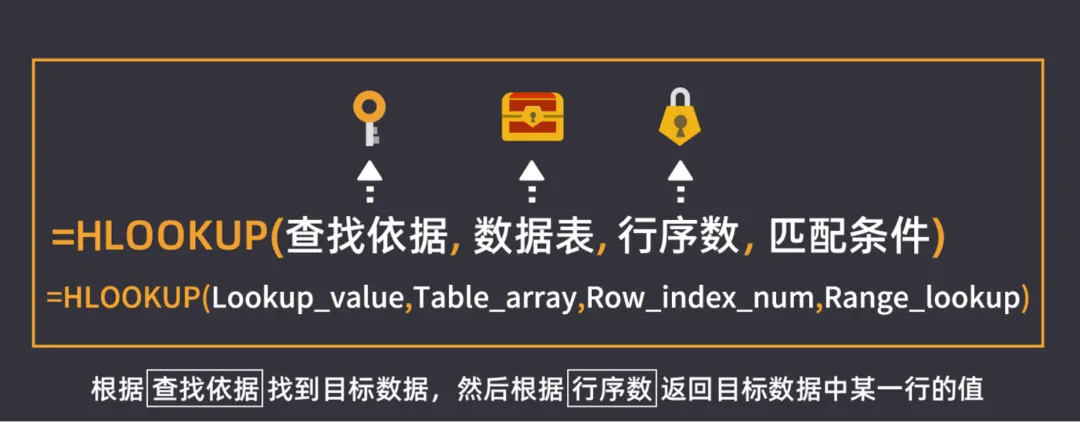
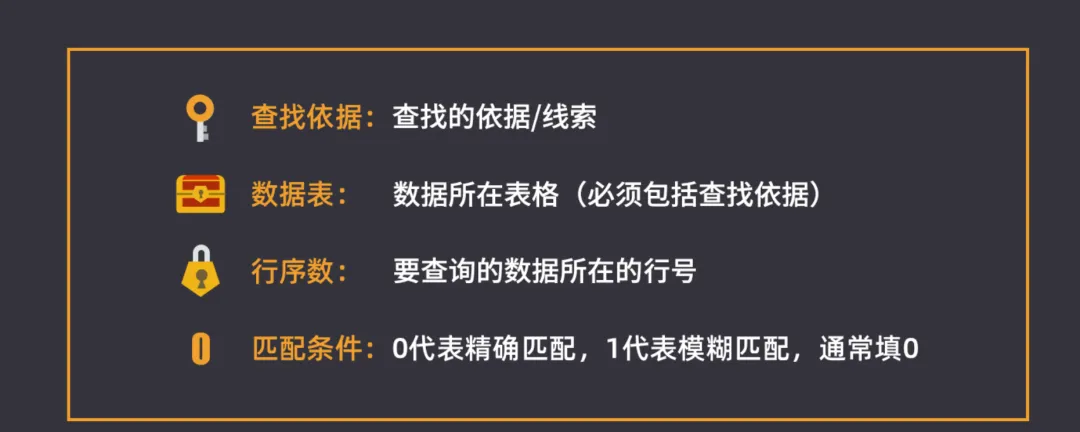
同样的,HLOOKUP函数也需要输入四个参数,记忆口诀也是“用钥匙在箱子里找锁”,不同的是第三个参数为行序号。第一个是“钥匙”:查找的依据/线索;第二个“箱子”:数据所在表格(必须包括查找依据);第三个是“锁”:要查询的数据所在的行号;第四个:匹配条件(精确与模糊配,通常填0); 如下图:
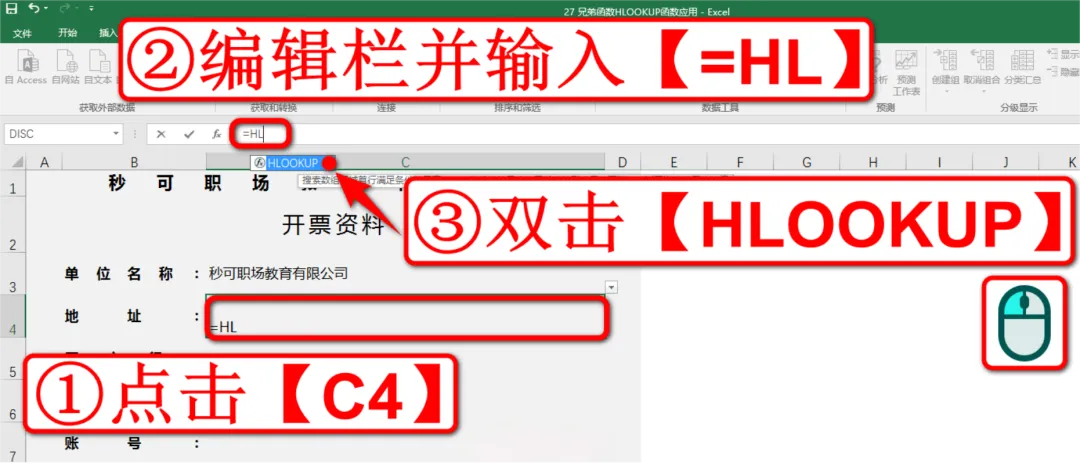
现在开始实操~ 点击C4单元格,点击编辑栏并输入=HL,双击HLOOKUP补齐函数名和左括号,如下图:温馨提示:是输入HL哦~现在要学习新函数HLOOKUP啦~
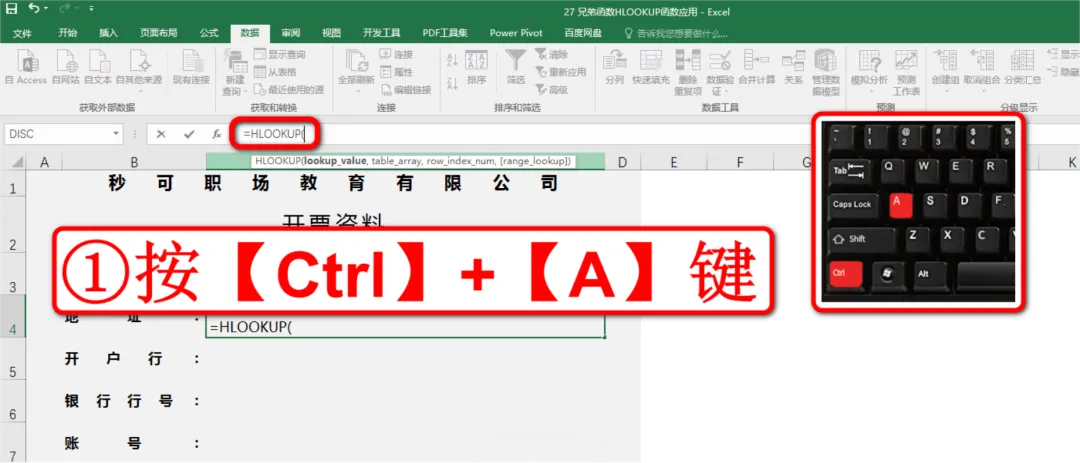
接着按Ctrl+A键调出函数参数框,如下图:
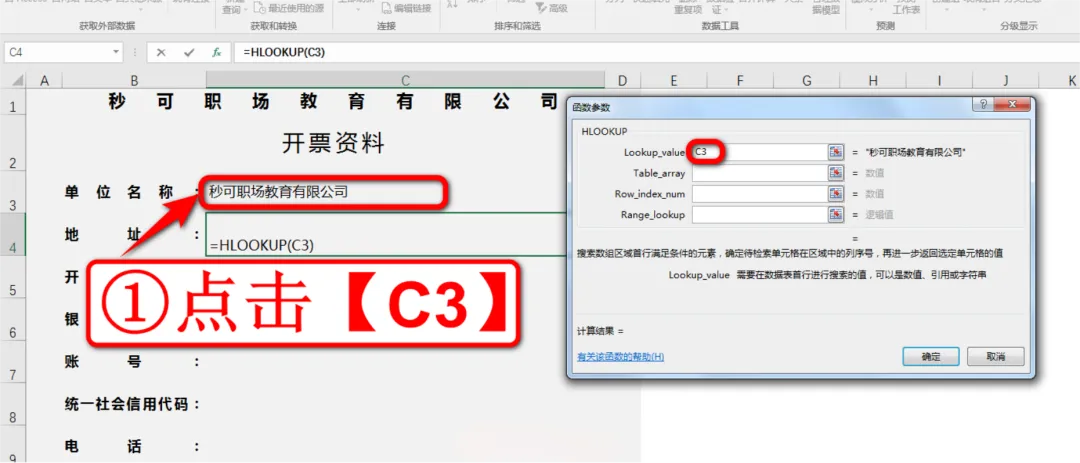
下面我们在参数框录入参数,首先是第1个参数Lookup_value,是指需要在数据表首列进行搜索的值,即“钥匙”,要查找的值,并且必须在查找的区域的首列。这里要查找C3单元格公司的地址,因此要点击C3单元格,如下图:
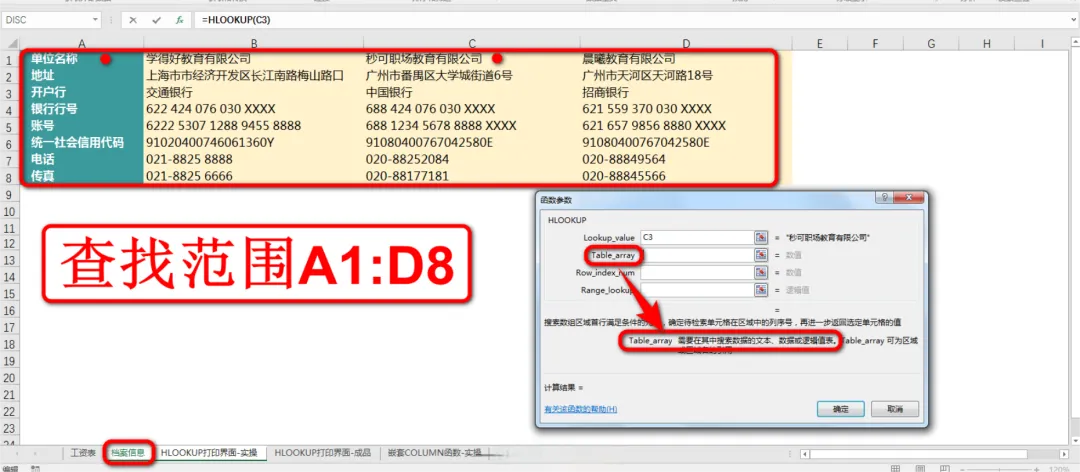
第2个参数Table_array,是指需要在其中搜索数据的信息表,即要查找的区域,必须包括要查找的线索和答案,并且第1个参数是在首行。这里的查找区域是档案信息表里的所有数据,也就是A1:D8,第一个参数:查找依据,必须在查找区域的首行,公司都在第1行,因此查找范围是A1:D8,如下图:
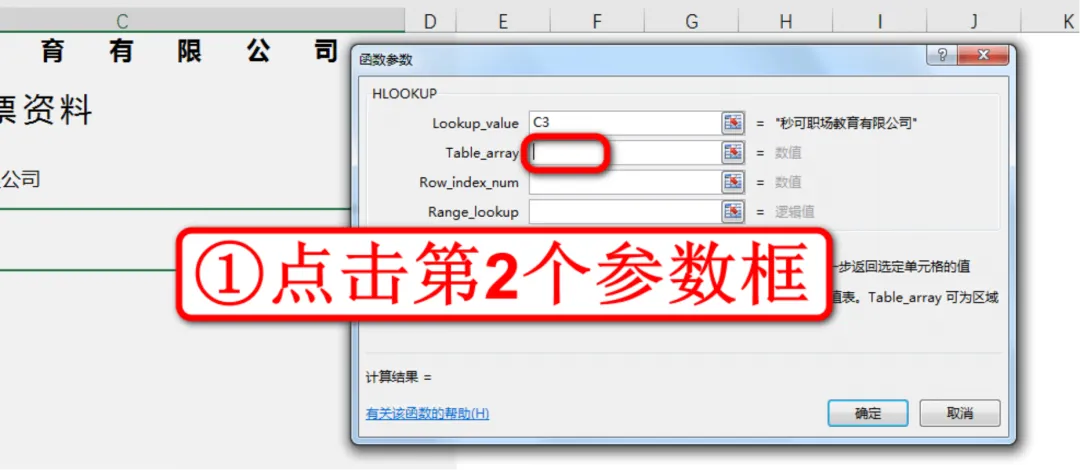
先点击第2个参数框,如下图:
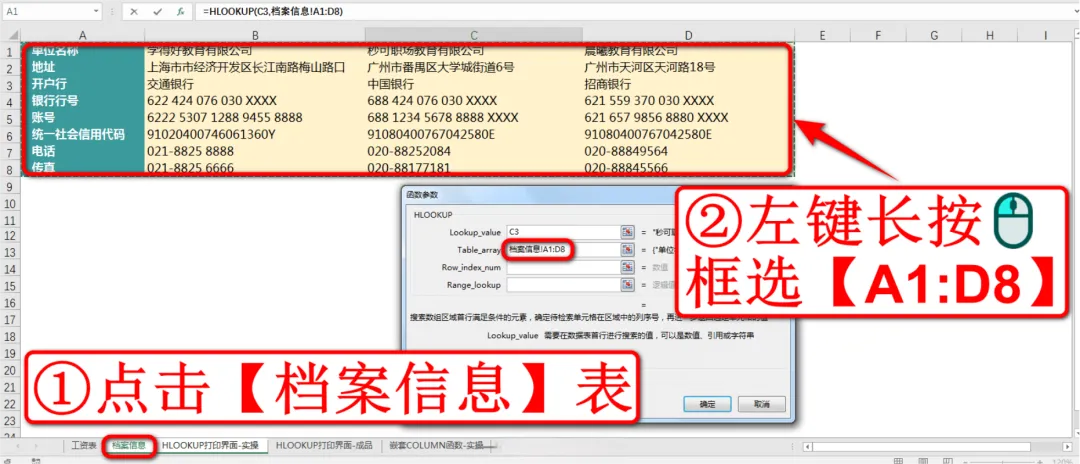
接着先点击左下角第2个工作表档案信息,紧接着鼠标左键长按框选A1:D8区域,参数框内出现档案信息!A1:D8即可,如下图:
第3个参数Row_index_num,是指要返回值在查找域中的行序号,首行序号为1,这里我们要查找地址,在我们所选的A1:D8区域的第2行,如下图:
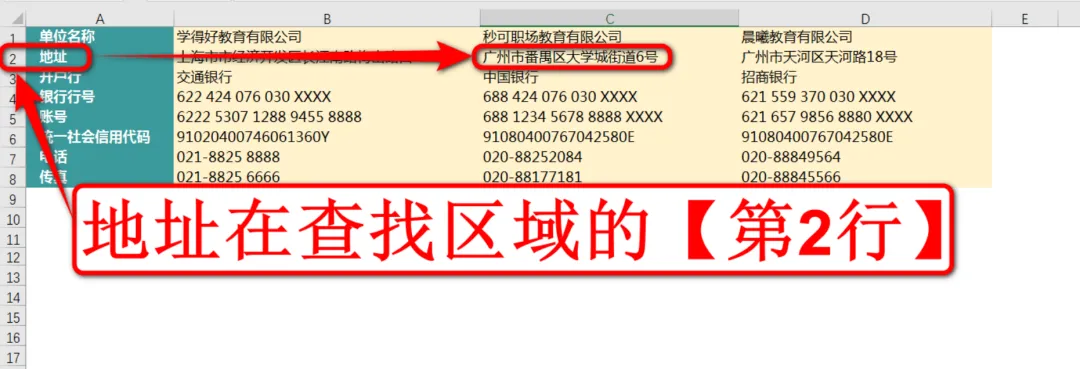
因此点击第3个参数框的空白处,输入数字2,如下图:
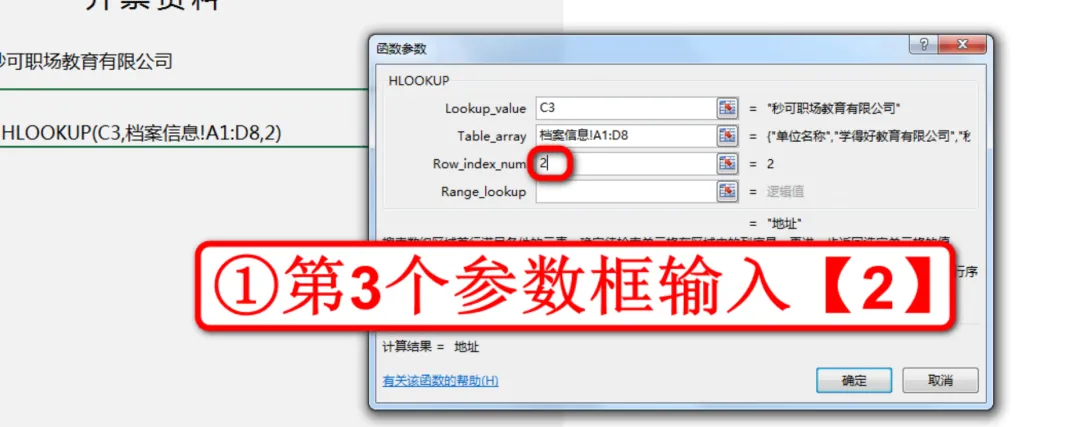
第4个参数Range_lookup,是指在查找时要精确匹配/0还是模糊匹配/1,HLOOKUP函数通常都是精确匹配/0,因此在第4个参数框输入数字0,最后点击确定,如下图:
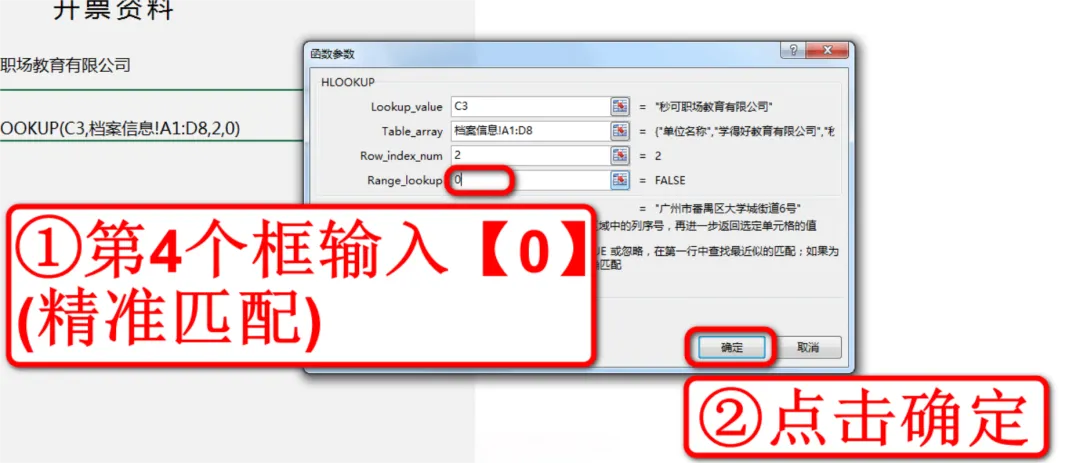
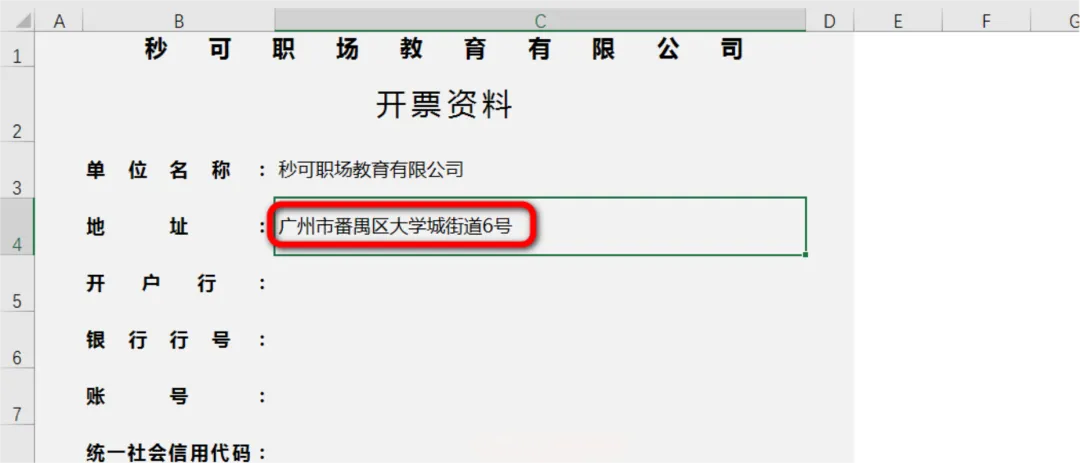
此时C4单元格就返回秒可公司的地址了,如下图:
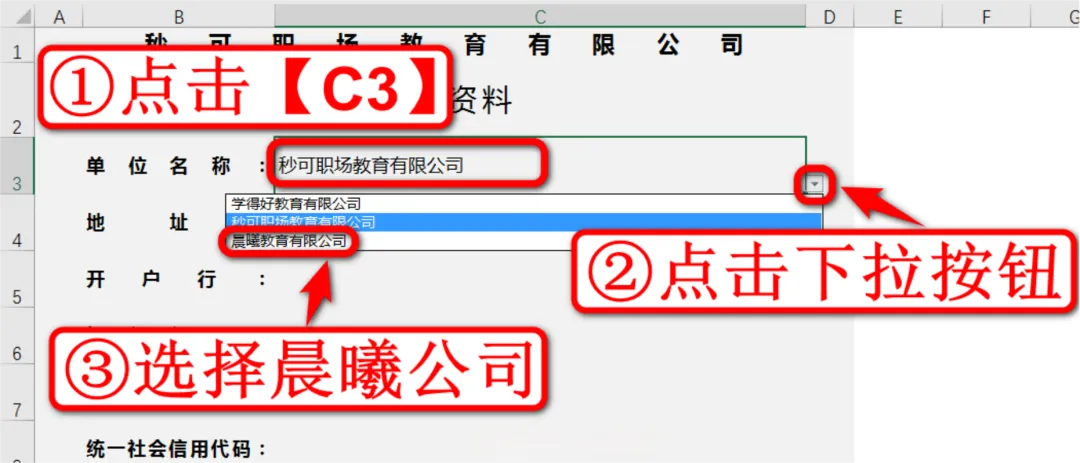
当我们再修改C3单元格时,就能得到对应的查找结果,点击C3单元格,点击右下角的下拉按钮,选择晨曦教育有限公司,如下图:
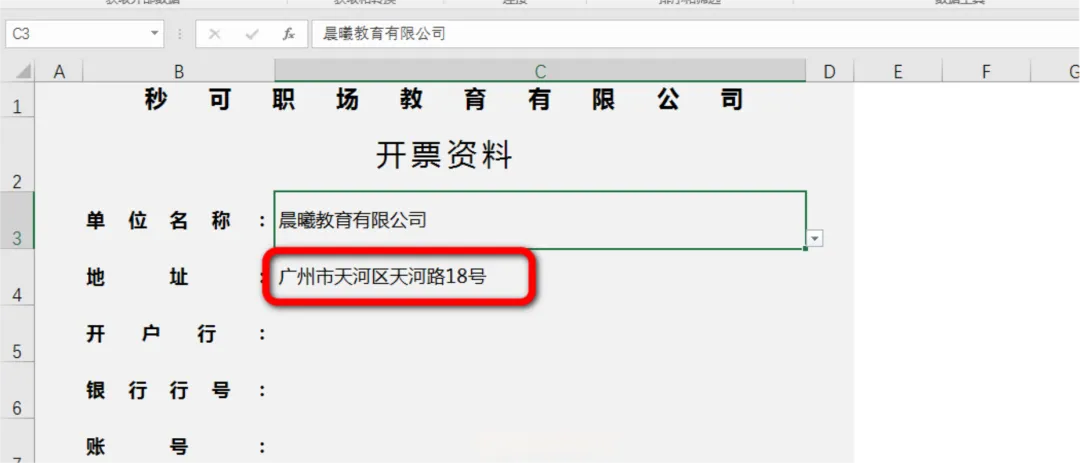
此时C3单元格会自动更新为晨曦教育有限公司的地址,这就是HLOOKUP函数的使用方法哦,和VLOOKUP函数的区别就是一个是垂直查找、从左往右查找,一个是水平查找、从上往下查找~
现在小编要出题检验你的学习成果啦~
HLOOKUP函数查找返回的结果时是按什么方向进行查询的?
.A. 从右往左查询
.B. 从左往右查询
.C. 从上往下查询
.D. 从下往上查询
正确答案是C~
做得好,恭喜答对了,继续课程闯关吧~
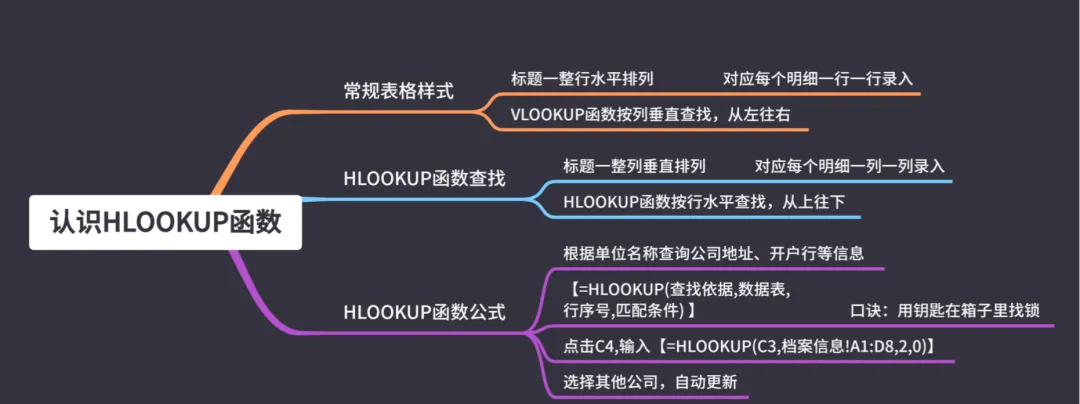
下面我们通过一张思维导图回顾下主要的知识点,如果在学习过程中遇到不明白的问题,欢迎在后台@小编进行咨询哦~
声明:除原创内容及特别说明外,文字及图片均来自秒可职场,版权归原作者所有。如认为内容侵权,请联系我删除。