搞定Ctrl+G,Excel效率飞升!
- 2026-09-23 14:11:57
Excel里有个功能,藏得深但巨好用—“定位”。它不是简单的跳转,而是能帮你瞬间抓出所有特定单元格。
在日常工作中遇到这些:表格里批注满天飞想删掉?数据核对眼都快看瞎?筛选后复制总带出隐藏行?空白单元格定位填充,错误值快速替换…….
定位功能,就是为解决上面这些痛点而生的。记住快捷键F5或Ctrl+G,然后点开“定位条件”,就能开启定位的奇妙用法。
1.批量清理批注,一键清爽
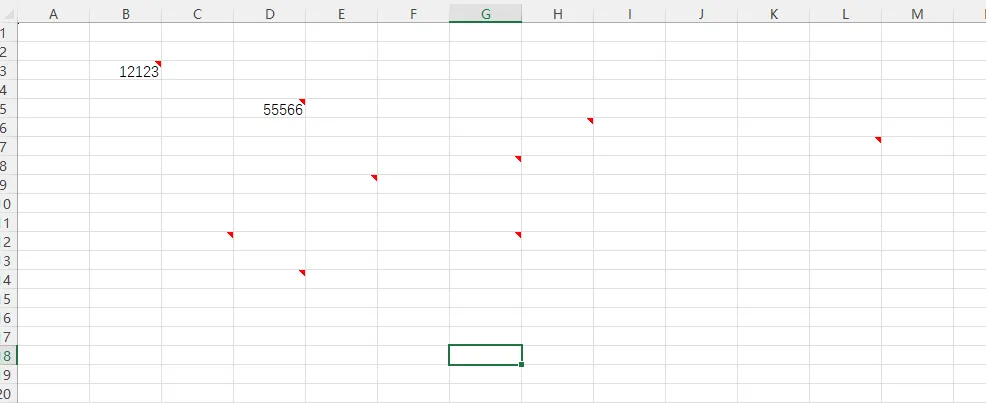
比如上面右上角红色三角形的就是有注释批注,如果一个个删除,太浪费时间了,这时候你可以先选中区域,按下CTRL+G或F5,我们可以看到弹出一个定位的对话框。
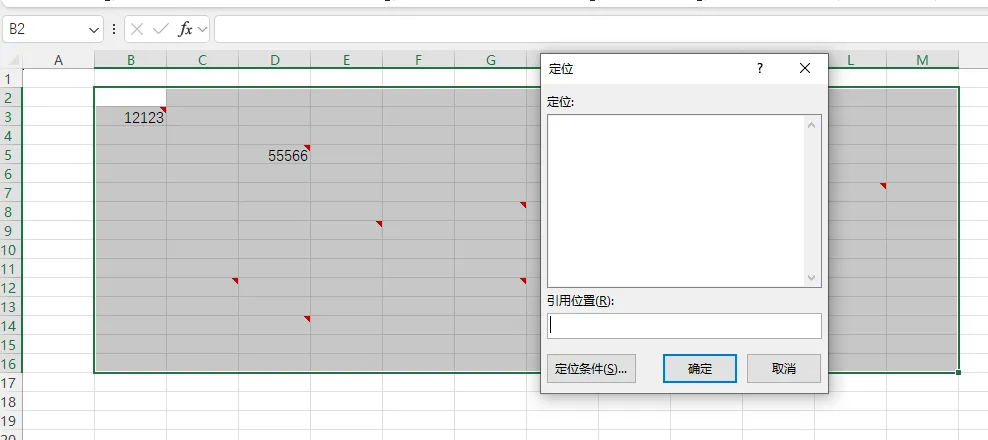 然后点击定位条件
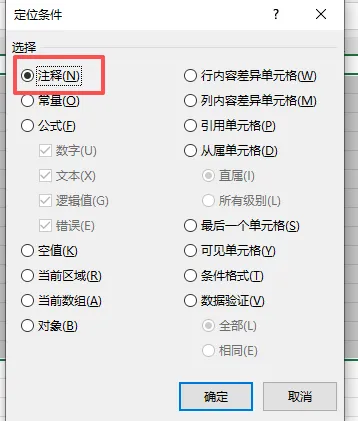
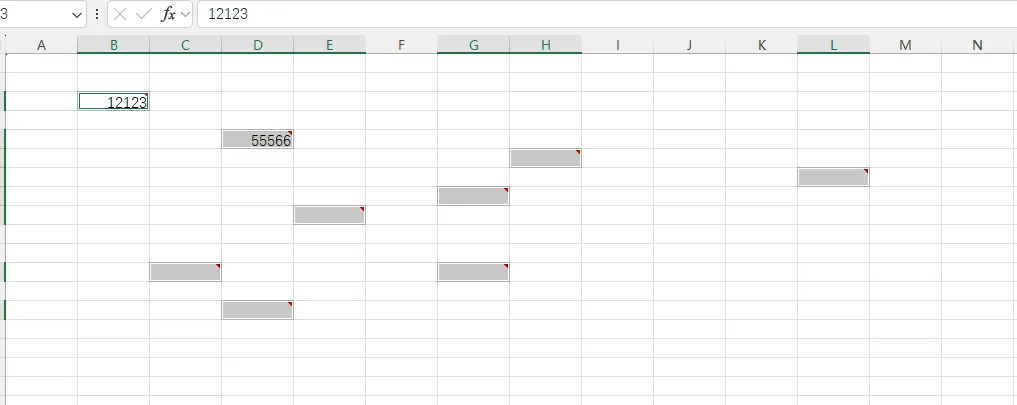
选择第一个注释,我们可以看到有批注注释的单元格被选中了,然后右键删除注释即可。
2.精准“填空”,2秒补全
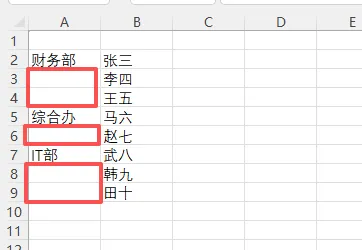
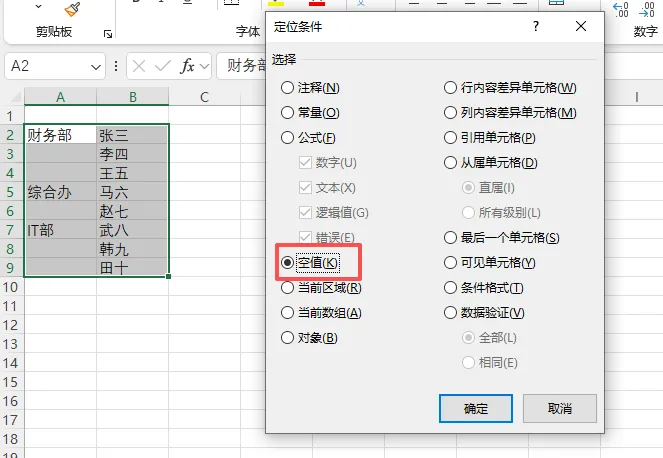
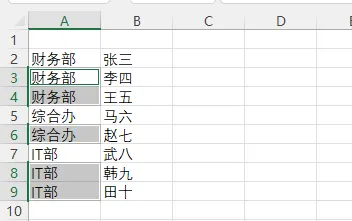
比如部门里只有第一行对应了部门,红框代表是与上面的部门一致,现在我们比方要数据透视,这个表是不能用的,如何快速填充呢,这个时候使用定位功能是非常有优势的。只需按下CTRL+G或F5,定位条件选择空值,确定后就选中了相关需要填充的单元格。
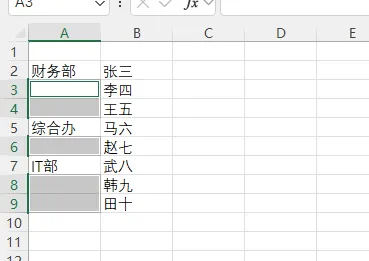
输入=,让后输入向上的箭头↑,或是直接输入=A2
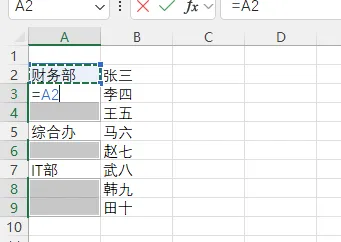
然后按下批量输入快捷键CTRL+ENTER,就可以完成填充。
3.找不同?一秒发现
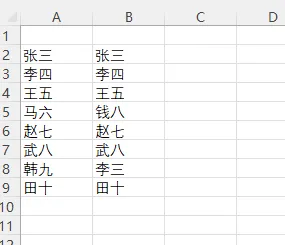
这里有两列数据,如何快速找出与第一列不同的数据呢,这时只需按下CTRL+G或F5,定位条件选择行内容差异单元格。
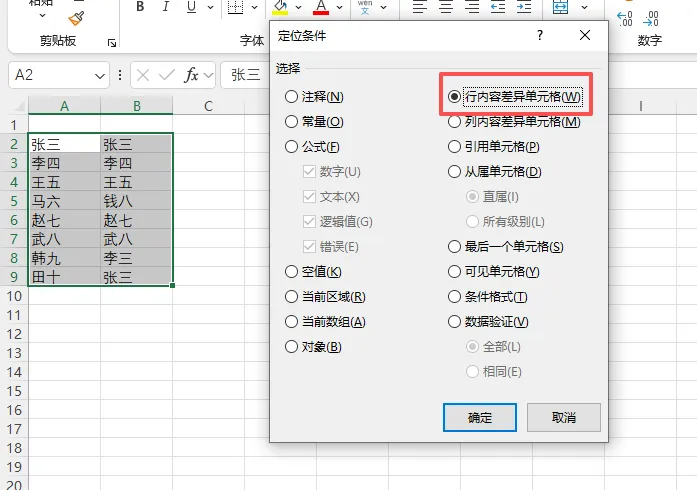
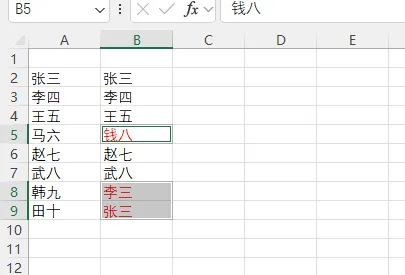
我们就能定位第二列与第一列到不同的单元格,然后我们选择格式,标记为红色就能快速找出不同。
4.只抄“看得见”的很多时候我们筛选数据后想复制结果,一粘贴却发现隐藏行也一起粘贴了,很是烦恼,这时后我们可以选择按下CTRL+G或F5,定位条件选可见单元格。
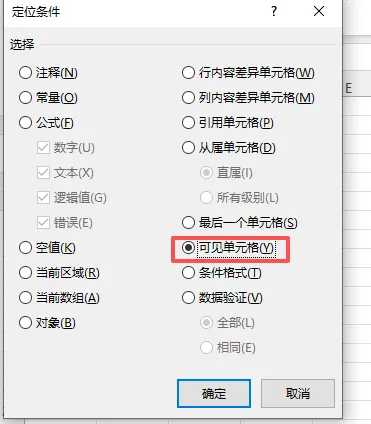
或是更快的方式就是按下快捷键ALT+;也能快速定位可见单元格,这样就只贴我们肉眼看到的数据了。
大家如果喜欢我的文章,欢迎关注微信公众号:跟我学EXCEL图表

