3个Excel入门函数技巧,新手也能快速上手,告别数据繁琐!
- 2026-09-19 14:41:03
大家好,我是高效蜗牛君。还在为多单元格文本合并、日期间隔计算、横向数据查找头疼?这3个超实用的Excel函数,几分钟就能上手,帮你摆脱繁琐操作,每天多省1小时摸鱼时间!
技巧1:TEXTJOIN函数:一键合并多文本,还能自定义分隔符
手动合并多单元格内容时,添加分隔符繁琐又容易遗漏,批量处理时效率极低,影响数据规整性

- 操作步骤:选中要显示结果的单元格,输入公式 =TEXTJOIN(分隔符,是否忽略空值,合并区域) ,比如 =TEXTJOIN("|",TRUE,A2:C2) ;"|"是自定义分隔符,TRUE代表忽略空单元格,A2:C2是待合并的单元格区域;按下回车,即可完成多文本合并;若需要合并整列数据,直接下拉公式,就能批量生成合并结果。
技巧2:DATEDIF函数:精准计算日期间隔,工龄/周期一键算
手动计算两个日期的年、月、天差值时,容易算错,尤其是跨年月的周期统计,耗时又费力。
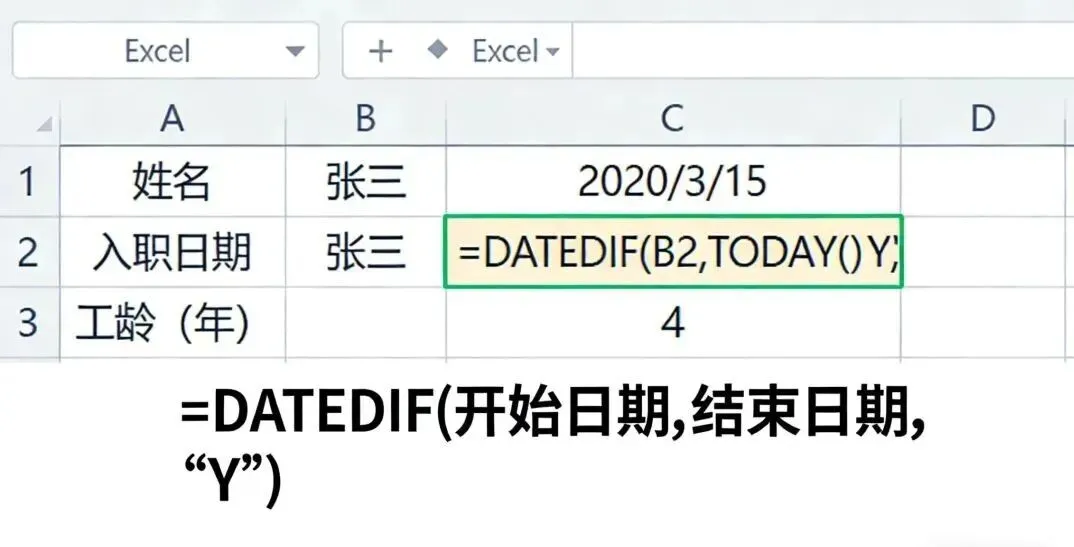
- 操作步骤:选中结果单元格,输入公式 =DATEDIF(开始日期,结束日期,计算单位) ,比如计算工龄(年)→ =DATEDIF(A2,TODAY(),"Y");A2是入职日期,TODAY()获取当前日期,"Y"代表计算年份差;若要计算月份差用"M",计算天数差用"D";按下回车,即可得到精准的日期间隔;下拉公式就能批量计算整列数据。
技巧3:HLOOKUP函数:横向查找数据,告别表格结构调整
面对横向排版的表格,只能手动翻找数据或调整表格方向,不仅麻烦还容易打乱原有格式
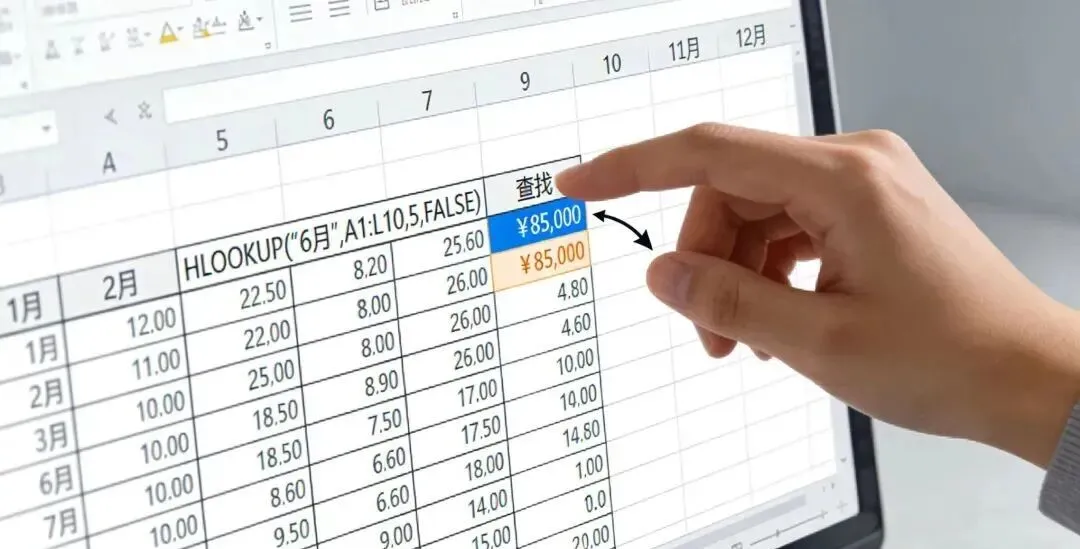
- 操作步骤:选中结果单元格,输入公式=HLOOKUP(查找值,查找区域,返回行数,匹配类型),比如=HLOOKUP("6月",A1:G10,8,FALSE) ;"6月"是查找目标,A1:G10是横向数据区域,8代表返回区域中第8行的数值,FALSE代表精确匹配;按下回车,即可快速提取目标数据;下拉公式就能批量完成横向查找任务。
Excel办公的核心,就是用最简单的工具解决最常见的问题。这3个入门函数覆盖了多单元格文本合并、日期间隔计算、横向数据查找三大高频场景,新手也能轻松掌握。不用死记复杂公式,把这些小技巧用熟,就能省下大量重复劳动的时间。
高效办公的本质,是用对工具、找对方法。关注高效蜗牛君,每天一个Excel小技巧,带你从新手稳步进阶成办公达人!

