如何填写Word表格避免形状改变
- 2026-09-23 12:20:45
本文将为您提供如何填写Word表格避免形状改变的一些技巧和建议。在使用Word创建表格时,我们可能会遇到一些问题,例如表格的形状改变或者内容被错位。这不仅会给我们的工作带来困扰,还会浪费我们宝贵的时间。因此,本文将介绍一些实用的方法,帮助您在填写Word表格时避免出现形状改变的问题。
 如何填写Word表格避免形状改变Excel秘籍大全
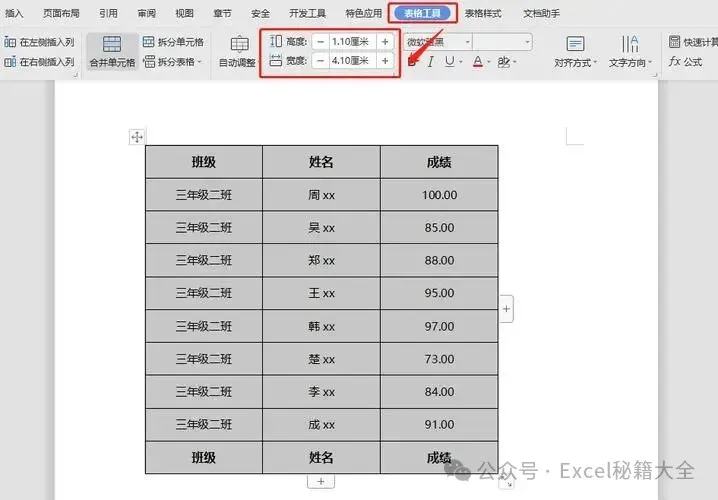
第一个技巧是在创建表格时使用固定的宽度和高度。通常情况下,Word会自动调整表格的大小以适应内容,这可能会导致表格的形状发生变化。为了避免这种情况,您可以手动设置表格的宽度和高度。首先,选择整个表格,然后右键单击并选择“表格属性”。在弹出的对话框中,选择“行”选项卡,并确保“指定行高”选项被选中。接下来,在“宽度”和“高度”字段中输入您想要的数值。通过设置固定的宽度和高度,可以确保表格在填充内容后保持原有的形状。
 如何填写Word表格避免形状改变Excel秘籍大全
合并单元格是另一种避免表格形状改变的方法。有时候,我们可能需要在表格中插入较长的内容,但是表格的列数有限,这时候就会导致表格的形状改变。为了解决这个问题,您可以选择要合并的单元格,然后在“布局”选项卡上单击“合并单元格”。这样,多个单元格就会合并为一个单元格,从而节省空间并保持表格的形状。
表格的位置也可以影响其形状。有时候,我们可能会发现表格的形状在页面上发生了变化,这可能是由于表格与其他元素(如图片或文本框)发生了重叠。为了避免这种情况,您可以通过选择表格并调整其位置来解决。在“布局”选项卡上,选择“位置”选项,并将表格移动到一个空白的区域,确保它不与其他元素发生重叠。这样,您就可以保持表格的原始形状。
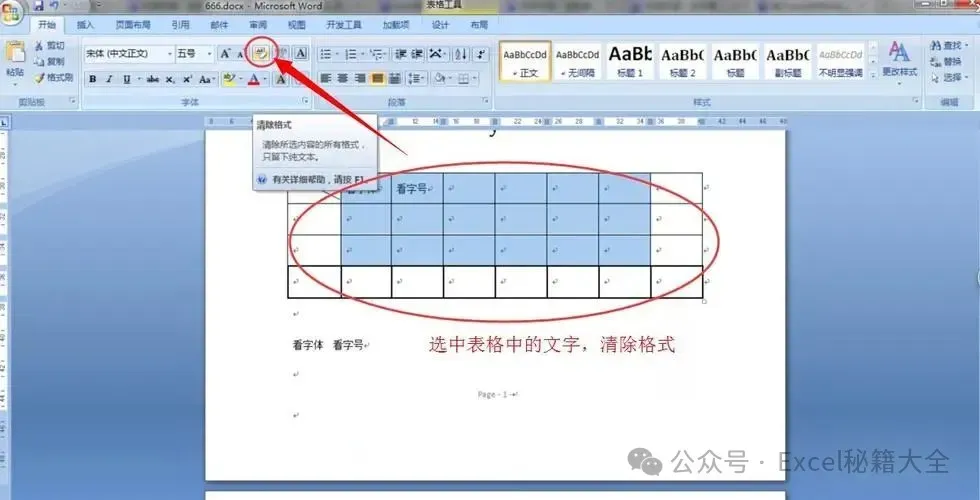
有时候,表格的形状改变可能是由于字体和行距的设置不当造成的。如果您在表格中使用了较大或较小的字体,或者设置了较大的行距,这可能会导致表格的形状发生变化。为了避免这种情况,您可以选择整个表格,并在“开始”选项卡上调整字体和行距。选择适当的字体大小和行距,以确保表格的形状保持不变。
通过以上这些方法,您可以更好地填写Word表格并避免形状改变的问题。使用固定的宽度和高度、合并单元格、调整表格位置以及调整字体和行距,可以确保表格在填充内容后仍然保持原有的形状。希望本文的内容能够帮助到您,使您能够更加高效地使用Word创建和填写表格。
如果想要系统学习Excel,或者直接套用模板,可以看看点击下方链接或图片查看:


Excel模板表格图表模板4000套、甘特图580套、工作计划255套!(另函数零基础入门视频透视表VBA课程)


Excel秘籍大全



领取方式
关注公众号
私信发送关键字:900
即可免费领取
资料来源于网络,公益分享,如有侵权,联系删除

