Excel神公式:一键生成不重复随机数,效率真的爆表了!
- 2026-09-24 14:09:14
Excel神公式:一键生成不重复随机数,效率真的爆表了!
最近有小伙伴问到这样一个问题:“Excel里能不能快速生成指定数量的不重复随机数字?” 当然可以!今天就给大家分享一个超实用的函数组合,只需一个公式,就能轻松搞定不重复随机数的生成问题。
如下图所示,我们希望随机生成10个不重复的整数,范围在1-50之间。 只需在目标单元格中输入以下公式: =TAKE(UNIQUE(RANDARRAY(50,1,1,50,TRUE)),10) 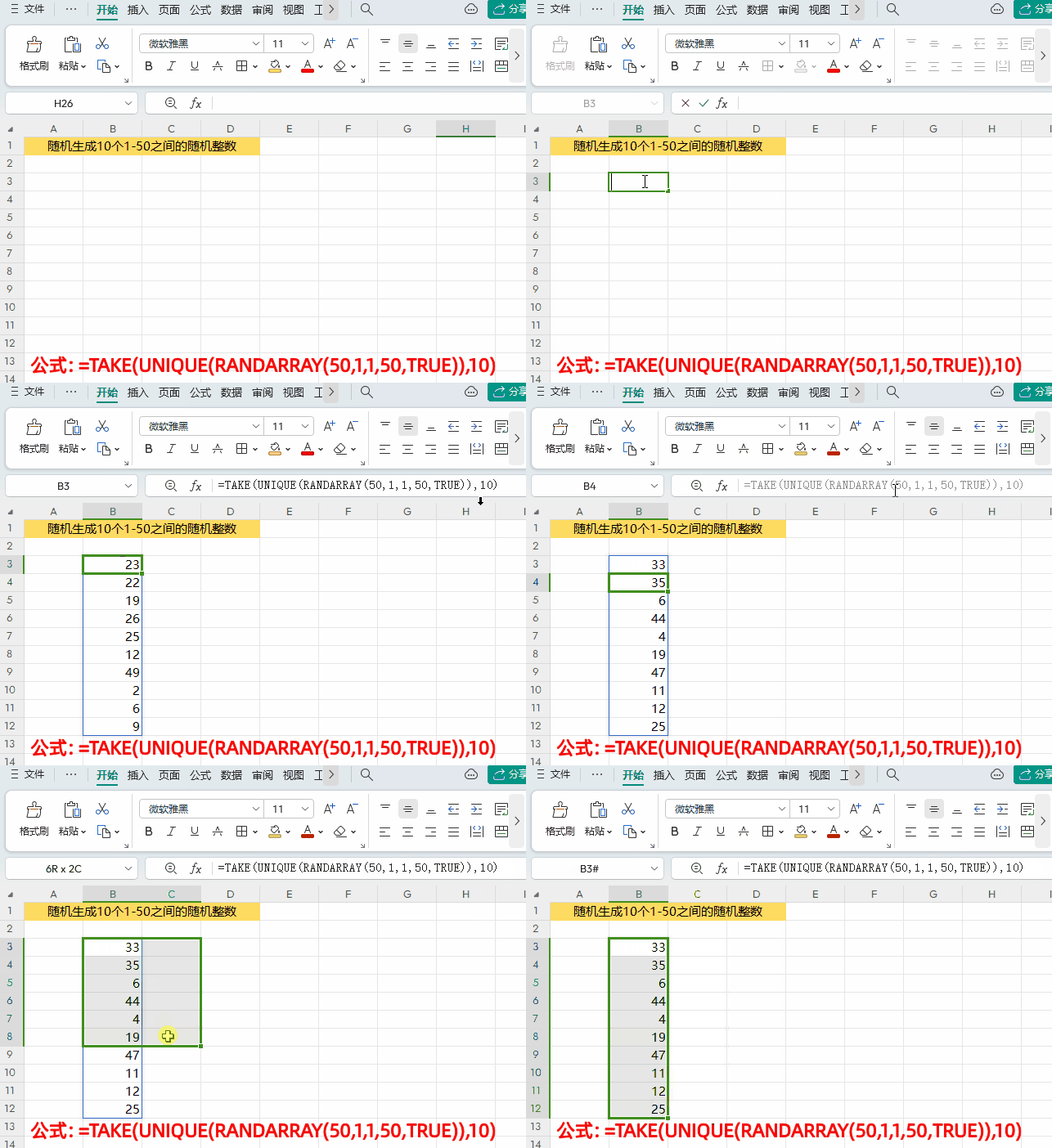
输入完成后按回车,10个不重复的随机数字就立刻出现啦!如果需要重新生成,只需按一下F9刷新即可。
这个公式主要由三个函数组合而成:TAKE + UNIQUE + RANDARRAY,下面我们来逐步拆解: RANDARRAY(50,1,1,50,TRUE) 作用是生成一个50行1列的随机整数数组,数值范围在1到50之间。 虽然我们只需要10个数字,但为了确保最终有足够的不重复数字可选,我们有意多生成一些随机数作为“备选池”。 UNIQUE( ... ) 将RANDARRAY生成的50个随机数进行去重处理,确保每个数字只出现一次。 TAKE( ... , 10) 最后,从去重后的数组中提取前10个数字,得到我们最终需要的结果。
RANDARRAY函数 功能:返回一个随机数数组 语法:=RANDARRAY([行数],[列数],[最小值],[最大值],[是否取整数]) 详细教程参阅:RANDARRAY函数超实用技巧:随机排名、分组、抽奖一键搞定! TAKE函数 功能:从数组的开头或末尾提取指定数量的行或列 语法:=TAKE(数组, 行数, [列数]) 详细教程参阅:Excel新函数TAKE深度教程:自动提取前几名的数据,太好用了!!
通过TAKE+UNIQUE+RANDARRAY的组合,我们实现了“一键生成指定数量不重复随机数”的高效操作。这个方法特别适合抽奖、随机分组、生成测试数据等场景。 如果你也觉得有用,欢迎点赞✨、收藏⭐,也可以转发给更多需要的同事或朋友~


关注公众号回复【领视频】
即可获得Excel2016速成视频一套
文末有福利
📌 应用场景示例
🔍 公式原理解析
📚 函数简要说明
💡 小结一下
推荐一个全新的微信群
【办公效能提升研习社群】是专为职场人士打造的高效互动学习社群。每天发布一个侧重Excel基础的知识供学习,学习内容包括:公式函数应用、Excel操作技巧、数据透视表、Excel图表、综合技能等。也可以在群里咨询自己工作学习中遇到的问题,不仅仅能获取答案,更能收获方法。本群为收费群,每月9.9元(或99元终身)。另有免费的交流群也可以选择加入
扫码申请入群
扫码免费下载电子版
更多电子版教程可以通过打卡活动获取:
其他文章推荐:
Excel随机数函数全攻略:RAND、RANDBETWEEN、RANDARRAY用法详解
XLOOKUP函数隐藏神技:巧用2个参数,搞定多表查询与区间匹配!
本文来自网友投稿或网络内容,如有侵犯您的权益请联系我们删除,联系邮箱:wyl860211@qq.com 。

