Excel怎么删除重复项并计算结果
- 2026-09-23 10:01:21
Excel怎么删除重复项并计算结果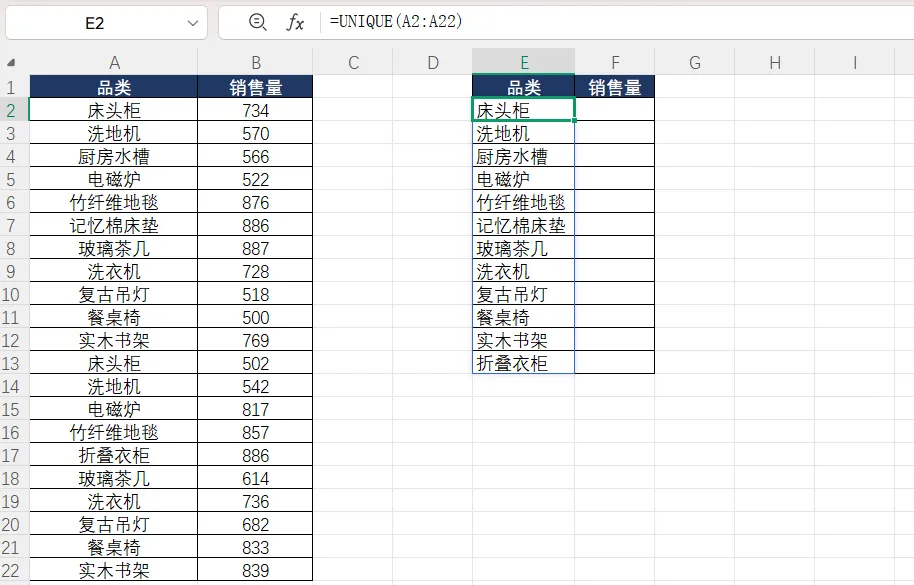
如果想放在同一张表格上,则可以在打开创建数据透视表中选择现有工作表,之后选择合适的位置,点击确定,剩余操作如上。 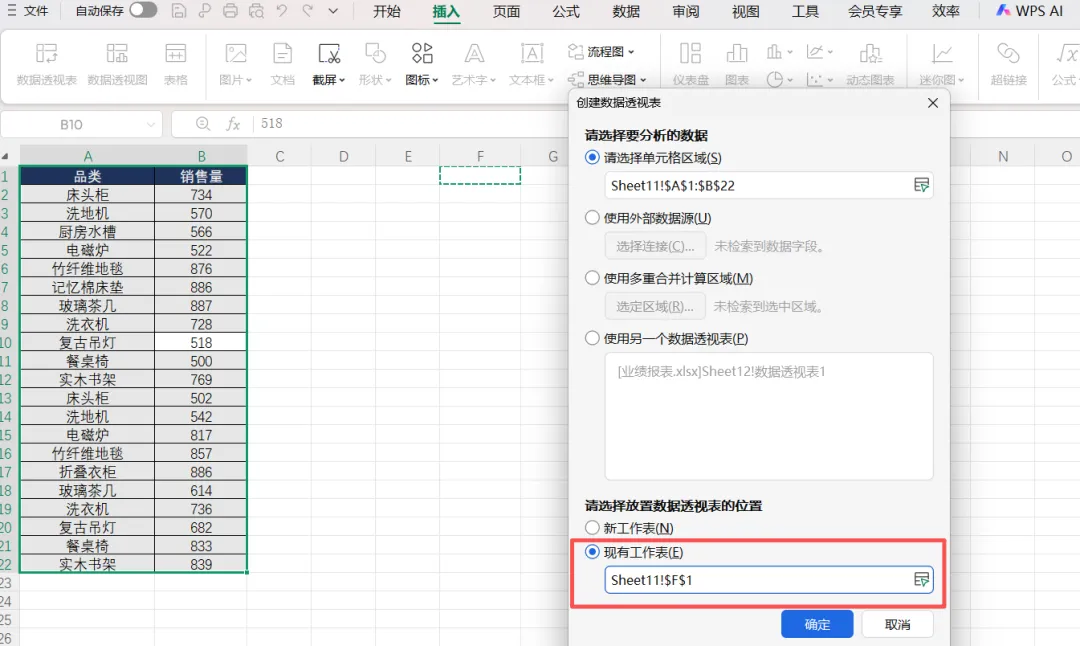
老板让你把表格中的重复商品去除,并计算结果,你会怎么做呢?今天札姐分享2种快速解决小技巧。
1、UNIQUE+SUMIF函数
去除重复值,可以直接输入公式=UNIQUE(A2:A22),按回车即可删除重复值。
UNIQUE函数可以去除重复值保留唯一值
语法:=UNIQUE(数组,[按列],[仅出现一次])
第1参数:数组就是返回唯一值的数组数据区域;
第2参数:按列是可选参数,指定比较的方式,设置为TRUE将比较列并返回唯一值,设置为FALSE (或省略) 将比较行并返回唯一值;
第3参数:[仅出现一次]可选参数,一般直接省略即可。
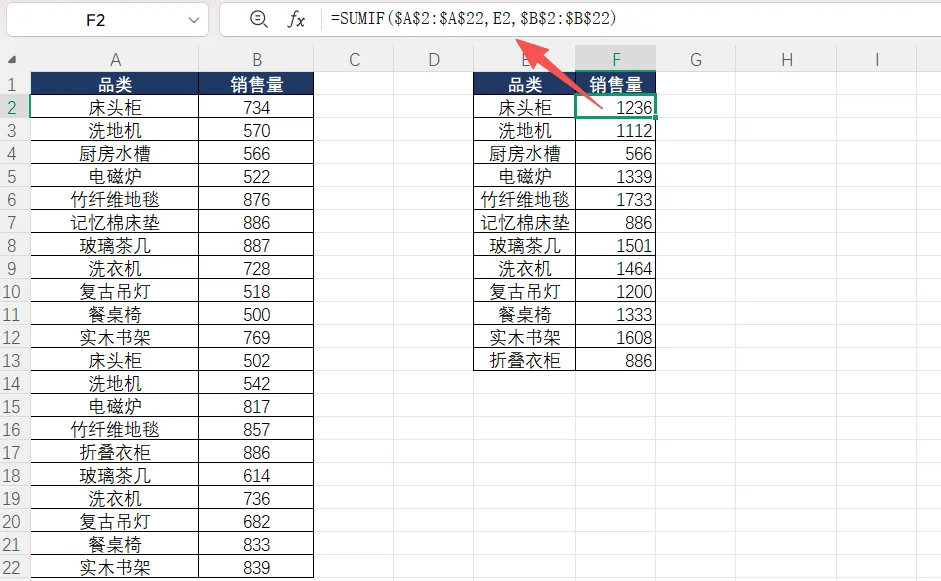
这时想求和可以直接用SUMIF函数来求,输入公式=SUMIF($A$2:$A$22,E2,$B$2:$B$22)获取结果。
注意:如果遇到用SUMIF函数求和发现无法获取到结果,可以用CLEAN函数或TRIM函数清除隐藏字符(空格 / 换行符等)
2、数据透视表
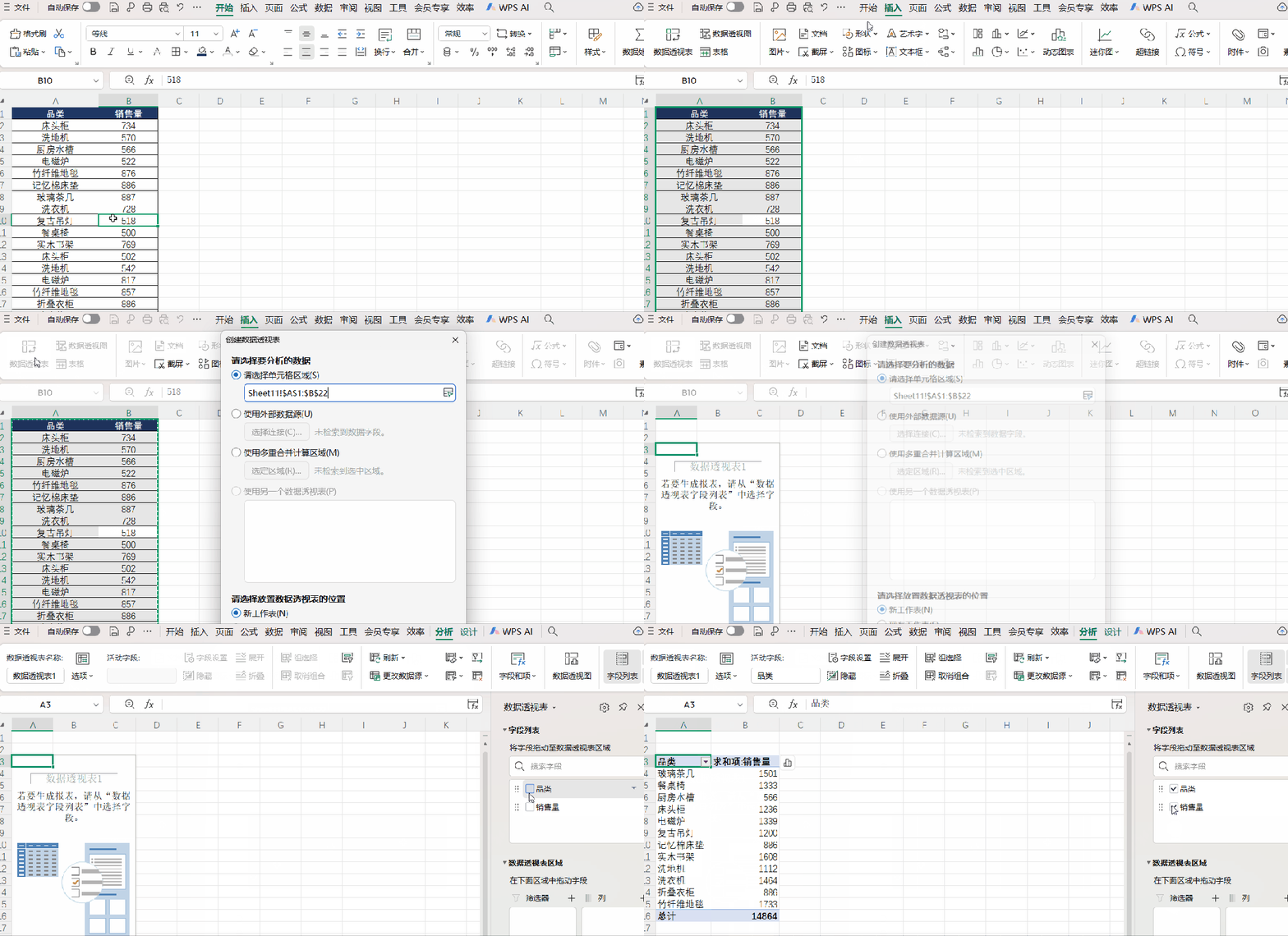
选中区域,点击插入——数据透视表,在打开的界面中,将品类放在行上,将销售量放在数值上即可。
以上就是今天要分享的技巧,你学会了吗?若想学习更多办公技巧,请关注聚焦办公↓有什么疑问欢迎在留言区分享。
本文来自网友投稿或网络内容,如有侵犯您的权益请联系我们删除,联系邮箱:wyl860211@qq.com 。

