Excel函数公式大全:超链接函数HYPERLINK
- 2026-09-24 19:16:12
点击下方 ↓ 关注,每天免费看Excel专业教程
置顶公众号或设为星标 ↑ 才能每天及时收到推送
关键字:hyperlink
Excel超链接函数HYPERLINK
实际工作中,我们经常需要在报表中根据条件跳转到指定位置,比如单击后跳转到目标位置、目标工作表、或者打开某个网址,这些都可以通过设置Excel公式实现自动跳转。
今天给大家介绍Excel中常会用到的超链接函数HYPERLINK。
除了本文内容,还想全面、系统、快速提升Excel技能,少走弯路的同学,请搜索微信公众号“跟李锐学Excel”点击底部菜单的“知识店铺”或下方扫码进入
更多不同内容、不同方向的Excel视频课程
长按识别二维码↓获取

(手机微信扫码▲识别图中二维码)
函数功能说明:
hyperlink函数用于按照指定的文件位置进行跳转。要打开的文件位置可以是当前工作表,也可以是当前工作簿其他工作表,或者其他工作簿文件,或者网络上的某个地址的文件。
hyperlink(文件所在路径和文件名,显示名称)
hyperlink函数
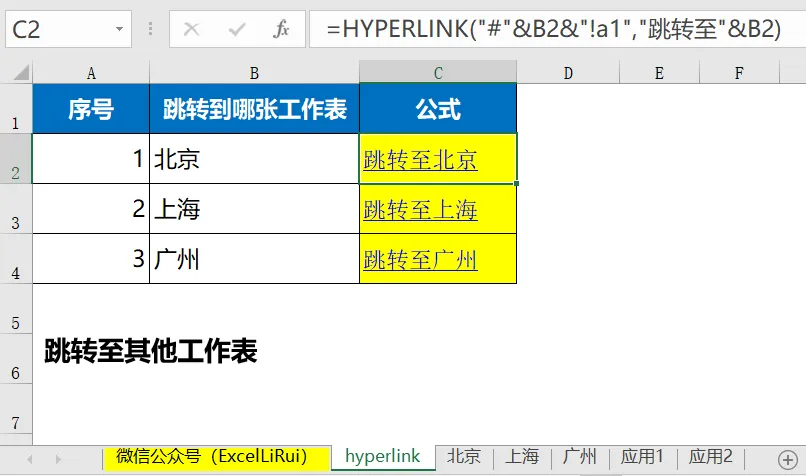
跳转至当前工作簿的其他工作表
=HYPERLINK("#"&B2&"!a1","跳转至"&B2)
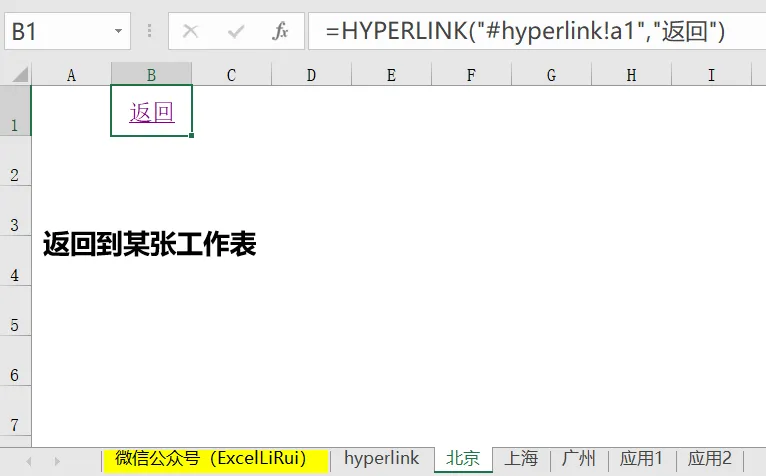
从北京工作表返回hyperlink工作表
=HYPERLINK("#hyperlink!a1","返回")
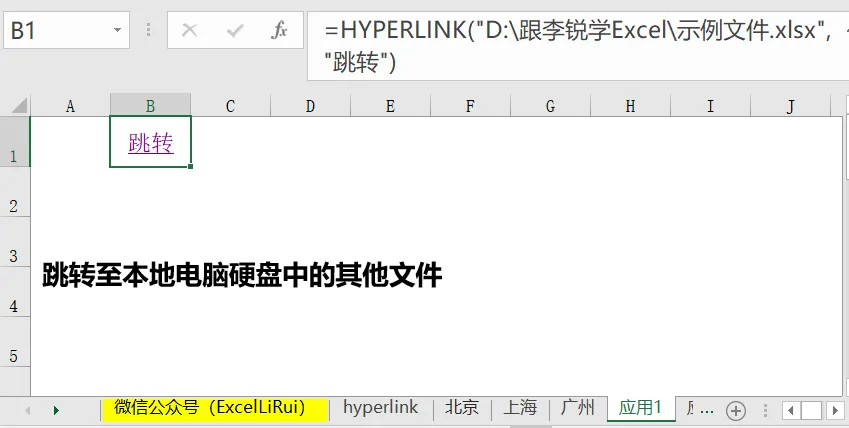
应用1:
跳转到本地电脑硬盘上的其他文件
=HYPERLINK("D:\跟李锐学Excel\示例文件.xlsx","跳转")
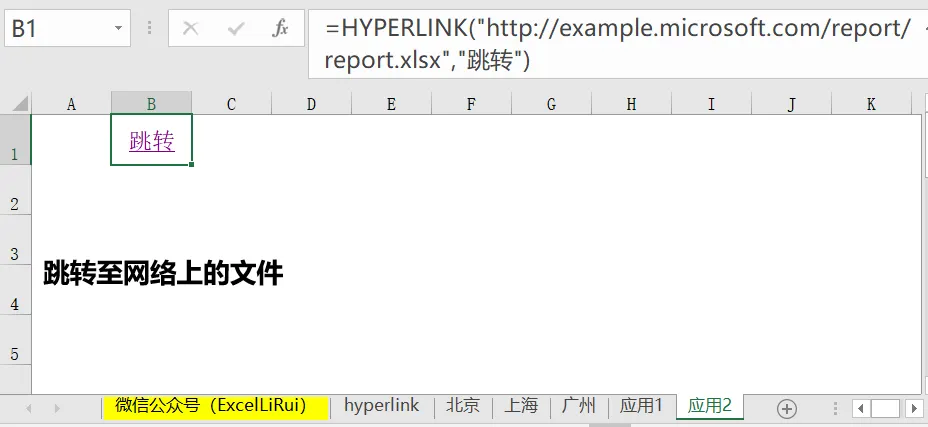
应用2:
跳转到网络上的文件位置
假设要打开的文件路径和文件名为http://example.microsoft.com/report/report.xlsx
=HYPERLINK("http://example.microsoft.com/report/report.xlsx","跳转")
看完有收获,转发给朋友一起分享:)
更多经典的实战技能,已整理成超清视频的系统课程,方便你系统提升。
>>推荐阅读 <<
(点击蓝字可直接跳转)
最有用最常用最实用10种Excel查询通用公式,看完已经赢了一半人

长按识别二维码↓进知识店铺

(长按识别二维码)
老学员随时复学小贴士
由于有的老学员是4年前购买的课程,因买过的课程较多或因时间久忘记从哪里听课,所以专门将各平台的已购课程入口统一整理至下图。
1、搜索微信公众号“跟李锐学Excel”点击底部菜单“已购课程”,即可查看到你在各平台的已购课程,方便大家找到并随时复学课程。
2、课程分销推广的奖金也是由此公众号转账至大家的微信钱包(关注后可自动收钱,进入你的微信零钱,在微信支付有转账记录),老学员可以进“知识店铺”点击底部按钮“推广赚钱”或者“我的”-“推广中心”查询到推广奖励明细记录,支持主动提现。
此外,里面还有小助手的联系方式,有问题或学习需求可以留言反馈,助手在24小时内回给到回复。

按上图↑识别二维码,查看详情
请把这个公众号推荐给你的朋友:)
今天就先到这里吧,更多干货文章加下方小助手查看。
如果你喜欢这篇文章
欢迎点个在看,分享转发到朋友圈

干货教程 · 信息分享
欢迎扫码↓添加小助手

长按下图 识别二维码
关注微信公众号(ExcelLiRui),每天有干货
关注后置顶公众号或设为星标
再也不用担心收不到干货文章了
▼

关注后每天都可以收到Excel干货教程
请把这个公众号推荐给你的朋友
↓↓↓点击“阅读原文”进知识店铺
全面、专业、系统提升Excel实战技能

