Excel自定义视图:重复使用筛选与打印设置,效率翻倍!
- 2026-09-27 09:35:10
Excel自定义视图:重复使用筛选与打印设置,效率翻倍!
教程内容很实用,希望您能转发朋友圈给更多需要的人看到,万分感谢! 欢迎大家关注,关注即可免费领取office教学视频一套! 做报表、处理数据时,你是否遇到过这样的困扰:精心调整好行高列宽、设置完复杂筛选条件,切换查看其他数据后,之前的设置全被清空;打印文档时,时而需要横向放大打印,时而要纵向居中排版,每次都得重新调整页面参数,重复操作浪费大量时间? 其实Excel里藏着一个实用小功能——自定义视图,能轻松解决这些问题,让筛选切换和打印设置实现“一次设置,反复使用”。 自定义视图是Excel中“视图”选项卡下的核心功能,它就像一个“设置快照”,可以保存当前工作表的各类显示状态和打印参数,包括但不限于: 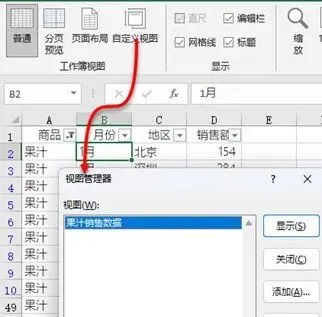
每个工作表可创建多个自定义视图,且视图会随文件自动保存,即便新增符合条件的数据,筛选类视图也能自动更新结果,无需手动重新设置。 处理多维度数据筛选时,自定义视图能帮你告别重复设置的麻烦,步骤简单易懂: 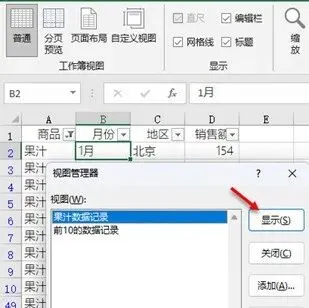
这个功能特别适合需要向不同对象展示多维度数据的场景,比如向领导汇报时,可快速切换“各地区销售汇总”“重点产品销售明细”“月度同比数据”等多个预设视图,汇报更流畅高效。 日常工作中,同一工作表可能需要多种打印格式,比如给内部存档用的“标准纵向打印”、给会议展示用的“横向放大2倍打印”、给客户的“居中对齐精简打印”,自定义视图能帮你一次性保存所有方案: 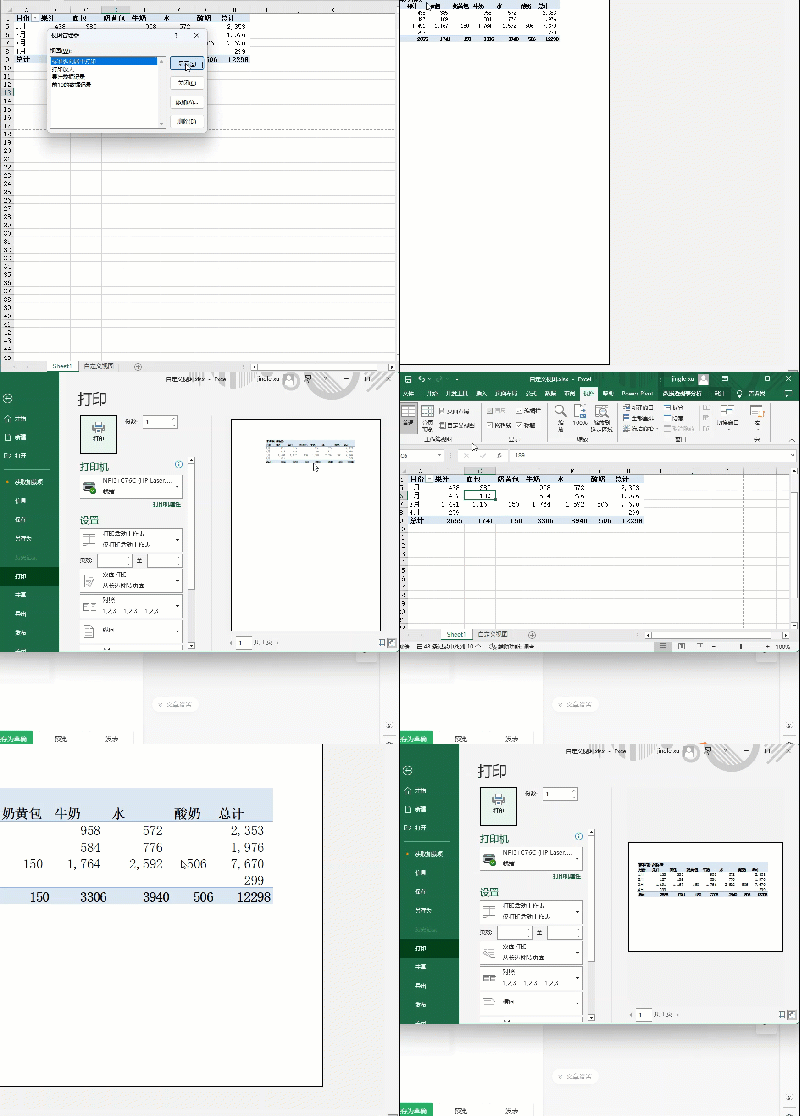
这样一来,无论是不同场景的打印需求,还是多人共用工作表时的打印偏好,都能通过视图切换快速满足,大大减少重复操作。 Excel自定义视图虽小,却能解决工作中高频出现的重复操作问题,尤其适合经常处理报表、多维度分析数据、有多种打印需求的职场人。 赶紧打开Excel试试,把筛选条件和打印设置“存”起来,让数据处理效率再上一个台阶! 

文末有福利
一、什么是自定义视图?
筛选条件、单元格选择范围 行高、列宽、网格线显示状态 页边距、纸张大小、打印方向、缩放比例 页眉页脚、打印区域设置等
二、核心用法一:保存筛选条件,快速切换数据视图
先在工作表中完成目标筛选(比如筛选“1月北京地区果汁销售额”“前10条高销量数据”等),同时调整好合适的行高列宽、显示隐藏无关列等; 点击顶部菜单栏【视图】→【自定义视图】,弹出“视图管理器”对话框; 点击【添加】,给这个视图起一个直观的名称(如“1月北京果汁销售”“前10高销量数据”),点击确定即可保存; 后续需要切换筛选结果时,再次打开【自定义视图】,选中目标视图名称,点击【显示】,就能瞬间恢复之前的筛选和显示设置,无需重新操作筛选条件。
三、核心用法二:保存打印设置,一键切换打印方案
点击【页面布局】→【页面设置】,完成具体打印参数设置(如纸张方向、缩放比例、页边距、打印区域等); 无需立即打印,直接切换到【视图】→【自定义视图】,点击【添加】,命名该打印方案(如“横向放大2倍打印”“纵向居中打印”); 后续打印时,只需打开【自定义视图】,选中对应打印方案并点击【显示】,然后直接打印即可,无需重复调整页面设置。
四、使用小贴士
自定义视图仅对创建时的活动工作表有效,若需在多个工作表中使用,需分别为每个工作表创建视图; 若某些视图后续不再需要,可在“视图管理器”中选中该视图,点击【删除】清理,避免视图过多造成混乱; 保存筛选条件的视图会自动适配数据变化,新增符合筛选条件的记录后,切换到该视图即可看到更新后的结果,无需重新保存; 自定义视图会随Excel文件一同保存,发送文件给他人时,对方也能直接使用你预设的视图,保证数据展示和打印格式的一致性。
推荐一个全新的微信群
【办公效能提升研习社群】是专为职场人士打造的高效互动学习社群。每天发布一个侧重Excel基础的知识供学习,学习内容包括:公式函数应用、Excel操作技巧、数据透视表、Excel图表、综合技能等。也可以在群里咨询自己工作学习中遇到的问题,不仅仅能获取答案,更能收获方法。本群为收费群,每月9.9元(或99元终身)。另有免费的交流群也可以选择加入。
扫码申请入群
更多Excel神技,尽在《EXCEL商务应用全能手册》↓
扫码免费下载《EXCEL数据处理全能手册珍藏版》
其他文章推荐:
Excel函数入门指南:新手必懂结构、分类与实用技巧,快速上手不踩坑
本文来自网友投稿或网络内容,如有侵犯您的权益请联系我们删除,联系邮箱:wyl860211@qq.com 。

