常用excel函数公式目录(18个)-2
- 2026-09-27 09:33:57
常用excel函数公式目录(18个)-2点击蓝字关注【Excel技巧宝库】👆 大家好,今天我精心整理了另外18个电子表格常用的函数,这些函数都能够让你的表格处理工作变得更加高效。现在我们一起来看看都有哪些函数吧! 单元格位置与引用函数 1 ROW函数函数功能:返回单元格的行号函数语法:=ROW([要获取行号的单元格引用])应用公式:=ROW(B6)该函数的含义是:返回单元格B6所在的行号,结果是6。 2 COLUMN函数函数功能:返回单元格的列号函数语法:=COLUMN([要获取列号的单元格引用])应用公式:=COLUMN(D2)该函数的含义是:返回单元格D2所在的列号(D是第4列),结果是4。 数组操作函数 1 CHOOSECOLS函数函数功能:从数组中挑出指定的几列,组成新数组。函数语法:=CHOOSECOLS(要提取的数组, 要返回的第1列, [要返回的第2列]...)应用公式:=CHOOSECOLS(A1:C10,3,1)该函数的含义是:从区域A1:C10中,先提取第3列(C列),再提取第1列(A列),组成一个新数组。 2 CHOOSEROWS函数函数功能:从数组中挑出指定的几行,组成新数组。函数语法:=CHOOSEROWS(要提取的数组, 要返回的第1行, [要返回的第2行]...)应用公式:=CHOOSEROWS(A1:C10,5,2)该函数的含义是:从区域A1:C10中,先提取第5行,再提取第2行,组成一个新的两行数组。 3 TOCOL函数函数功能:多区域合并为单列函数语法:=TOCOL(数组或区域, [忽略何种值], [按行扫描])应用公式:=TOCOL(C2:E12,1)如果有空单元格的,可增加参数1(忽略空单元格)该函数的含义是:将数据区域C2:E12转换为单列,参数1(忽略空单元格)。 4 TOROW函数函数功能:多区域合并为单行函数语法:=TOROW(数组或区域, [忽略何种值], [按行扫描])应用公式:=TOROW(B3:C10,1)该函数的含义是:将数据区域B3:C10合并为一行,参数1(忽略空单元格)。 5 WRAPCOLS函数函数功能:按列拆分-单行/列变多行多列函数语法:=WRAPCOLS(一维数组, 行数, [填充不足的值])应用公式:=WRAPCOLS(B3:B17,3)该函数的含义是:将区域B3:B17,转为5列3行的二维矩阵。 6 WRAPROWS函数函数功能:按行拆分-单行/列变多行多列函数语法:=WRAPROWS(一维数组, 列数, [填充不足的值])应用公式:=WRAPROWS(B3:B16,3)该函数的含义是:将区域B3:B16,转为3列5行的二维矩阵。 文本处理函数 1 TEXTSPLIT函数函数功能:按指定的分隔符,把文本拆分成多列或多行。函数语法:=TEXTSPLIT(要拆分的文本, 列分隔符, [行分隔符])应用公式:=TEXTSPLIT("小王,技术部",",")该函数的含义是:用逗号","作为分隔符,将文本"小王,技术部"拆分成两列,结果分别是"小王"和"技术部"。 2 TEXTJOIN函数函数功能:用指定的连接符,把多个文本合并成一个。函数语法:=TEXTJOIN(分隔符, 是否忽略空单元格, 文本1, [文本2]...)应用公式:=TEXTJOIN("-",TRUE,A1,B1,C1)该函数的含义是:用短横线"-"将A1、B1、C1三个单元格的内容连接起来,并忽略其中的空单元格。 3 TEXTBEFORE函数函数功能:提取指定分隔符之前的文本。函数语法:=TEXTBEFORE(原文本, 分隔符)应用公式: =TEXTBEFORE("excel@example.com","@")该函数的含义是:在文本"excel@example.com"中,提取"@"符号之前的部分,结果是excel。 4 TEXTAFTER函数函数功能:提取指定分隔符之后的文本。函数语法:=TEXTAFTER(原文本, 分隔符)应用公式:=TEXTAFTER("销售部-小李","-")该函数的含义是:在文本"销售部-小李"中,提取短横线"-"之后的部分,结果是“小李”。 5 LEFT函数函数功能:从文本最左边开始,提取指定数量的字符。函数语法:=LEFT(文本, [要提取的字符数])应用公式:=LEFT("E0001-001",3)该函数的含义是:从"E0001-001"的左边开始,提取前3个字符,结果是"E00"。 6 RIGHT函数函数功能:从文本最右边开始,提取指定数量的字符。函数语法:=RIGHT(文本, [要提取的字符数])应用公式:=RIGHT("E0001-001",3)该函数的含义是:从"E0001-001"的右边开始,提取最后3个字符,结果是"001"。 7 MID函数函数功能:从文本中间指定的位置开始,提取指定数量的字符。函数语法:=MID(文本, 开始位置, 要提取的字符数)应用公式:=MID("E000-001",5,5)该函数的含义是:从"E0001-001"的第5个字符开始,提取5个字符,结果是"1-001"。 8 LEN函数函数功能:计算文本中的字符个数(汉字、字母、数字都算1)。函数语法:=LEN(文本)应用公式:=LEN("Excel技巧宝库")该函数的含义是:计算文本"Excel技巧宝库"包含多少个字符,结果是9。 9 LENB函数函数功能:计算文本中的字节数(汉字等双字节字符算2,英文数字算1)。函数语法:=LENB(文本)应用公式:=LENB("Excel技巧宝库")该函数的含义是:按字节计算文本"Excel技巧宝库"的长度,结果是13Excel=5, 技巧宝库=4*2=8,5+8=13 10 TRIMRANGE函数函数功能:去除数组或区域中的无效数据函数语法:=TRIMRANGE(源数组, [处理方式], [删除什么])应用公式:=TRIMRANGE(A1:C100)该函数的含义是:处理A1:C100这个区域,自动修剪单元格区域无效数据(包括空值和包含空格的单元格) 小结:常用的18个函数给大家总结成了以下图,大家可收藏用时查阅。 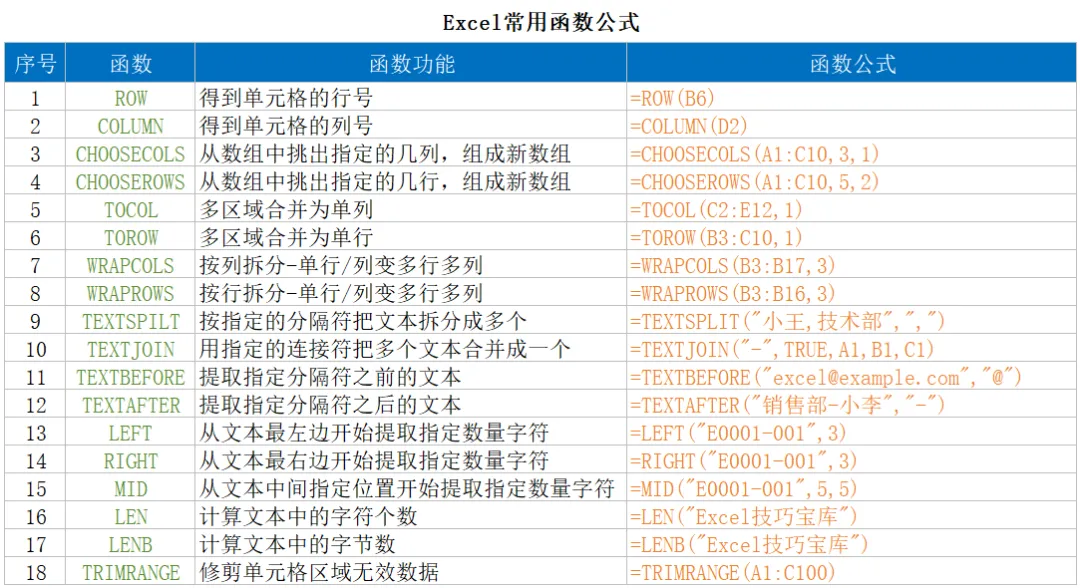

相关文章: CHOOSECOLS函数—一键筛选Excel关键列,数据整理效率翻倍! CHOOSEROWS+ROW函数组合,Excel工资表一键生成工资条 【办公干货】8个高频动态数组函数,一次讲透(含WRAP/TO系列) 别再复制粘贴了!用TOCOL函数,快速合并多张表格 TOROW函数,一键搞定“一对多、多对多”查找难题! WRAPCOLS函数:一键把长数据变表格,打印省纸! 别再手动排版了!WRAPROWS函数,一键搞定数据拆分 TEXTSPLIT函数—告别手工拆分文本,Excel高手都这么用 TEXTJOIN函数—一键搞定 Excel 文本合并 告别繁琐!TEXTBEFORE函数,3秒搞定姓名/邮箱/日期提取 TEXTAFTER 函数:文本提取神器!10 秒拆分分隔符后的内容 LEFT和RIGHT函数—Excel 提取数据不再左右为难 LEFT和RIGHT函数—Excel 提取数据不再左右为难 MID函数—精准提取Excel文本的 “魔法钥匙” LEN和LENB函数—从计数到截取,一套组合拳 TRIMRANGE函数—轻松搞定数值范围修剪 创作不易,点个"赞和在看",支持一下Excel技巧宝库 ☟
☟
以上就是今天的全部分享啦,希望这些Excel技巧能帮到有需要的你~如果大家在实际操作中遇到疑问,比如函数、快捷键、或是有其他Excel操作难题,都欢迎在评论区留言告诉我哦~后续也会根据大家高频提问的问题,整理更多实用技巧分享给大家!
每天陪你解锁Excel新技能,一起精进!
☟
本文来自网友投稿或网络内容,如有侵犯您的权益请联系我们删除,联系邮箱:wyl860211@qq.com 。

