Excel查找函数VLOOKUP函数③-制作工资查询表
- 2026-09-27 09:04:09
哈喽大家好,我是一名办公达人实操课程的搬运工。接下来将搬运Excel、Word、PPT、思维导图和PS等实操课程。
由于微信平台算法改版,公号内容将不再以时间排序展示,如果您想第一时间看到我的推送,强烈建议星标我的公众号。

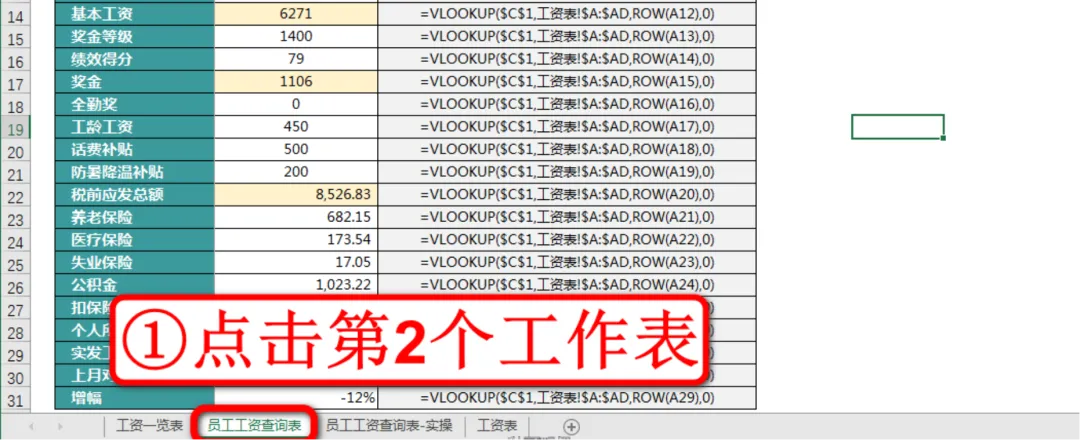
接下来,鼠标左键单击左下角的第2个工作表员工工资查询表,如下图:
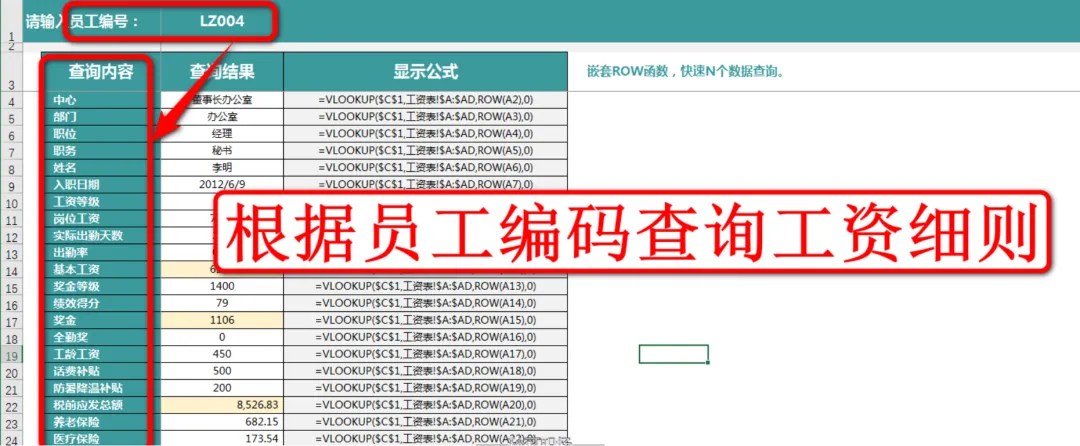
这是根据前面的工资一览表查找生成的员工工资查询表,根据C1单元格的员工编码,对应查询员工的中心/部门/职位、岗位工资/基本工资/奖金等等,如下图:
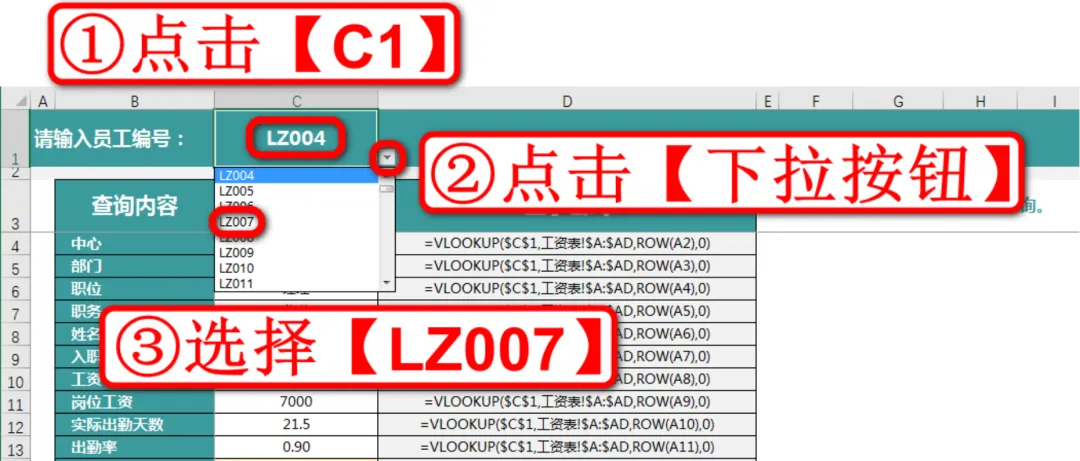
点击C1单元格,点击右侧下拉按钮,选择其他员工,比如LZ007,如下图:
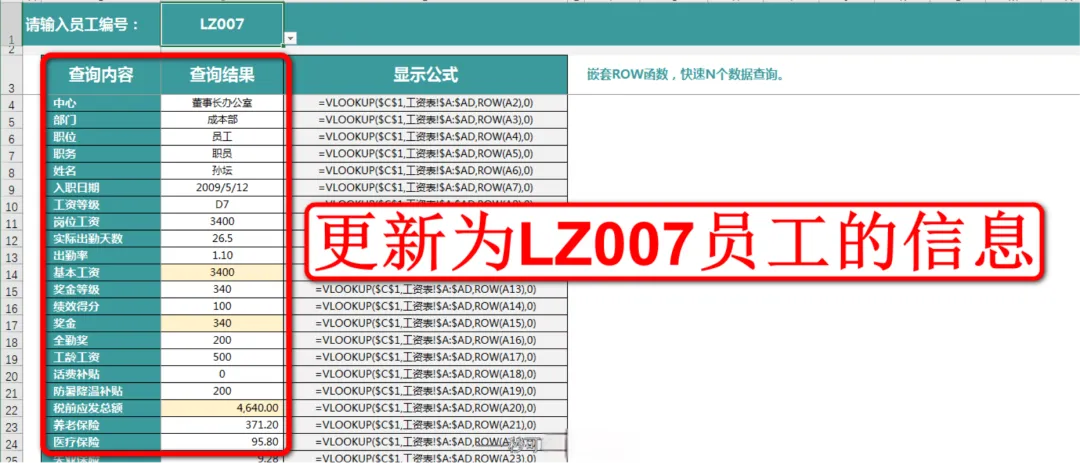
此时表格会自动更新为编号为LZ007员工的信息,如下图:
接下来我们就要实操制作这个表格啦,跟着小编来实操吧~ 点击左下角第3个工作表员工工资查询表-实操,如下图:
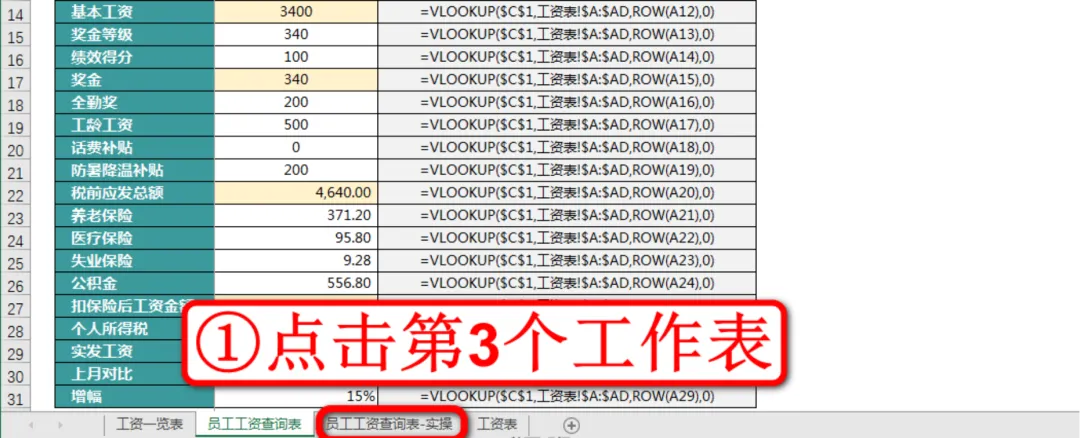
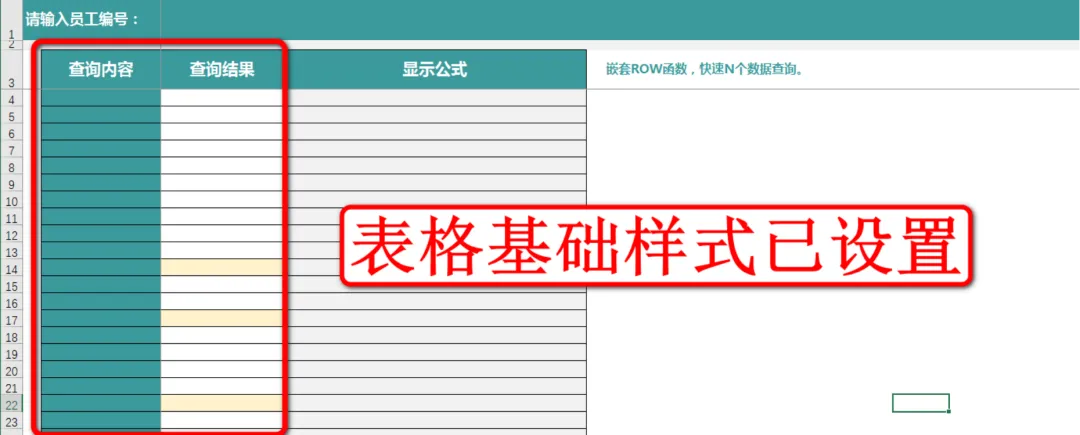
小编已经准备了一个空白表,基础的表格格式已经设置好,如下图:
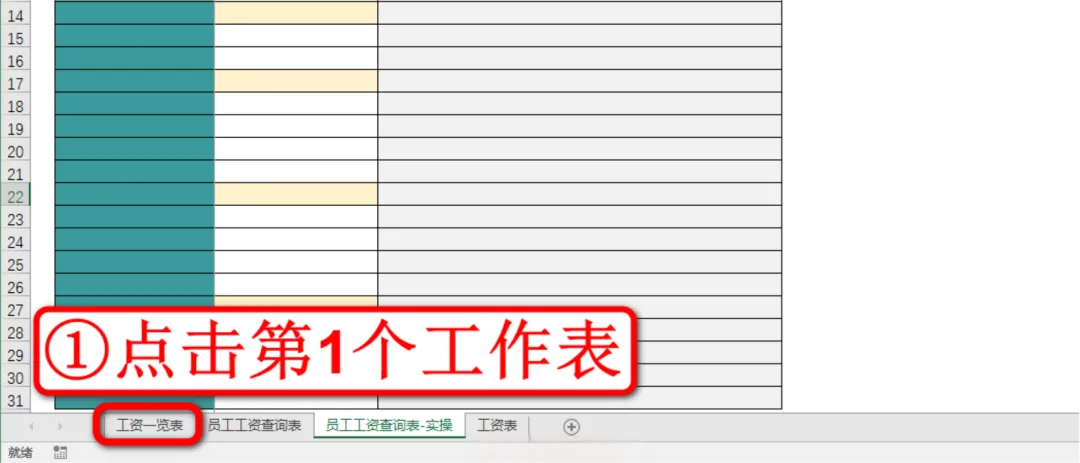
现在我们回到工资一览表,点击第1个工作表工资一览表,如下图:
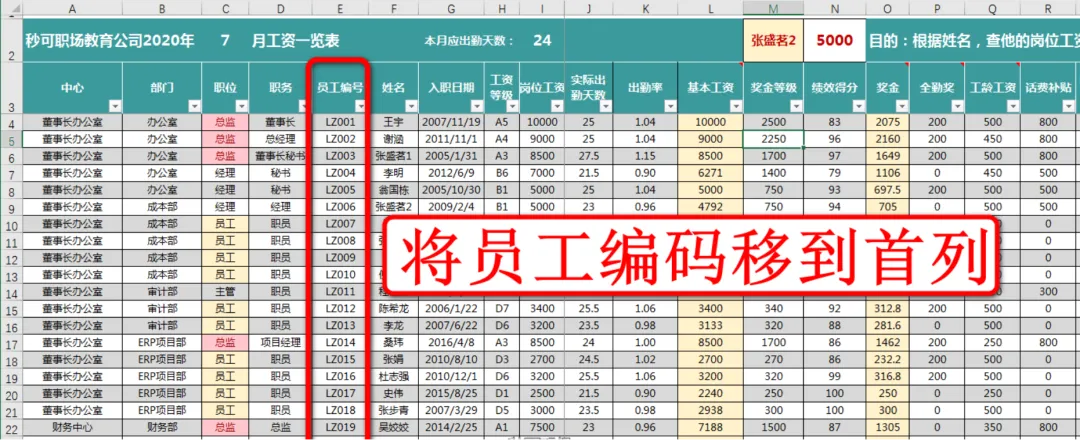
现在我们要根据员工编码来查询所有的信息,你会发现中心/部门/职位/职务都在员工编号的左侧,而VLOOKUP函数只能从左往右查找,此时左侧的信息就无法通过VLOOKUP函数查询,如下图:
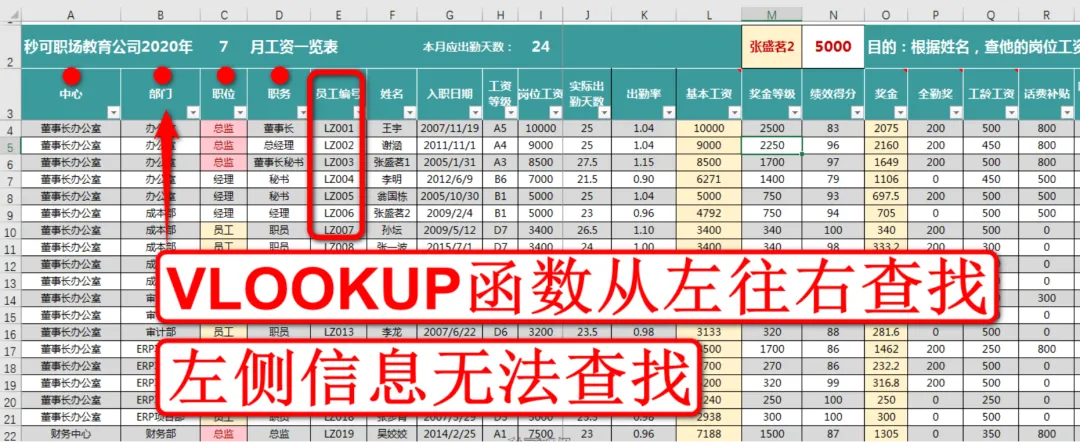
此时最快捷的方式就是将E列员工编码调整到整个表格的首列,这样所有的信息都可以通过VLOOKUP函数查询,如下图:
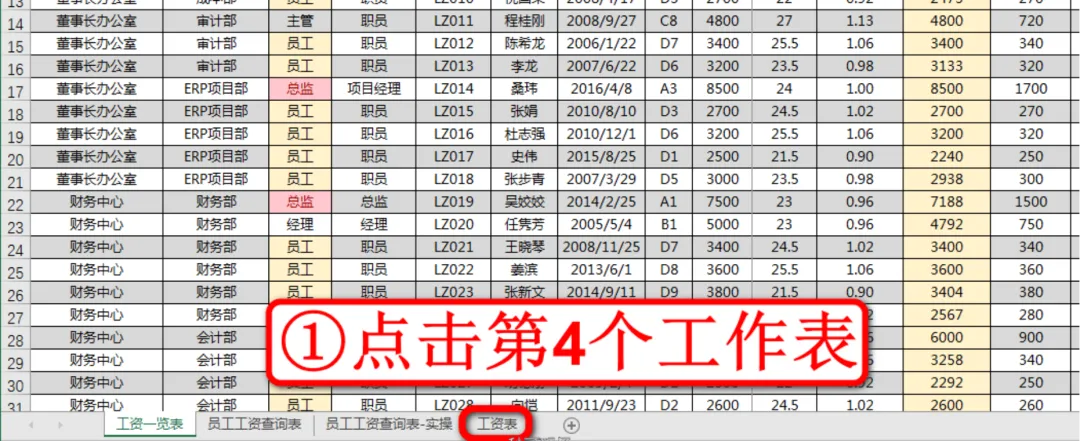
小编已经准备了一个调整好的表格,点击左下角第4个工作表工资表,如下图:
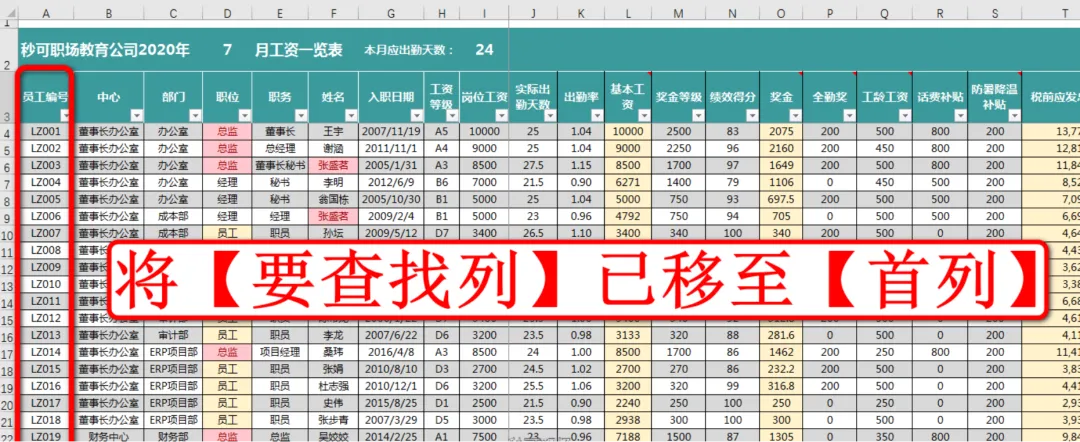
这是相同的工资表,只是将员工编号提前到最左侧了,接下来我们就以这个表格为查找数据源,如下图:
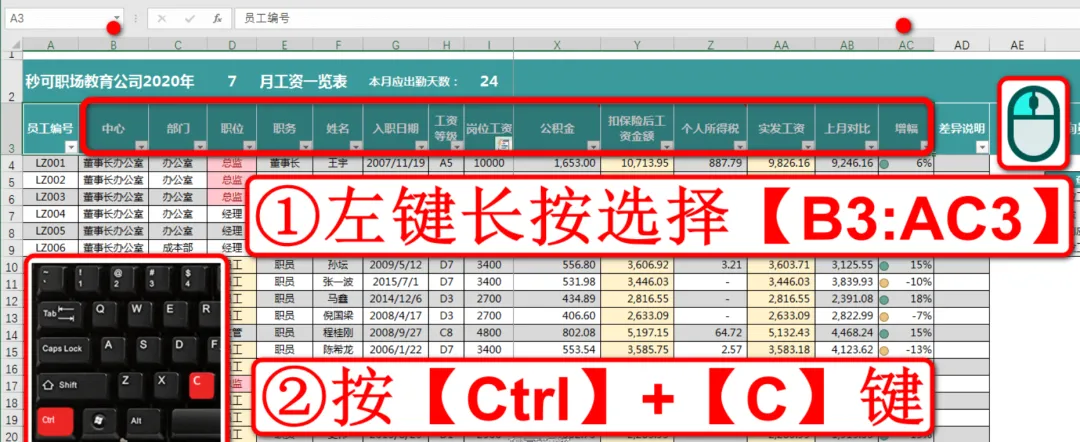
首先要复制表格的标题,这是我们制作员工工资查询表具体要查找的内容,鼠标左键长按拖动选择B3:AC3区域,按键盘Ctrl+C键复制,如下图:
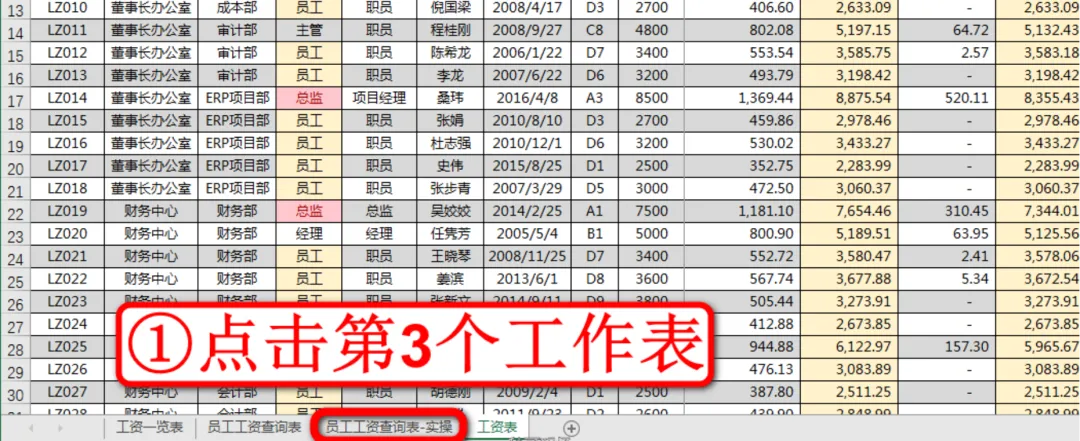
鼠标左键点击左下角第3个工作表员工工资查询表-实操,如下图:
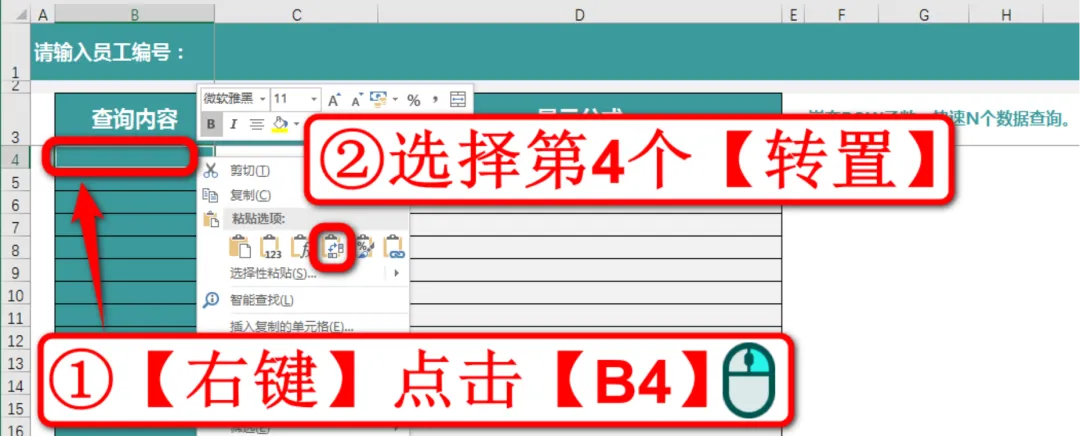
右键点击B4单元格,选择粘贴选项下的转置,将标题转为纵向粘贴,如下图:
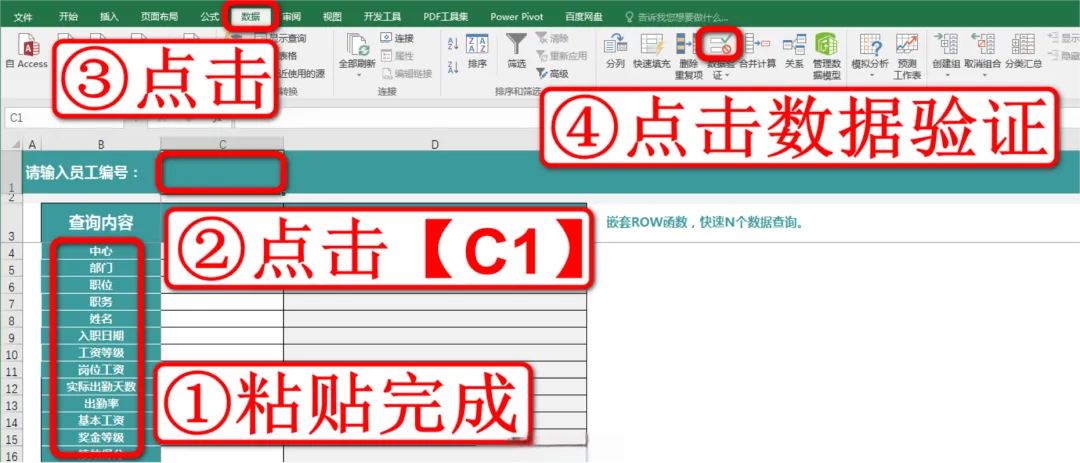
粘贴完成后,我们要制作查找的线索,即员工编号,点击C1单元格,点击数据选项卡,点击数据验证图标,如下图:
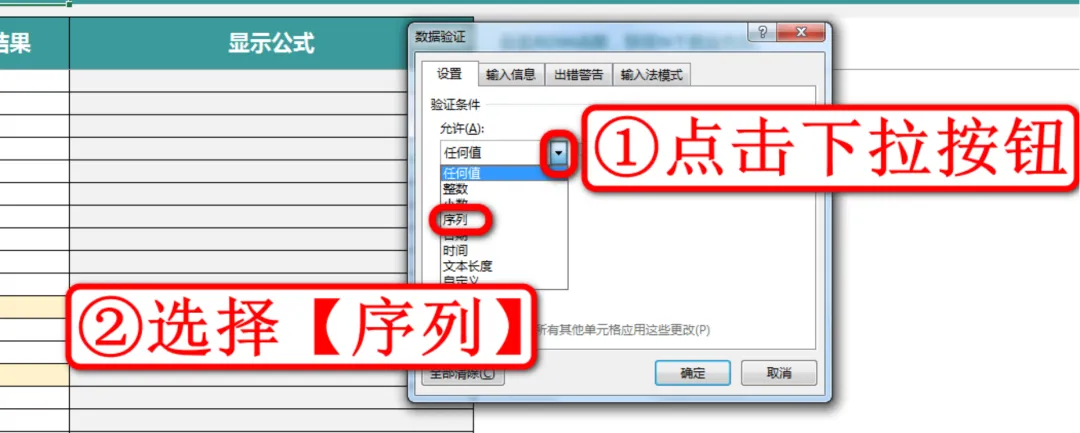
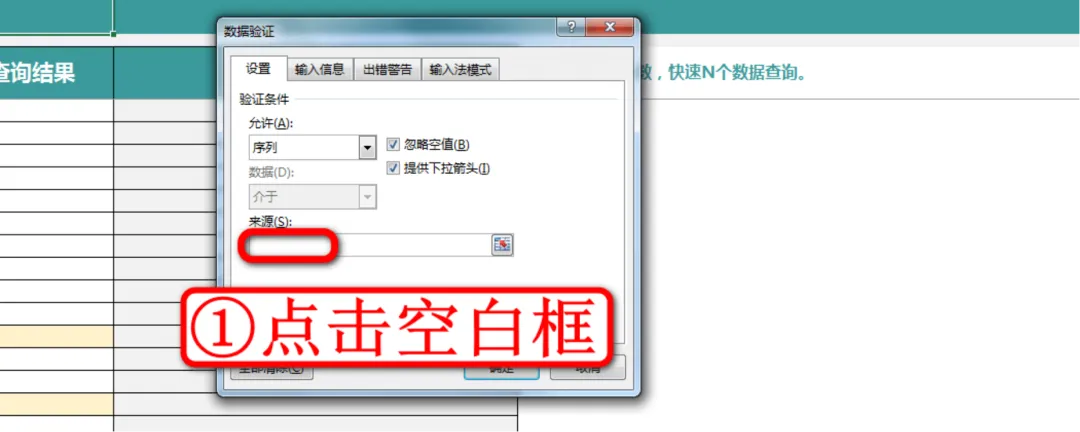
弹出数据验证对话框后,先点击“允许”下方的下拉按钮,选择序列,如下图:
接着点击“来源”下方的空白框,如下图:
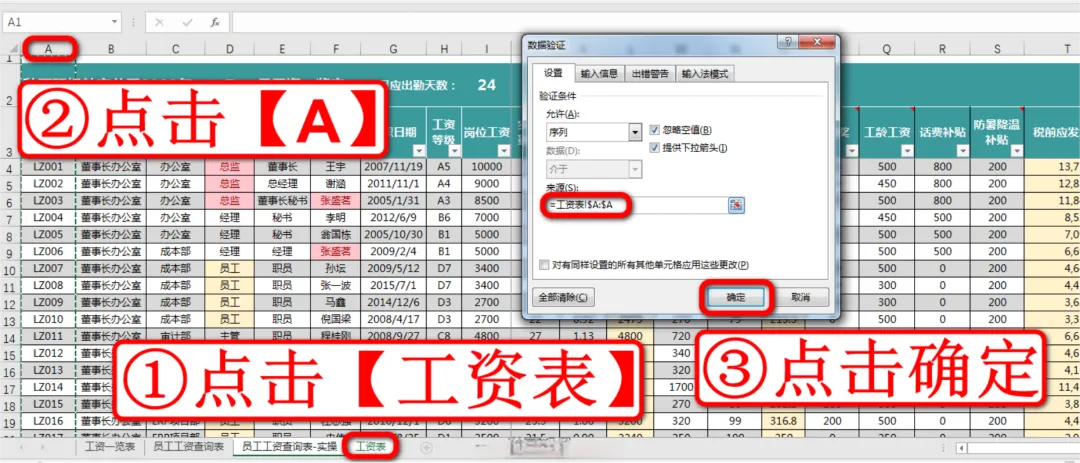
现在要选择A列员工编码,点击下方的第4个工作表工资表,紧接着点击A列表头,框内出现工资表!$A:$A后,点击确定,如下图:温馨提示:如果框内出现多个工资表!,则要手动删除哦~
声明:除原创内容及特别说明外,文字及图片均来自秒可职场,版权归原作者所有。如认为内容侵权,请联系我删除。