Excel自定义填充序列:3分钟搞定重复输入,办公效率翻倍!
- 2026-09-23 04:20:17
Excel自定义填充序列:3分钟搞定重复输入,办公效率翻倍!
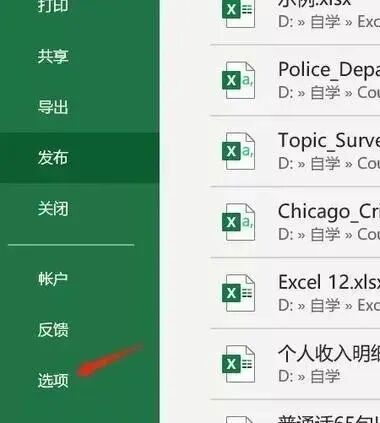
教程内容很实用,希望您能转发朋友圈给更多需要的人看到,万分感谢! 欢迎大家关注,关注即可免费领取office教学视频一套! 在Excel办公中,经常需要输入固定规律的序列——比如“春、夏、秋、冬”“部门名称”“项目阶段”等。 反复手动输入不仅繁琐,还容易出错。其实用Excel的“自定义填充序列”功能,只需提前设置一次,后续就能像填充日期、星期一样,拖拽自动完成输入,大大节省时间。 今天就带大家一步步解锁这个实用技巧,新手也能秒上手! 自定义填充序列是Excel的隐藏高效功能,核心价值在于“一次设置,多次复用”: 支持手动输入自定义内容(如部门、产品类别、流程步骤),或从现有单元格导入序列; 设置后可通过“下拉填充”“双击填充柄”快速生成完整序列,无需重复打字; 兼容Excel和WPS表格,操作逻辑一致,适用于各类固定规律数据的输入场景。 如果需要的序列还未整理成表格,可直接手动输入设置,以“春、夏、秋、冬”为例: 打开Excel,点击顶部菜单栏【文件】,在下拉菜单中选择【选项】; 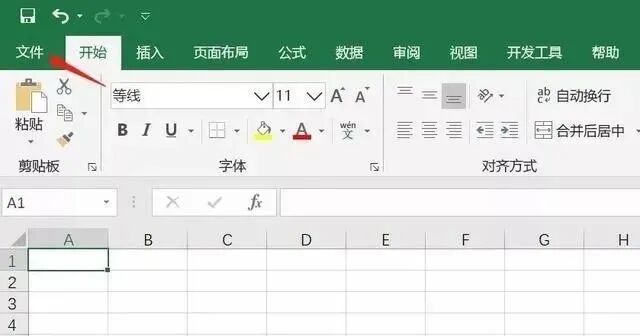
在弹出的“Excel选项”窗口中,点击左侧【高级】,找到“编辑自定义列表”按钮并点击; 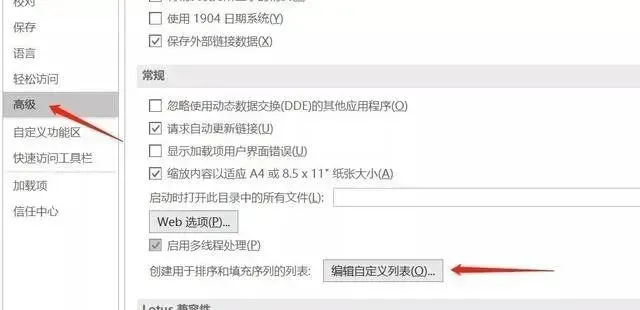
进入“自定义序列”对话框,在左侧列表中选中【新序列】,右侧“输入序列”框中逐行输入序列内容(如“春”“夏”“秋”“冬”),每输一个按一次回车换行; 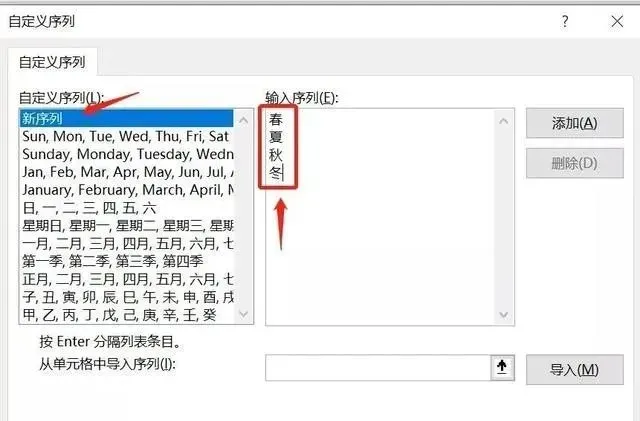
输入完成后点击【添加】,此时新序列会出现在左侧列表中,最后点击【确定】保存设置; 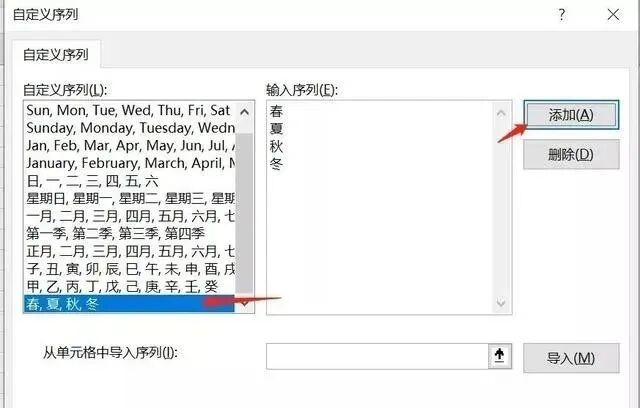
应用效果:在任意单元格输入“春”,选中该单元格后下拉填充柄(单元格右下角的小方块),即可自动填充“夏、秋、冬”,循环往复。 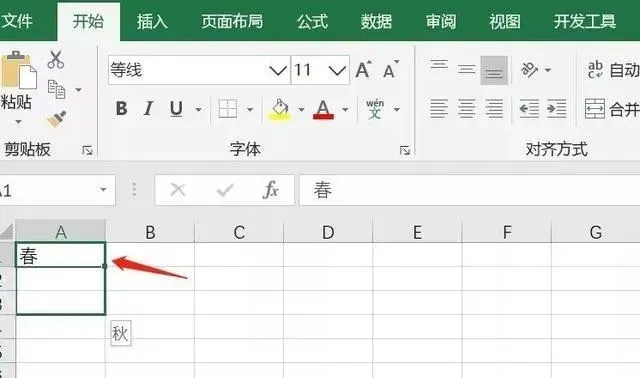
如果序列内容已在Excel表格中存在(如A2:A5单元格的“市场部、财务部、人力资源部、行政部”),可直接导入,无需手动输入: 选中表格中已有的序列数据区域(如A2:A5),确保区域连续且无空白; 按照方法1的步骤,打开“Excel选项”→【高级】→【编辑自定义列表】; 在“自定义序列”对话框中,点击【从单元格中导入序列】,此时选中的数据区域会自动填入下方输入框; 点击【导入】,序列会添加到左侧列表,再点击【确定】完成设置; 应用效果:在单元格输入“市场部”,下拉填充柄即可自动填充后续部门名称,适合批量生成固定分类数据。 自定义填充序列的应用场景远不止简单的词语序列,以下3个高频场景建议收藏: 固定分类输入:如部门名称(市场部、财务部、人力资源部)、产品类别(电子产品、家居用品、服装鞋帽),设置后批量填充表格分类列; 流程步骤输入:如项目阶段(需求调研、方案设计、开发测试、上线运营)、审批流程(提交申请、部门审核、财务复核、最终通过),用于项目进度表; 个性化序列:如公司分支机构(北京分公司、上海分公司、广州分公司)、客户等级(VIP客户、普通客户、潜在客户),适配不同行业的专属需求。 序列顺序可调整:添加序列后,若想修改顺序,可在“自定义序列”对话框中选中该序列,点击右侧“输入序列”框,直接编辑上下顺序后点击【添加】覆盖原序列; 支持中文、英文、数字混合:序列内容可包含中英文、数字或符号(如“V1.0、V2.0、V3.0”“初稿、二稿、终稿”),无格式限制; 删除无用序列:若部分序列不再需要,在“自定义序列”左侧列表中选中该序列,点击【删除】即可,不影响其他数据; 快速填充快捷键:设置完成后,除了下拉填充柄,还可选中起始单元格,按“Ctrl+D”向下填充,或“Ctrl+R”向右填充,效率更高。 填充无效?检查设置步骤:若下拉后未自动填充序列,大概率是未完成“添加”步骤,需返回“自定义序列”确认序列已在左侧列表中; 序列重复?调整填充范围:若填充时出现重复(如“春、春、春”),可能是未选中包含起始内容的单元格,或序列设置时输入有误,需核对序列内容; WPS表格操作?逻辑一致:WPS表格中设置路径为【文件】→【选项】→【公式与列表】→【编辑自定义列表】,后续步骤与Excel完全相同。 自定义填充序列是Excel中“低门槛、高回报”的实用技巧,只需3分钟完成设置,就能彻底告别同类数据的重复输入。 不管是固定分类、流程步骤还是个性化序列,都能通过该功能实现快速填充,大幅提升表格录入效率。 建议根据自己的工作场景,整理常用序列并设置好,下次用到时直接拖拽填充,让办公更高效! 如果需要批量设置多个行业专属序列,也可以在Excel学习交流群中获取现成模板~ 

一、自定义填充序列核心作用
二、两种设置方法:手动输入 vs 导入现有数据
方法1:手动输入新序列(适合无现成数据时)
方法2:导入现有单元格序列(适合已整理数据时)
三、实用场景拓展:这些情况都能用
四、操作注意事项与小技巧
五、常见问题排查
总结
更多Excel神技,尽在《Excel公式函数应用大全》↓
扫码免费下载《Excel公式函数应用大全》
推荐一个全新的微信群
【办公效能提升研习社群】是专为职场人士打造的高效互动学习社群。每天发布一个侧重Excel基础的知识供学习,学习内容包括:公式函数应用、Excel操作技巧、数据透视表、Excel图表、综合技能等。也可以在群里咨询自己工作学习中遇到的问题,不仅仅能获取答案,更能收获方法。本群为收费群,每月9.9元(或99元终身)。另有免费的交流群也可以选择加入。
扫码申请入群
其他文章推荐:
Excel函数入门指南:新手必懂结构、分类与实用技巧,快速上手不踩坑
本文来自网友投稿或网络内容,如有侵犯您的权益请联系我们删除,联系邮箱:wyl860211@qq.com 。

