这3个Excel文本函数,又是被低估了的函数!(建议收藏)
- 2026-08-30 03:26:30
这3个Excel文本函数,又是被低估了的函数!(建议收藏)关注【秋叶 Excel】👆发送【插件】
免费领 Excel 必备 4 大插件 作者:赵骄阳
编辑:竺兰 Hi,大家好,我是偏爱函数公式,爱用 Excel 图表管理仓库的大叔 Mr 赵~ 在工作中,我们总会碰到各式各样的文本处理问题,比如数字格式转换,文本的合并和拆分等等。 面对这些既常见又令人头痛的难题,Excel 有专业的文本函数来解决,比如 TEXT 函数,这也是大部分表哥表姐都曾用过的。 
除此之外,Excel 也在不断更新优化 TEXT 函数,比如文本合并函数 TEXTJOIN、文本拆分函数 TEXTSPLIT。 接下来,我们就通过三个案例,一起看看这些文本函数的具体用法吧。 
TEXT函数转化文本格式 TEXT 函数可以将数字转化为自己想要的文本格式。 如下图,公司为了方便发放物资,需要将各部门小计的数量,单位转换后按部门发放。效果如 F 列所示。 (其中单位换算关系为:每箱 6 盒,每盒 10 块。) 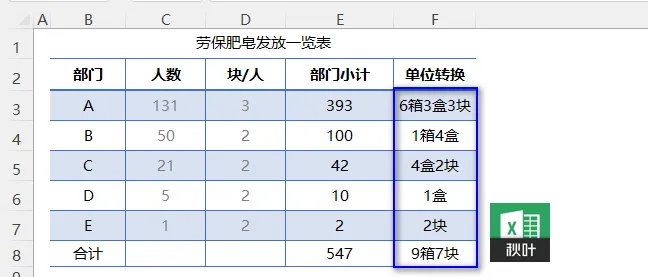
在 F3 单元格输入公式: 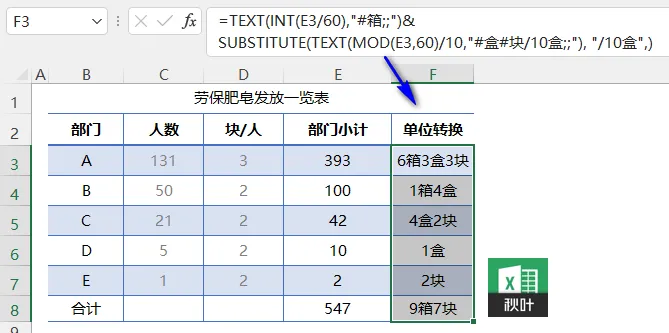
上面的公式两次用到了 TEXT 函数。 TEXT 函数通过第 2 参数格式化代码,对数字格式化,从而更改数字的显示方式。它的用法是:=TEXT(数字,格式代码) TEXT 函数的格式代码与单元格自定义格式代码类似。它分为 4 个条件区段,各区段之间用半角分号间隔:[条件 1];[条件 2];[不满足条件 1 和条件 2];[文本] 默认的情况下是:正数;负数;零;文本 👉 公式解析: ❶ 我们回到案例中的公式: TEXT(INT(E3/60),"#箱;;") 首先 INT(E3/60)得到箱数,即: INT(393/60)=6。 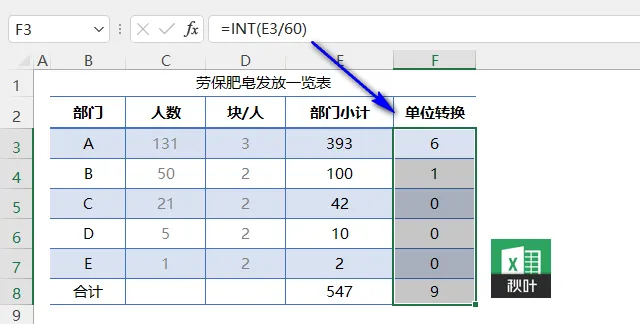
然后用 TEXT 函数通过格式代码"#箱;;"显示值的方式: 如果是正数则显示多少箱,如果是 0 则不显示。6 是正数,结果显示 6 箱。 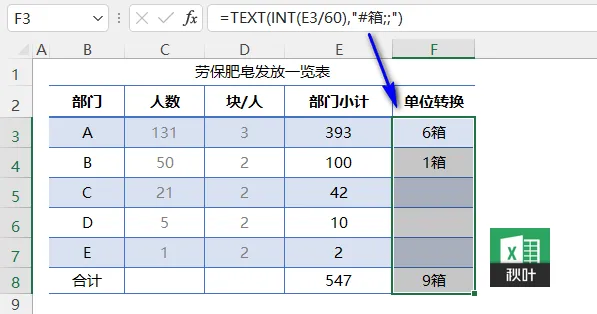
❷ TEXT(MOD(E3,60)/10,"#盒#块/10 盒;;") MOD(E3,60)表示除去整箱数之后,还剩 33 块。除以 10 转化成小数多少盒,结果为 3.3。 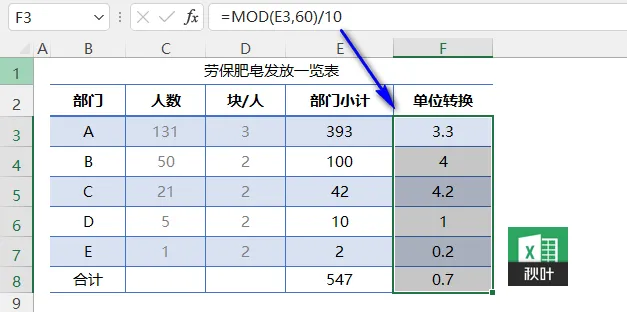
然后 TEXT 函数将这个值转化成以 10 为分母的分数格式(如:3 3/10),得到结果 3 盒 3 块/10 盒。 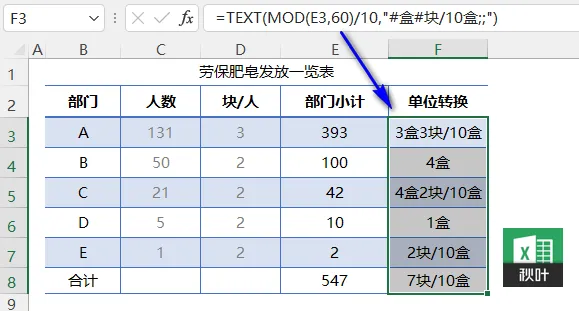
再用 SUBSTITUTE 函数将多余的文字"/10 盒"替换为空字符。 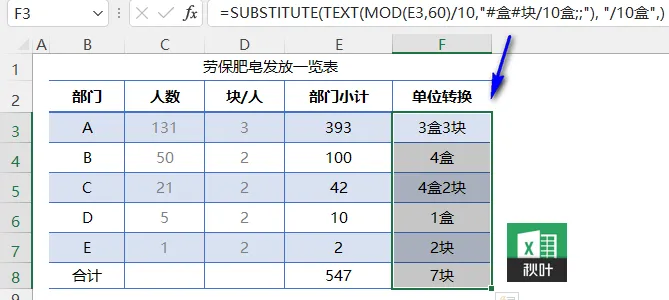
❸ 最后将 TEXT(INT(E3/60),"#箱;;")和 TEXT(MOD(E3,60)/10,"#盒#块/10 盒;;")用连接符号「&」连接起来,得到最终单位转换的结果。 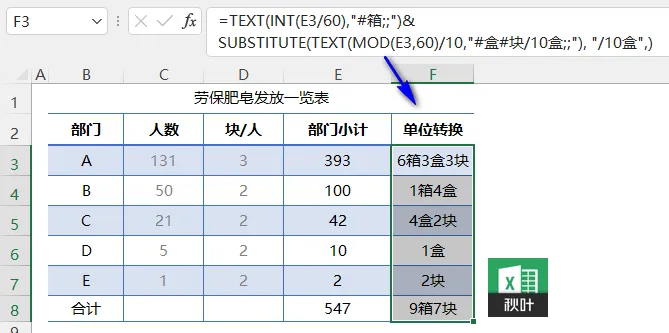

TEXTJOIN函数文本合并 如下图,需要根据 E2 单元格的姓名,把 B 列包含该姓名的所有特点,都合并到右侧 F2 单元格里,中间用顿号(、)隔开。 
这个时候我们就可以直接使用 TEXTJOIN 函数完成工作。 这个函数是 Office 2016 版本新增的文本合并函数。有了这个函数,单元格文本合并就变得轻松简单了。 在 F2 单元格输入如下公式: ▲ 左右滑动查看 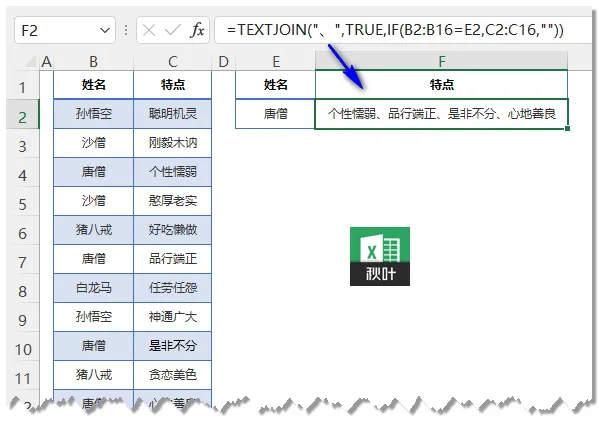
👉 公式解析: TEXTJOIN 函数基本用法为:TEXTJOIN(间隔符,是否忽略空白,要合并的内容) ❶ TEXTJOIN 函数的第 1 参数使用顿号作为间隔符; ❷ 第 2 参数使用 TRUE,表示忽略空文本; ❸ 第 3 参数 IF(B2:B16=E2,C2:C16,""),用 IF 函数判断 B2:B16 是否等于 E2 单元格的姓名,如果符合,则返回 C2:C16 中对应的特点,否则返回空文本; ❹ 最后再使用 TEXTJOIN 函数,忽略里面的空文本合并字符,就得到想要的结果了。 
TEXTSPLIT函数文本拆分 怎么根据 B 列的规格直接转化成体积?效果如 C 列所示: 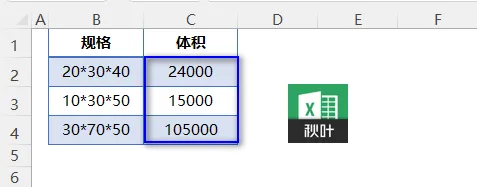
这个时候就可以用 TEXTSPLIT 函数轻松拆分「规格」中的数值,再进行计算。 在 C2 单元格输入公式, 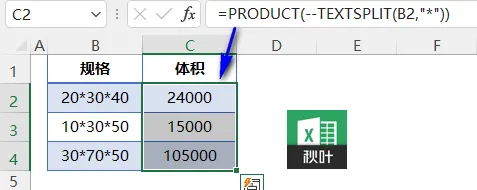
👉 公式解析: ❶ 首先用 TEXTSPLIT 函数将 B2 字符串按星号拆分成一列显示; TEXTSPLIT 函数的作用是根据分隔符拆分字符串。 TEXTSPLIT(文本,列分隔符,[行分隔符],[是否忽略空值],[填充文本]) 本例中省略了最后 3 个参数。 ❷ 然后用「--」将拆分后的数组转化成数值; ❸ 最后用 PRODUCT 函数求乘积,就得到体积。 小 TIPS: TEXTSPLIT 函数,目前仅允许安装 Office365 且加入预览体验计划的小伙伴使用。 针对这个新函数,我们之前也出过文章详细讲解,大家可以戳下面的文字链接查看↓↓↓ 
❶ TEXT 函数是使用频率非常高的文本函数,它可以根据格式代码设置数字的各种文本样式。觉得还没学够,点击下方文字链接看往期文章: Excel 里的「整容大师」到底 skr 啥?学会后颜值立马 level up! 磨 skr 人的长长长长长长公式,套路原来这么简单?! ❷ TEXTJOIN 函数可以将区域的字符按指定的规则,连接成字符串,解决了按照条件合并文本的难题; ❸ TEXTSPLIT 函数的作用是按照特定的分隔符拆分字符串,是一个强大的文本拆分函数。 亲爱的小伙伴,如果本篇文章对你有帮助或有所启发,欢迎「点赞」、「评论」和「转发」哦,你们的支持是我分享的动力~ ▲ 报名成功后将自动弹出班主任二维码,切勿提前退出 若未能添加,请联系公众号客服获取 🎁 公众号【秋叶 Excel】 回复关键词【礼包】 还能免费领办公神器 Office 模板和免商字体! ↓ ↓ ↓ 

现在关注【秋叶 Excel】
发送关键词【福利】
即可免费领 Excel 插件&工具,看精华文章!
👇👇👇
=TEXT(INT(E3/60),"#箱;;")&SUBSTITUTE(TEXT(MOD(E3,60)/10,"#盒#块/10 盒;;"),"/10 盒",)▲ 左右滑动查看
=TEXTJOIN("、",TRUE,IF(B2:B16=E2,C2:C16,""))
=PRODUCT(--TEXTSPLIT(B2,"*"))
Textsplit,一个超强大的新函数来了!
Excel出了一个新函数,太好用啦!但我不建议你们学……
📑
如果你想学习更多神奇的 Excel 函数,那么千万别错过这次的《3 天 Excel 集训体验营》!
用 3 大学习模块,每天 2 小时,教你玩转 Excel!
《秋叶 Excel 3 天集训营》
想提升,趁现在!
助你不再被加班支配,不再为表格发愁!
现在报名
还免费赠送【35 个常用函数说明】!
赶紧扫码预约吧!👇👇👇

本文来自网友投稿或网络内容,如有侵犯您的权益请联系我们删除,联系邮箱:wyl860211@qq.com 。

