几个常用Excel函数公式,一看就会,一用就对
- 2026-09-13 13:30:52
几个常用Excel函数公式,一看就会,一用就对小伙伴们好啊,今天咱们分享几个常用函数公式,点滴积累, 也能提高效率。 如下图,需要从左侧数据表中提取出性别为“女”的全部记录,可以使用以下公式。 =FILTER(B3:B8,C3:C8="女") 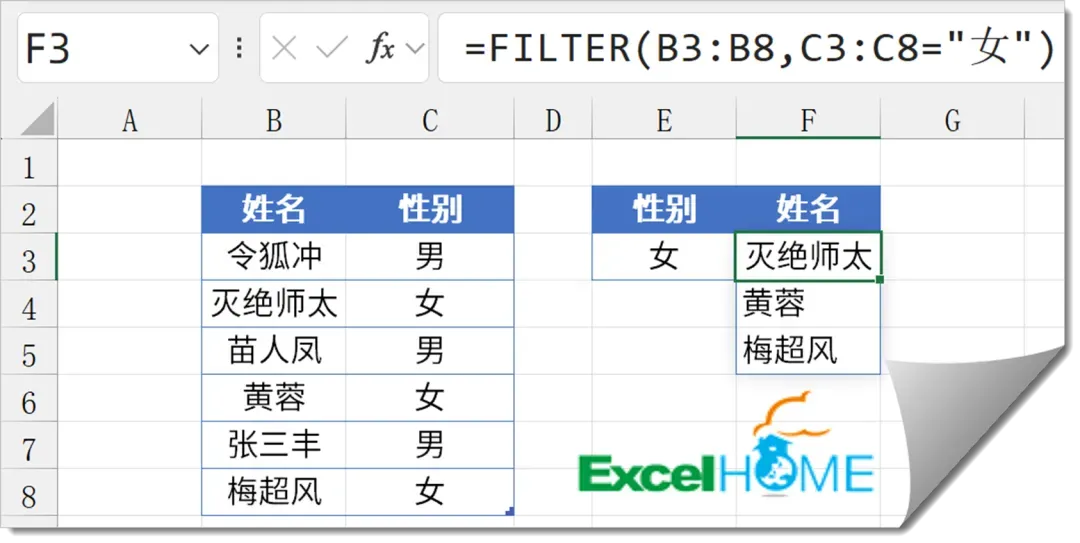
FILTER的作用是筛选符合条件的全部记录,第一参数为要筛选的区域,第二参数是筛选的条件。第三参数用于指定在没有符合条件的记录时,公式返回的内容,如果省略,默认返回错误值#CALC! 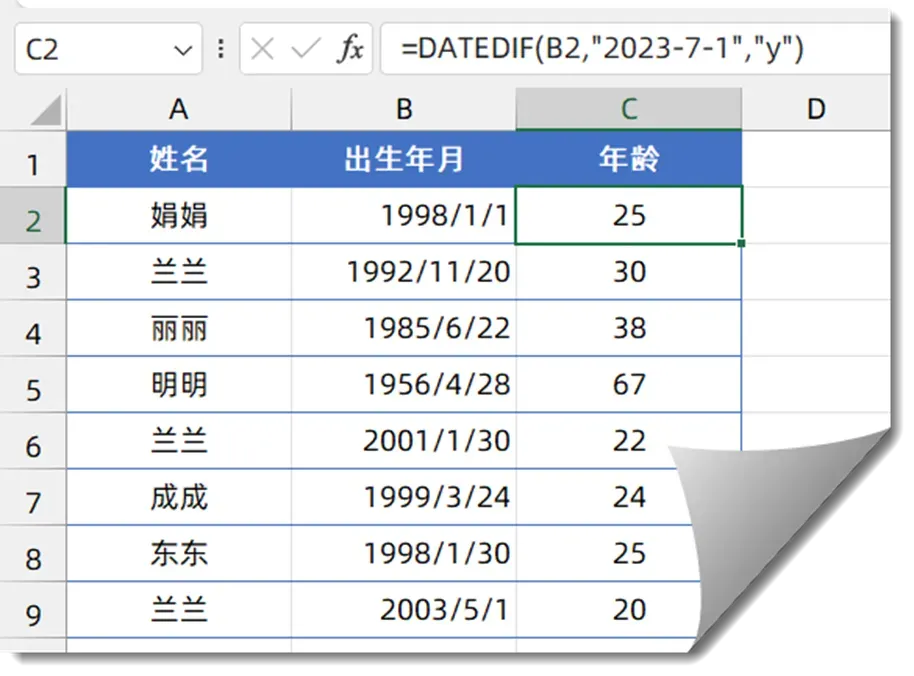
如下图所示,A列是一些类目信息,使用短横线和斜杠进行间隔,需要将这些类目拆分到不同单元格。 B2输入以下公式,向下复制到B6单元格。 =TEXTSPLIT(A2,{"-","/"}) 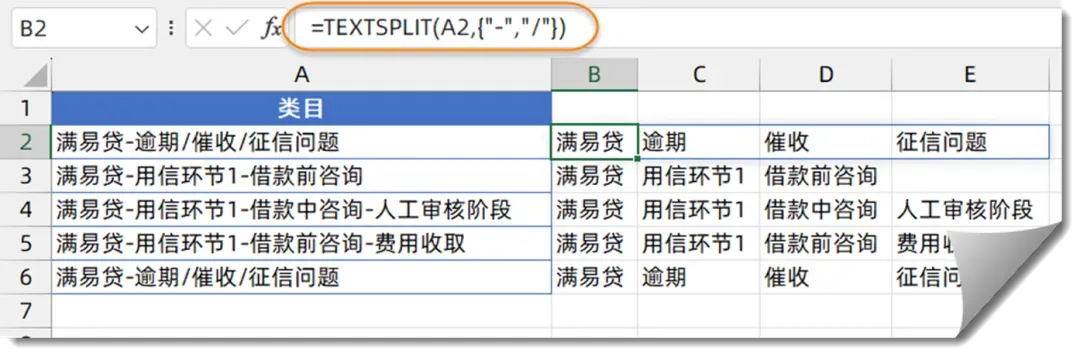
TEXTSPLIT函数用于按指定的间隔符号拆分字符。第一参数是要拆分的字符,第二参数是间隔符号,不同类型的间隔符号可以依次写在花括号中。 如下图所示,希望提取出A列单元格中的费用总金额。 以WPS表格为例,在B2单元格公式输入以下公式,向下复制。 =SUM(1*REGEXP(A2,"[0-9.]+(?=元)")) 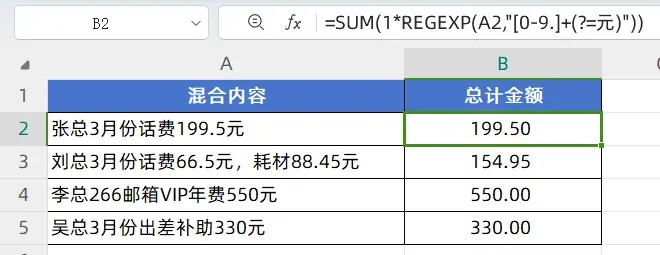
公式中的[0-9.]+ 表示包含小数点的连续数字,(?=元)表示字符“元”之前的内容。
一对多查询
计算年龄
如下图,希根据B列的出生日期,计算截止到23年7月1日时的年龄。
C2单元格公式为:
=DATEDIF(B2,"2023-7-1","y")
DATEDIF的作用是计算两个日期之间间隔的年、月、日。
本例以B2的出生年月作为开始日期,以“2023-7-1”作为结束日期,第三参数使用“y”,表示计算两个日期之间的整年数,不足1年的部分被舍去。
提取出生年月
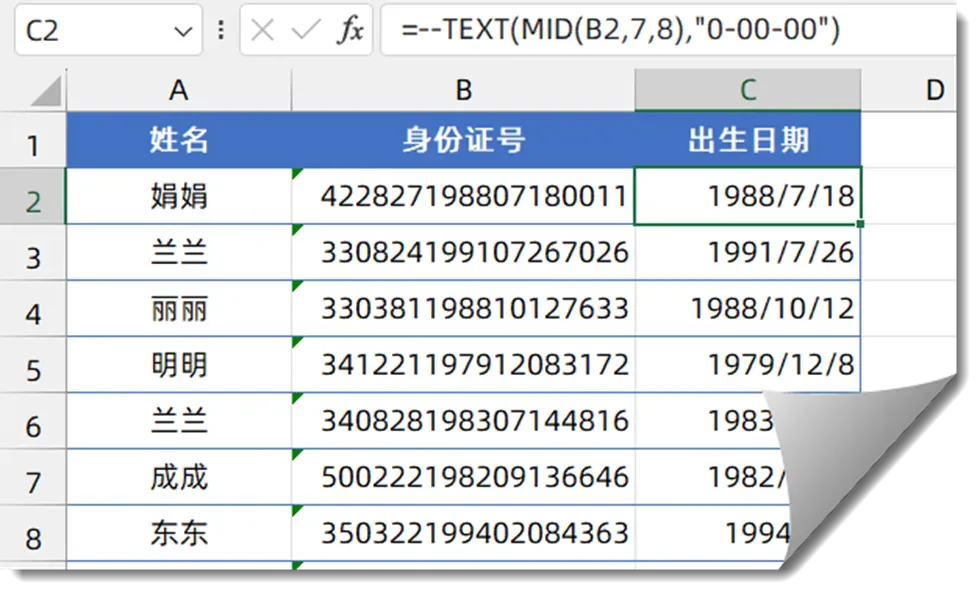
如下图,希望根据B列的身份证号码,提取出生日期。C2单元格输入以下公式:
=--TEXT(MID(B2,7,8),"0-00-00")
先使用MID函数从B2单元格中的第7位开始,提取表示出生年月的8个字符19880718。然后使用TEXT函数将其变成具有日期样式的文本“1988-07-18”,最后加上两个负号,也就是计算负数的负数,通过这样一个数学计算,把文本型的日期变成真正的日期序列值。
最后将公式所在单元格的数字格式设置成日期。
拆分混合内容
提取金额
更多Excel函数公式神技,尽在《Excel函数与公式应用大全》↓
本文来自网友投稿或网络内容,如有侵犯您的权益请联系我们删除,联系邮箱:wyl860211@qq.com 。

