🎁
VLOOKUP靠边站,这才是Excel中最牛的查找函数?
- 2026-09-10 00:33:11
VLOOKUP靠边站,这才是Excel中最牛的查找函数?关注【秋叶 Excel】👆发送【插件】
免费领 Excel 必备 4 大插件 

作者:农夫 编辑:雅梨子、萌萌 
▲ 报名成功后将弹出班主任二维码,切勿提前退出 若未添加,请联系公众号客服获取 还能免费领办公神器 Office 模板和免商字体! ↓ ↓ ↓ 
小伙伴们大家好,我是专治疑难杂「数」的农夫~
内卷之风吹遍大江南北,而在 Excel 宇宙里必然也要追上大卷的时代潮流
今天我们就来看看,SUMIFS 作为求和家族函数之一,跨界发挥查找功能,是否能与老牌查找函数 VLOOKUP 一较高下?
现在关注【秋叶 Excel】
发送关键词【福利】
即可免费领 Excel 插件&工具,看精华文章!
👇👇👇

普通查找
Vlookup 函数作为查找函数家族的当家花旦,对于普通查找自然是手到擒来。
让我们先来看下语法:
=VLOOKUP(要查找的值,查找区域,区域内第几列,怎样进行查找)
其中,查找包括两个部分:精确查找和模糊查找。
一般用 0 或 FALSE 代表精确查找;1 或 TRUE 代表模糊查找。
举个栗子!
这里我们根据【姓名】来查找每个人的【挂科次数】~
在 D2 单元格输入以下公式:
=VLOOKUP(B2,$H$2:$I$81,2,0)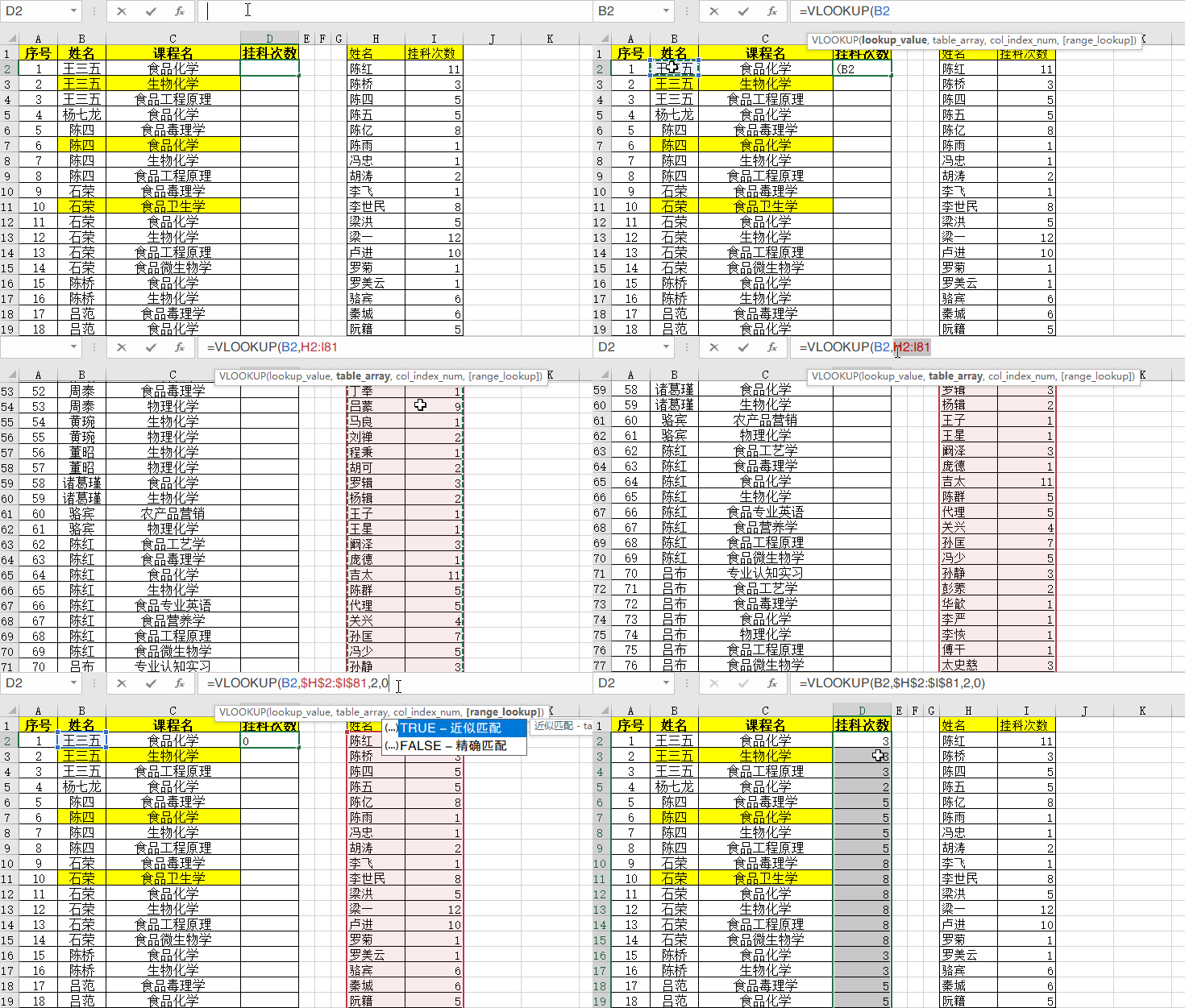
SUMIFS 作为求和函数家族的一员,除了求和,还能干点副业,比如查找。
先来看下 SUMIFS 函数的语法:
=SUMIFS(求和区域,条件区域 1,条件 1,[条件区域 2,条件 2],......)
依旧根据【姓名】来查找每个人的【挂科次数】。
=SUMIFS($I$2:$I$81,$H$2:$H$81,B2)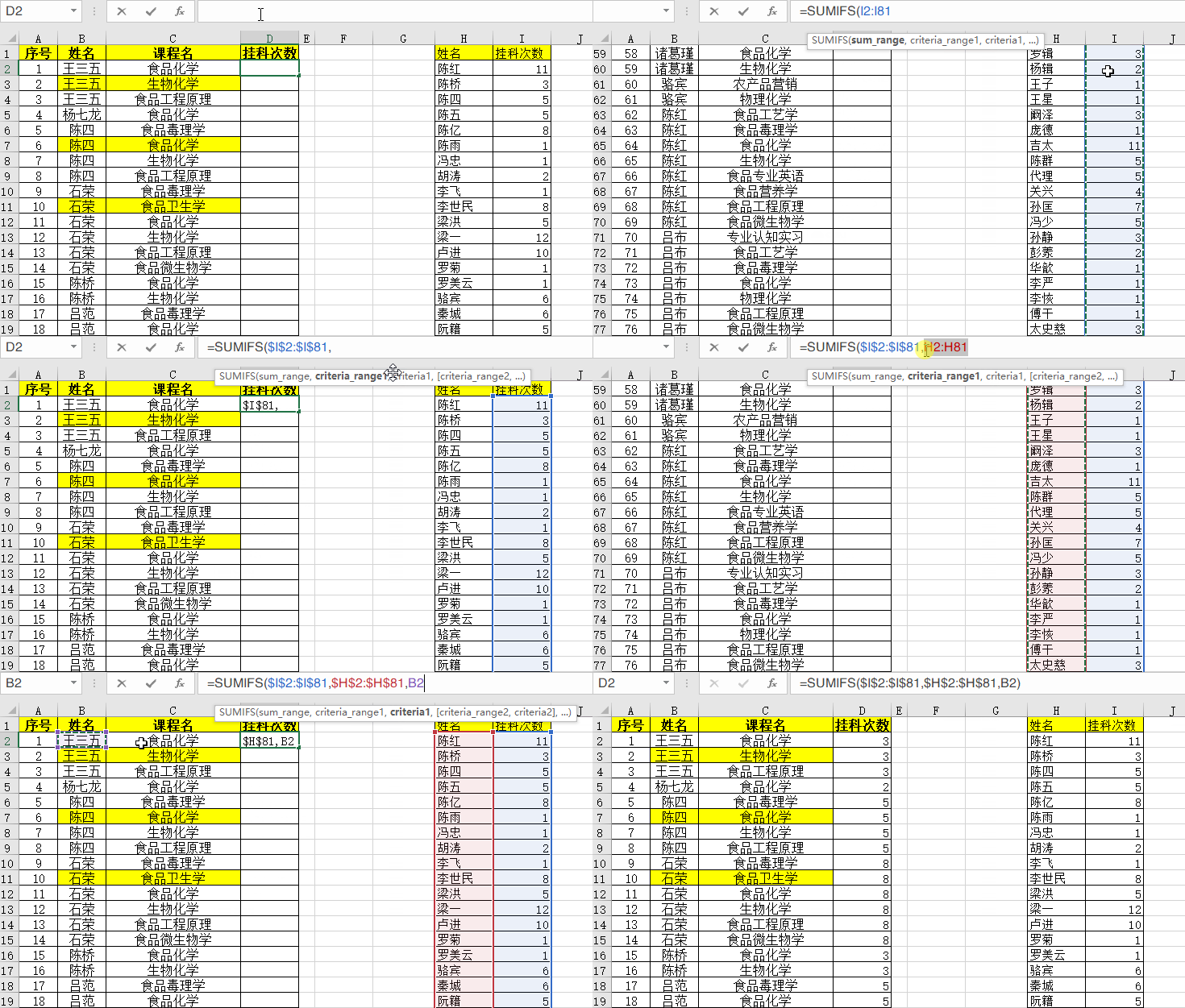
可以看到当查找值的区域在所选区域的首列时,且查找的数值类型为数字时,二者并没有任何差异,而一旦这两个条件发生变化,就会出现较大的差异。
首先,来看查找值的区域不在所选区域的首列情况。
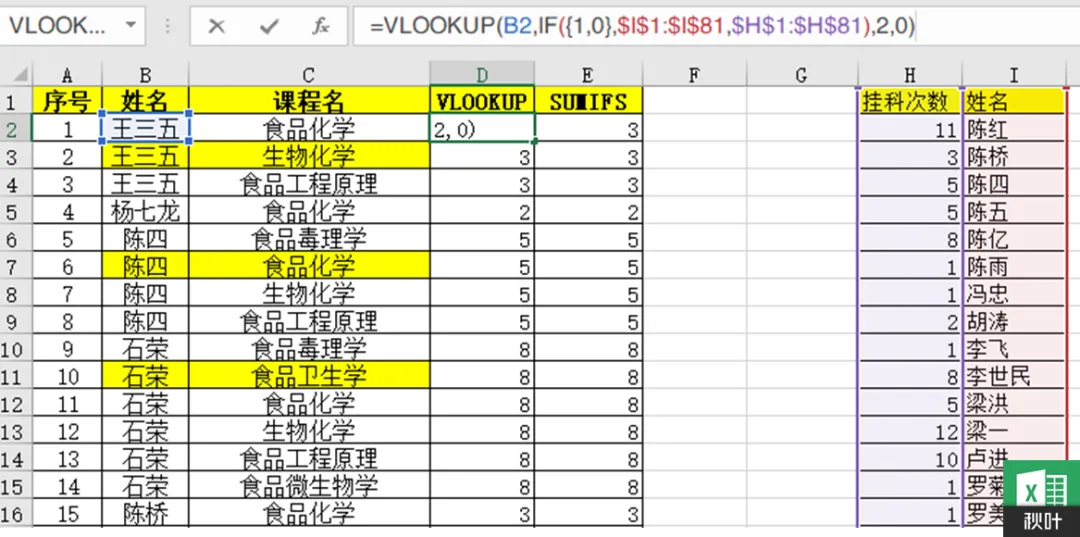
这个时候如果你还在用传统的 VLOOKUP 函数来处理,就会出现#N/A 错误,但是作为求和家族的 SUMIFS 函数依然能正常查找,不受任何影响。
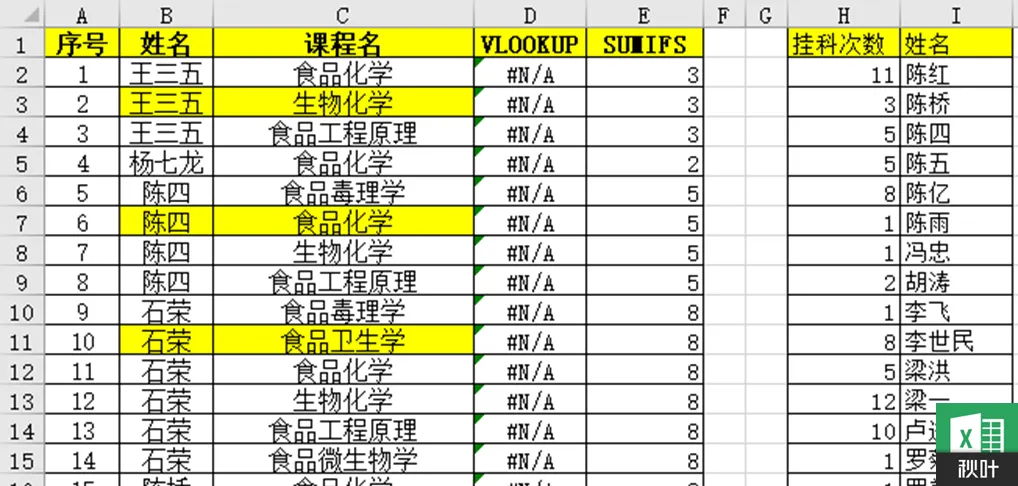
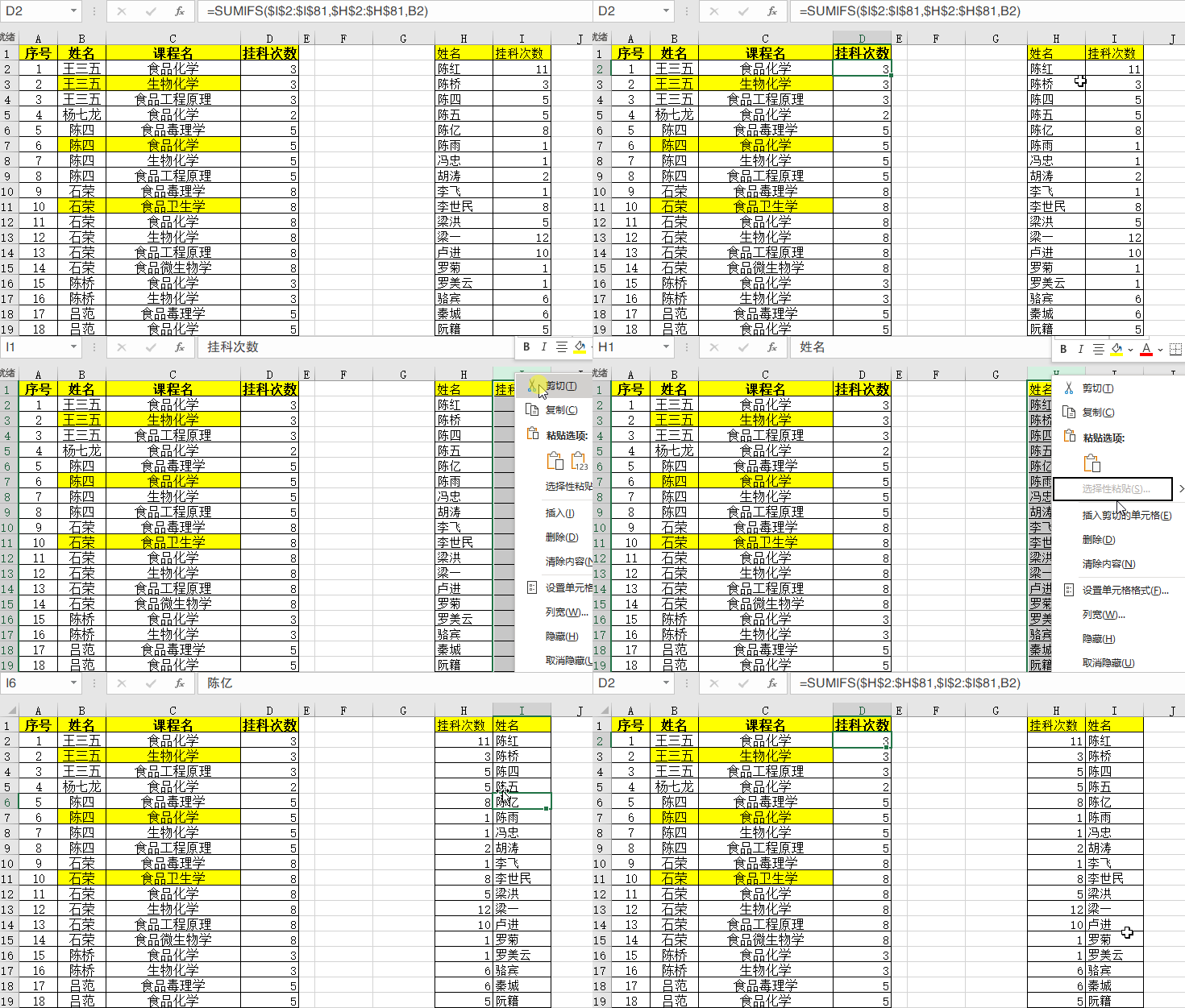
如果想要使用 VLOOKUP 函数来查找,这个时候就只能找条件函数 IF 来帮忙了~
=VLOOKUP(B2,IF({1,0},$I$2:$I$81,$H$2:$H$81),2,0)▲ 左右滑动查看
人多了,场子就容易变乱,加入 IF 函数后,公式就变得复杂起来,其中:
IF({1,0},$I$1:$I$81,$H$1:$H$81)主要功能是通过条件函数对两列数据进行调换,相当于让 Excel 认为查找的数据依旧是在所选区域的首列。
其次,再来看看所查找的数据是文本型数据情况~
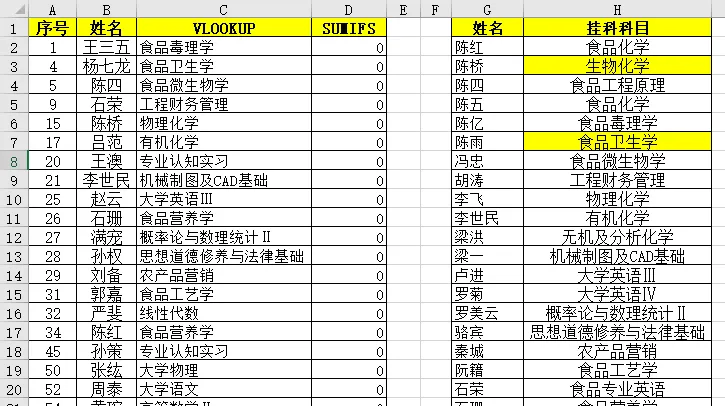
这种情况下,VLOOKUP 函数可以正常显示查询结果,而 SUMIFS 函数则暴露求和函数家族的遗传缺陷,即只能对数值型数据求和。
因此,当查询的数据为文本时,SUMIFS 函数的结果返回值为 0。
当然,就像工作一样,你从来都不是只干一件事情,而是会有多件事情需要处理。

同样,在数据查询中,我们不仅要处理一个条件的普通查询,而且还要时常处理多条件查询。
在单条件的情况下,二者各有优劣,那么,二者在多条件查询中又有怎样的表现呢?

多条件查询
我们还是先来看 VLOOKUP 函数。
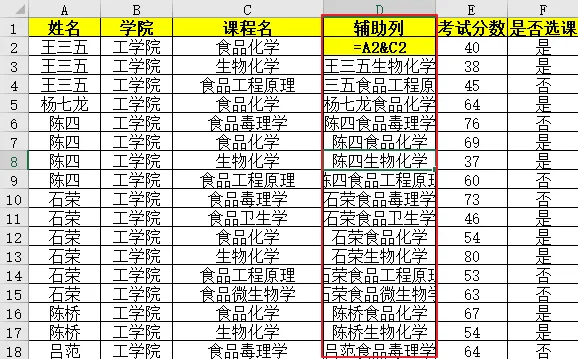
面对多条件的情况,VLOOKUP 函数最简单的做法就是创建辅助列,即将两个条件合并为一个条件。
举个栗子~
我们要根据【姓名】和【课程名】查找相应的【考试分数】。
利用连接符「&」将姓名和课程名数据合并建立辅助列,即=A2&C2。
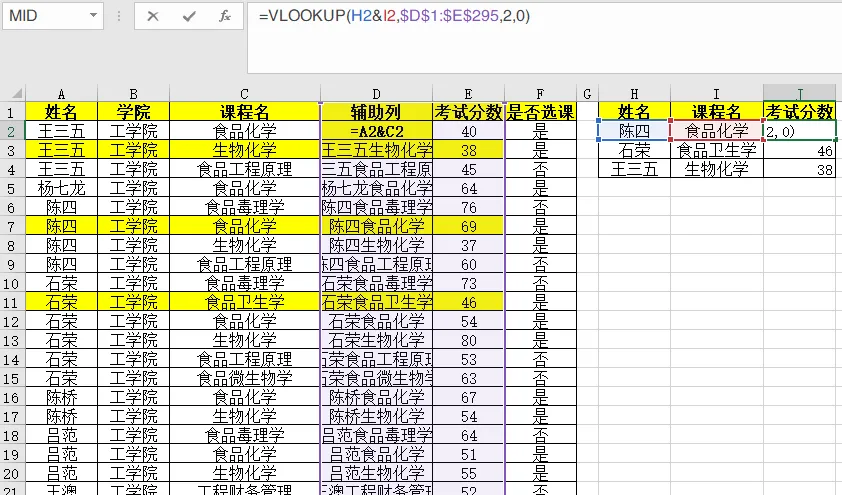
在 J2 单元格输入公式:
=VLOOKUP(H2&I2,$D$1:$E$295,2,0)其中,这个公式最大的亮点就是查找值,我们使用连接符「&」将两个条件直接连接在了一起,在函数里面直接进行了两条件的合并。
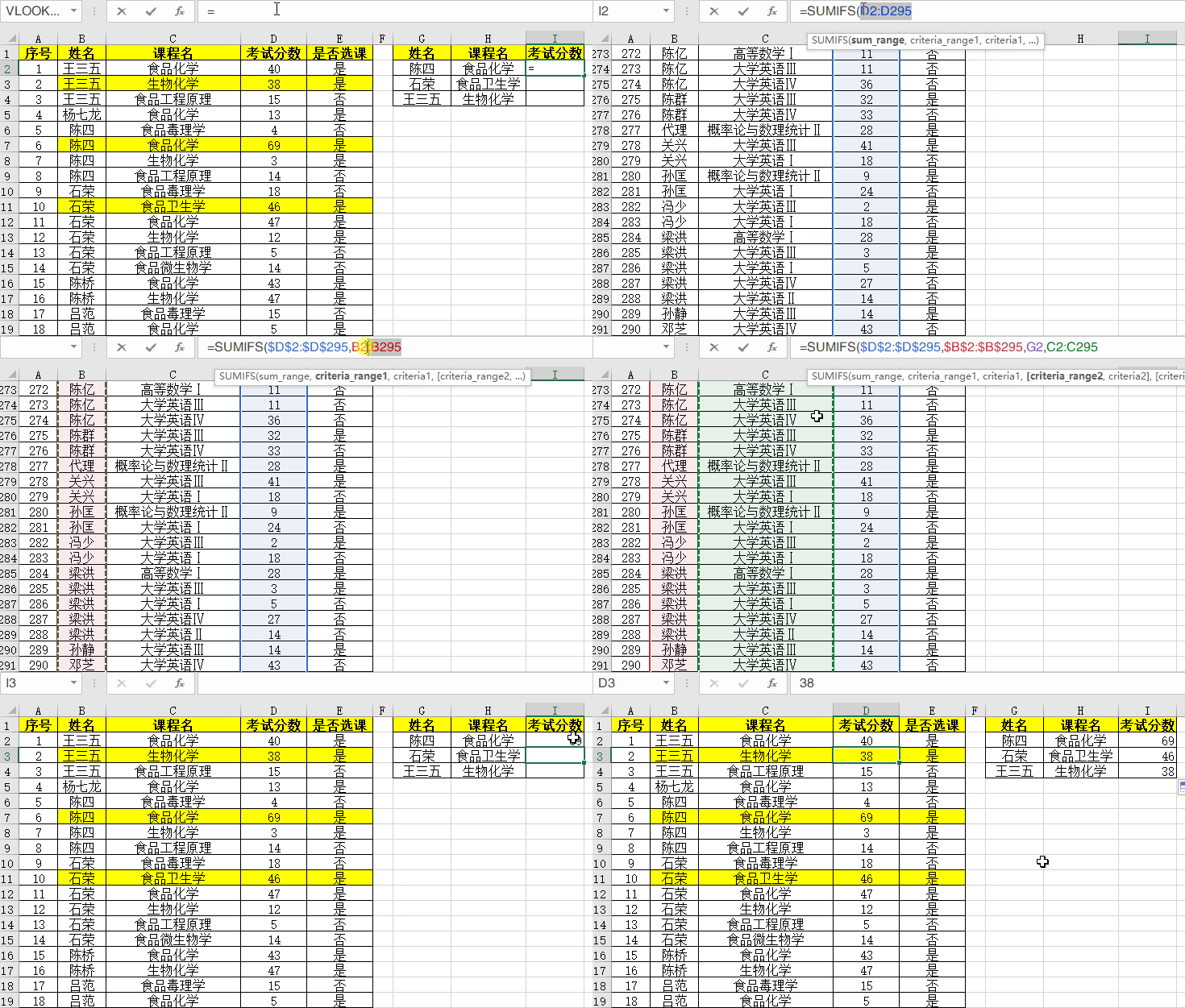
本身作为多条件求和的 SUMIFS 函数,对于多条件,尤其是查找的数据为数值时,应对非常从容~
=SUMIFS($D$2:$D$295,$B$2:$B$295,G2,$C$2:$C$295,H2)
▲ 左右滑动查看
根据本身的参数进行填写即可以完成!
但,SUMIFS 函数还有以下优势,即条件参数是可以利用通配符进行一类数据的查找求和,在查找数据为数值时,查找条件范围更大。
举个栗子~
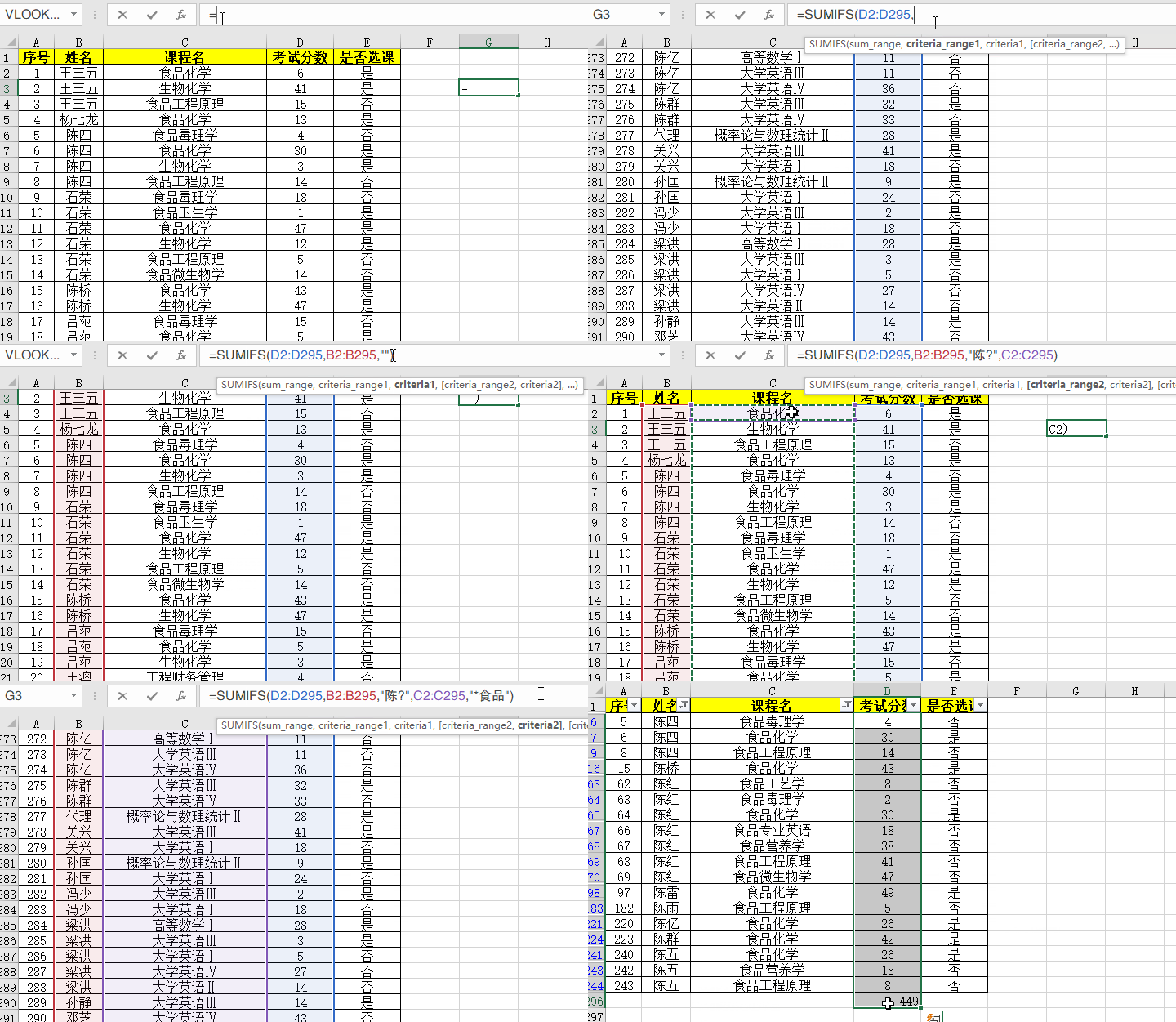
查找姓名为「陈姓」且两个字,课程名含「食品」二字的分数和~
=SUMIFS(D2:D295,B2:B295,"陈?",C2:C295,"*食品*")▲ 左右滑动查看
其中,*代表任意多个字符,?代表任意单个字符。

一对多查找
查找的区域中存在多个相同的数据,如果查询的数据为数值型,且查找值在所选区域的首列。
那么,VLOOKUP 函数会返回第一次出现的值,而 SUMIFS 函数则会返回所查询相同数据求和之后的值~
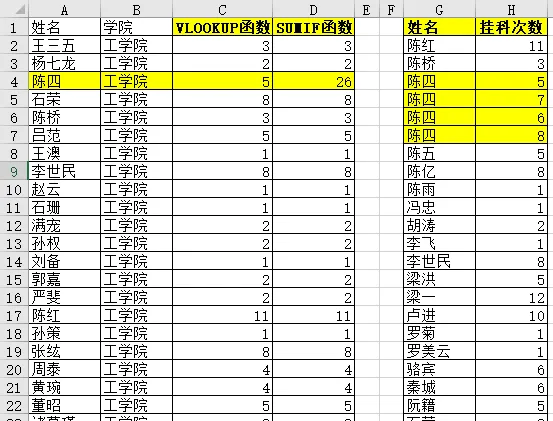
可以看出,当查询区域出现重复值量,VLOOKUP 函数可谓「先入为主」,只认第一个出现的数值;
而 SUMIFS 则是来者不拒,只要是相同数值,它们就「抱团取䁔」~

模糊查找
郑板桥有句传世名言:「难得糊涂」,指人在该糊涂的时候难得糊涂。
查询数据也是如此,不是每一种情况下都要对数据进行精准定位,有时候也需要「糊涂」一下,譬如根据某一数据范围对某一数值进行分级。
而这种情况下就只能使用 VLOOKUP 函数了。
SUMIFS 函数对于这种情况只能望数兴叹了,无法对分数进行级别划分。
举个栗子!
根据特定分数范围的级别对【考试分数】中的数据进行级别划分。
在 E2 单元格输入以下公式:
=VLOOKUP(D2,$G$5:$H$9,2,1)其中,参数 1 代表模糊查找,此时,考试分数在哪个范围就会返回这个范围所对应的级别。
模糊查找的原理则是给定一个数,它会找到和它最接近,但比它小的数。
如 40 最接近 60,但要归入到小于 60 的范围内。
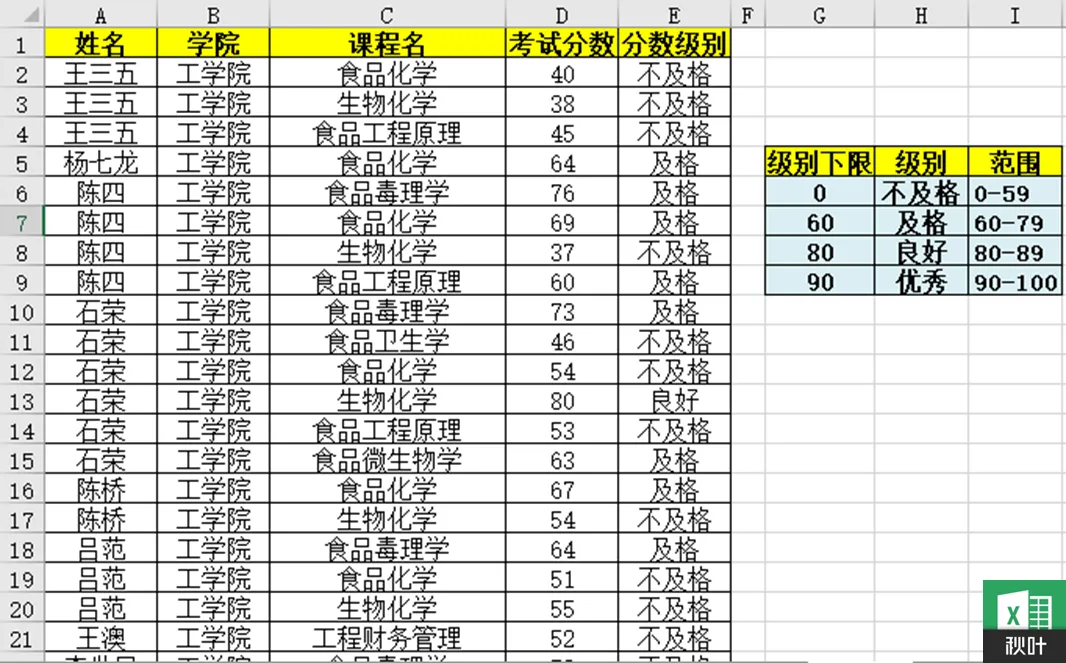
注意:模糊查找情况下,查找区域的数据必须按降序进行排序。
通过以上的对比,我们发现:
❶ 对于文本型、数值型数据等数据,VLOOKUP 函数都能从容应对,而 SUMIFS 只有对数值型数据时才能发挥出查找的功能,对于文本型数据和对数据分组则无能为力;
❷ 对于数值型数据,无论查找列是否在所选区域的首列,SUMIFS 函数都可以查找到相应数据;而 VLOOKUP 函数则需要借助 IF 函数才能完成;
❸ 对于数值型数据,在一对多查找时,VLOOKUP 函数会返回第一次出现的值,而 SUMIFS 函数则会返回所查询相同数据求和之后的值;
❹ 对于数值型数据,在多条件查找时,SUMIFS 函数可以直接查找到相应数据,而 VLOOKUP 函数则需要建立辅助列才能完成。
几轮比较下来,VLOOKUP 函数虽然在逆向查找和多条件查找需要借助队友帮忙,但还是能够成功应对,最终成功胜出。
看来专业的毕竟是专业的呀,跨界内卷也是有风险的
怎么样,看完这篇文章,你最终 PICK 哪个函数呢?欢迎积极留言交流哦~
📑
如果你想学习更多高效、炫酷的 Excel 技巧,那么千万别错过这次的《3 天 Excel 集训体验营》!
3 大学习模块,老师、助教带你玩转 Excel!
《秋叶 Excel 3 天集训营》
想提升,趁现在!
助你不再被加班支配,不再为表格发愁!
现在报名
还免费赠送【35 个常用函数说明】!
赶紧扫码预约吧!
👇👇👇

公众号【秋叶 Excel】
回复关键词【礼包】
本文来自网友投稿或网络内容,如有侵犯您的权益请联系我们删除,联系邮箱:wyl860211@qq.com 。

