Excel数据可视化商务图表-连体柱形图让你的图表更美丽
- 2026-08-21 10:41:11
Excel数据可视化商务图表-连体柱形图让你的图表更美丽
本节动图中,鼠标左键为黄色,右键为红色; 这一节是猪爸爸学excel之Excel数据可视化商务图表-连体柱形图让你的图表更美观有范 第23号图表模板资料 前几天有小伙伴留言说了,陈定定,最近的图表,制作起来步骤都比较多,我只想躺平,不想要这么努力~~好吧,有求必应,今天,我们就来个简单一些的连体柱形图。 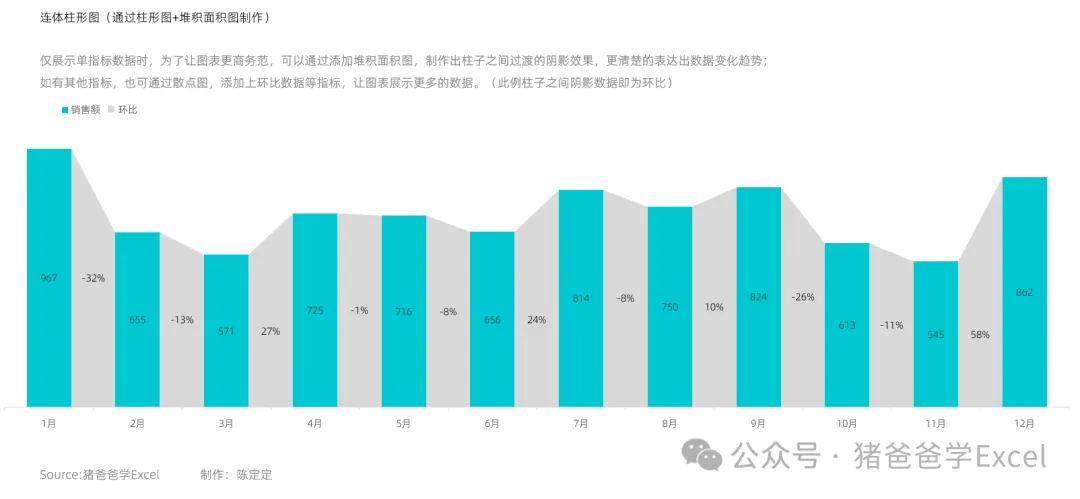
1、制图第一步,数据先整理 如图所示,A1:B13为1至12月份销售额,这个正常情况下,直接选择数据插入柱形图,本文也就结束了。 但是,躺平也得躺得不心虚呀,我们还是稍微来个辅助数据吧。 添加D1:E25的辅助数据,数据很简单,就是将每个月的数据重复一次即可。 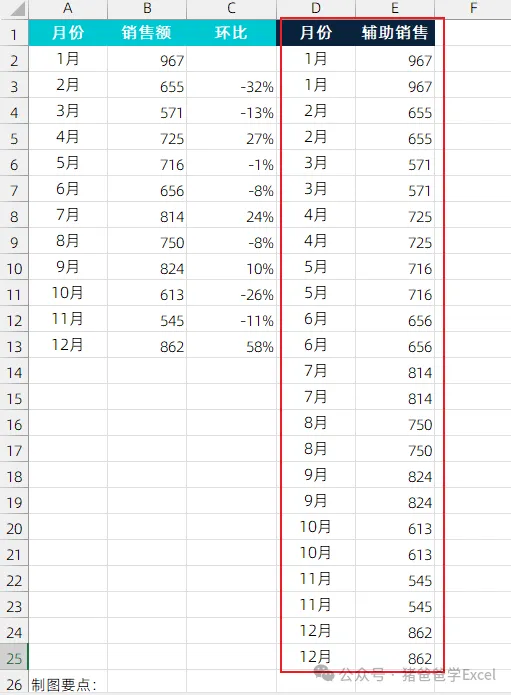
2、插入柱形图 选择A1:B13数据区域,【插入】-【柱形图】,这一步,哎呀,搞定了……不行,怎么能这么简单,在【图表元素】那里,我们把【网格线】勾选给取消了吧。 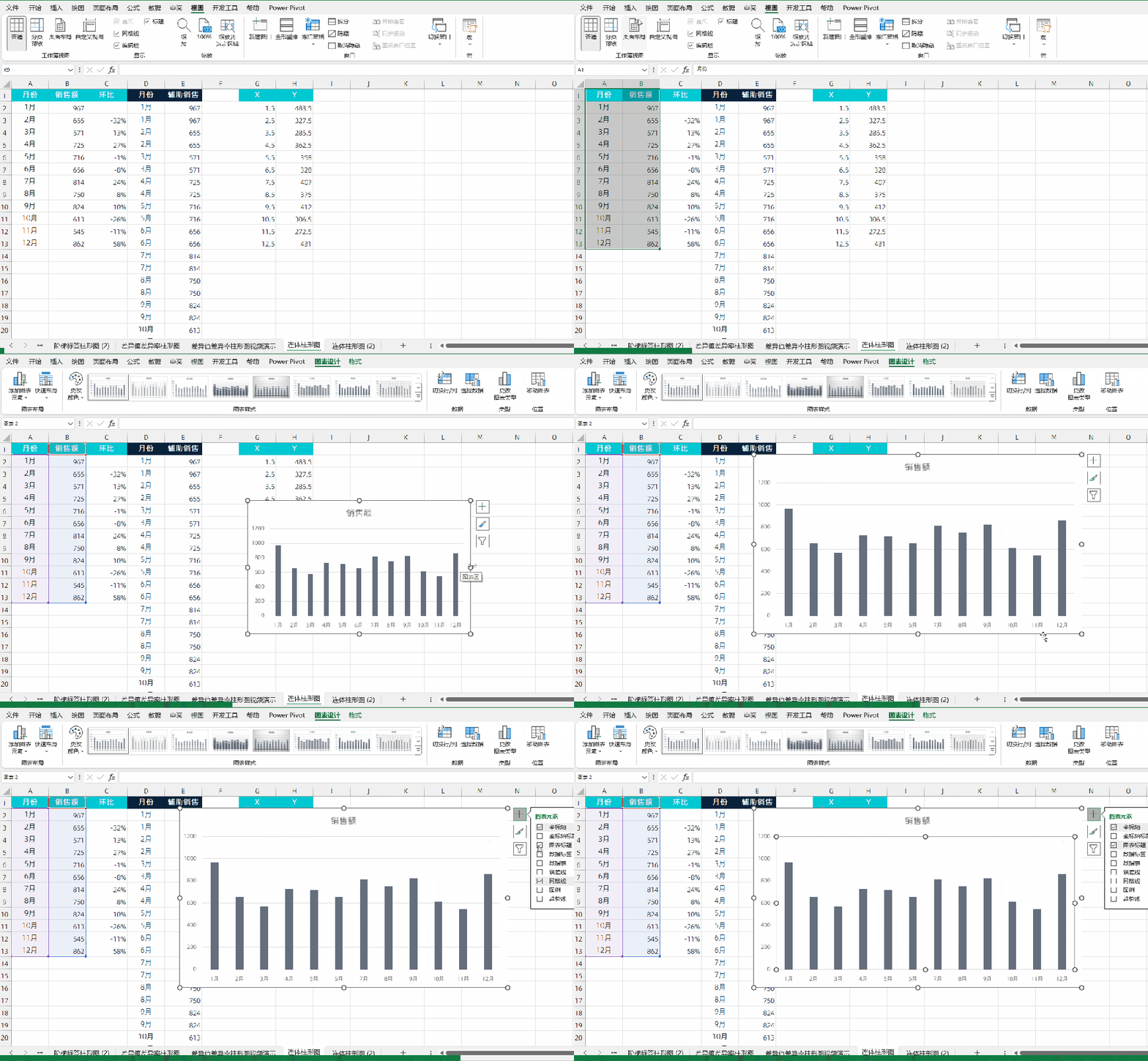
3、添加辅助数据组合图表 这一步也很简单,选择D1:E25数据区域,Ctrl+C复制,再Ctrl+V粘贴到图表中,这样数据就添加进去了,右键【更改系列图表类型】,将“辅助销售”系列更改为【堆积面积图】,勾选【次坐标轴】。 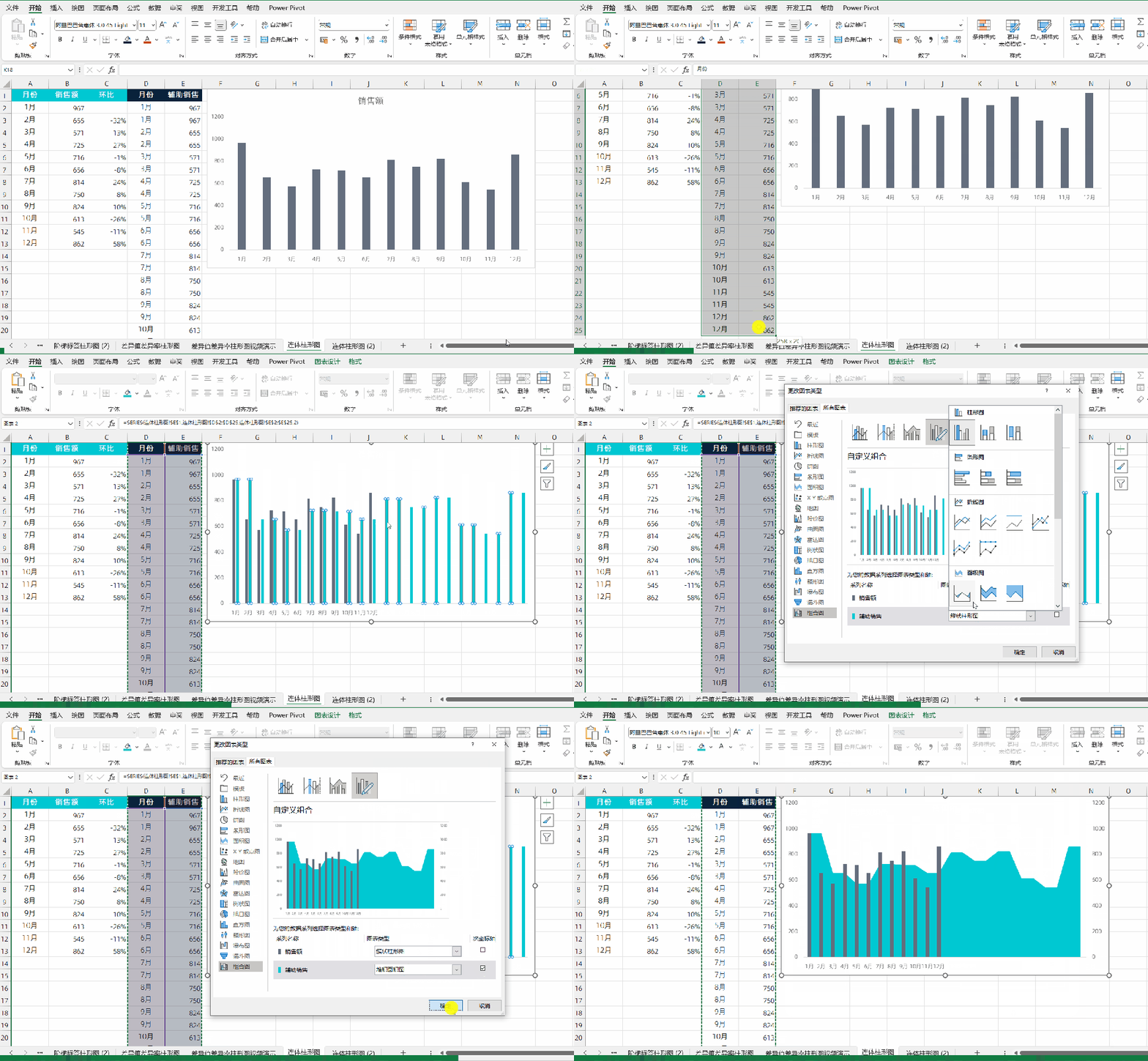
4、添加次要横坐标轴 这一步是关键的一步了,在【图表元素】-【坐标轴】那里,我们将【次要横坐标轴】做勾选。 接着选择【次坐标轴垂直轴】,一定一定注意,不是刚添加的次要横坐标轴,而是【次坐标轴垂直轴】,设置【坐标轴选项】-【横坐标轴交叉】为【自动】即可,如果不行的话,就将【坐标轴值】设置为0。 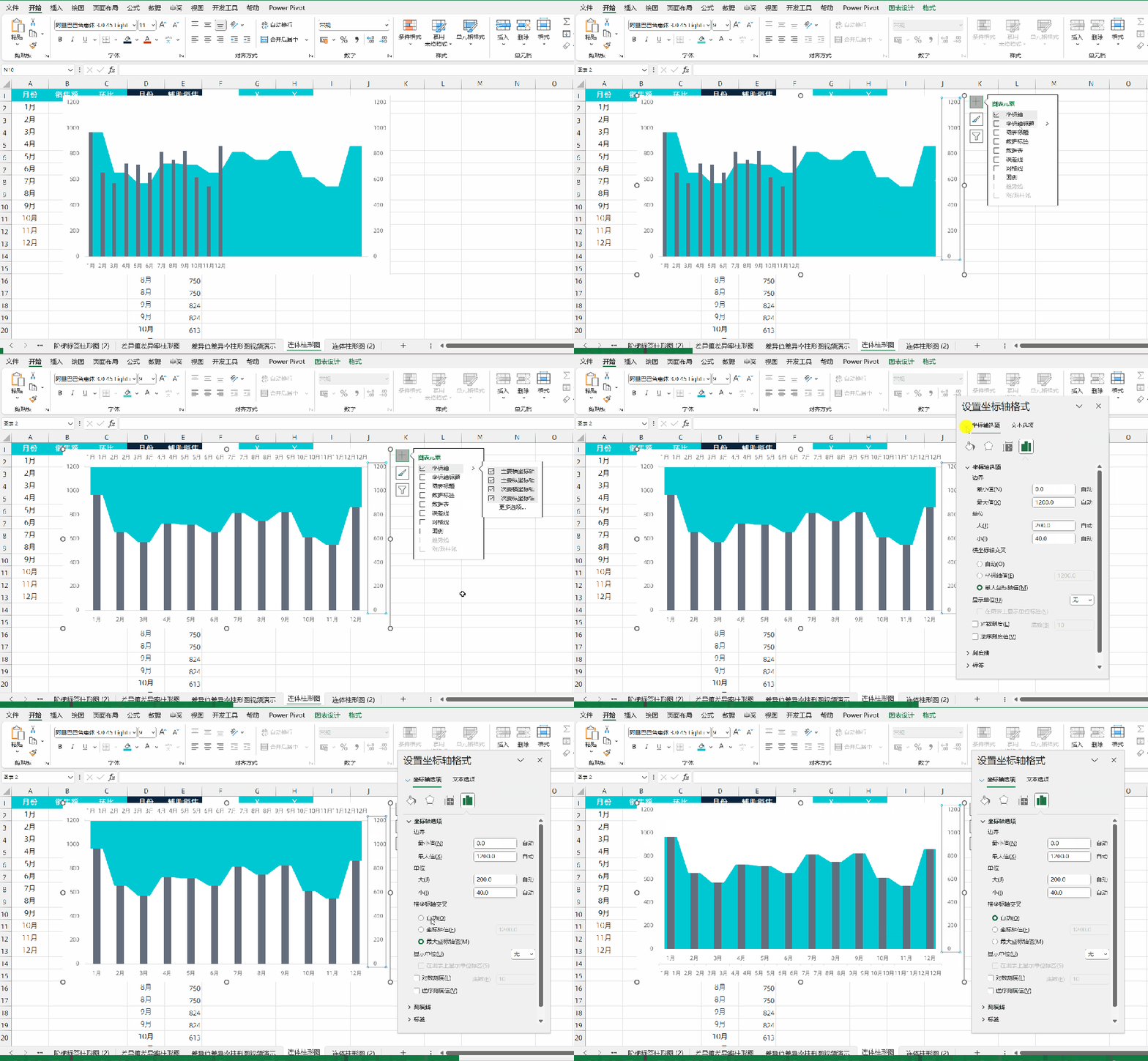
这一步最重要的就是,得先有【次要横坐标轴】,才能去设置【次坐标轴垂直轴】,这样面积图与柱子才能在一起,基本上这个和“先有鸡还是先有蛋”的问题一样,不要问我为什么,就必须得是这样哈~~ 5、设置柱子及面积图 我们选中“销售辅助”的面积图,在设置窗口【填充与线条】-【填充】设置为【纯色】,颜色换成浅灰色。 再选择“销售”系列柱子,同理【填充】为【纯色】,选择一个亮眼好看的颜色,并在【系列选项】设置【间隙宽度】为100%,这样子,带阴影的连体柱形图,就基本完成了。 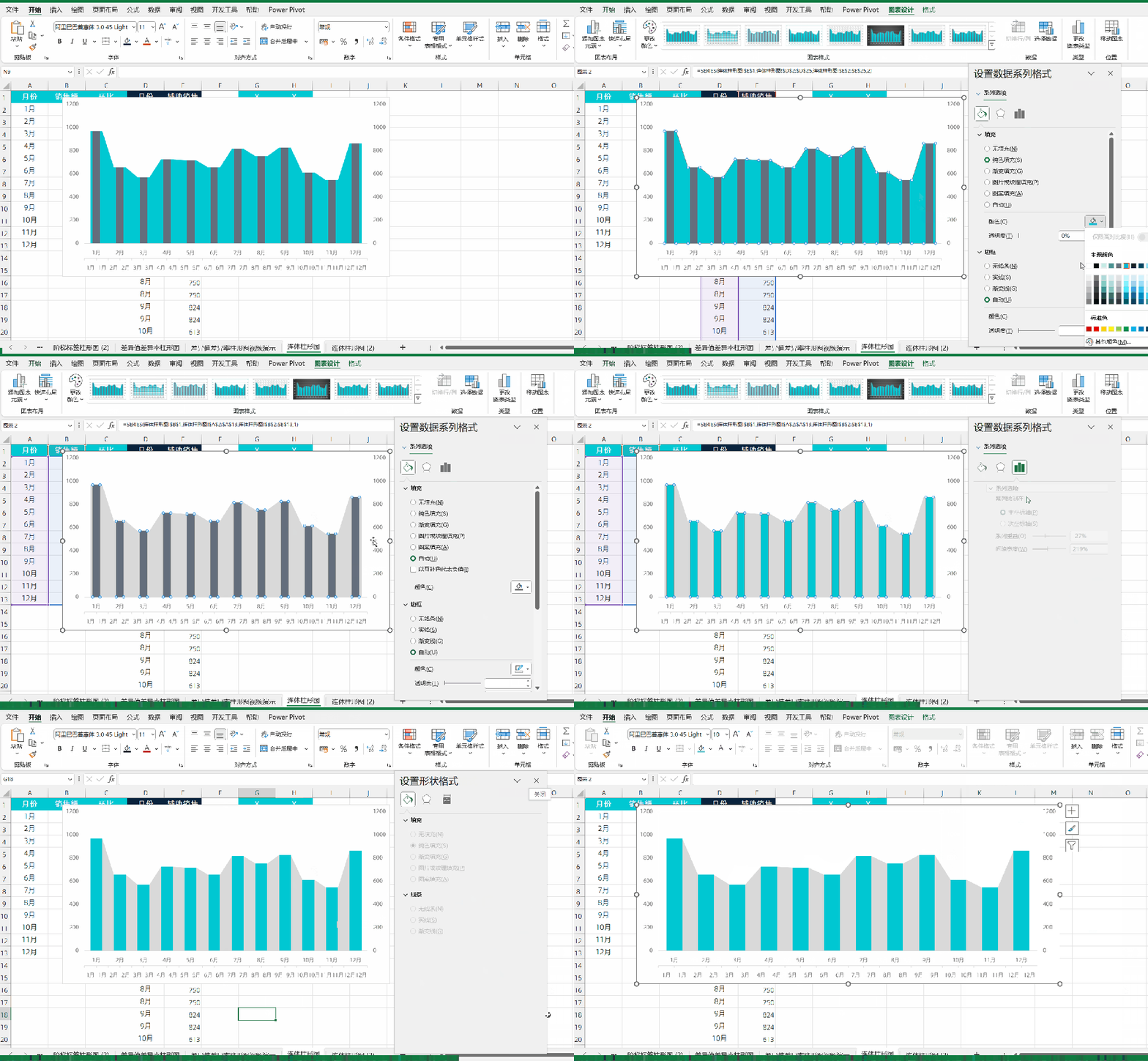
6、隐藏不必要元素添加必要元素 接下来,就是对各个坐标轴,将【坐标轴选项】-【标签】-【标签位置】设置为【无】,将它们雪藏起来,再去插入文本框,做必要的标题、副标题、数据来源说明等即可。 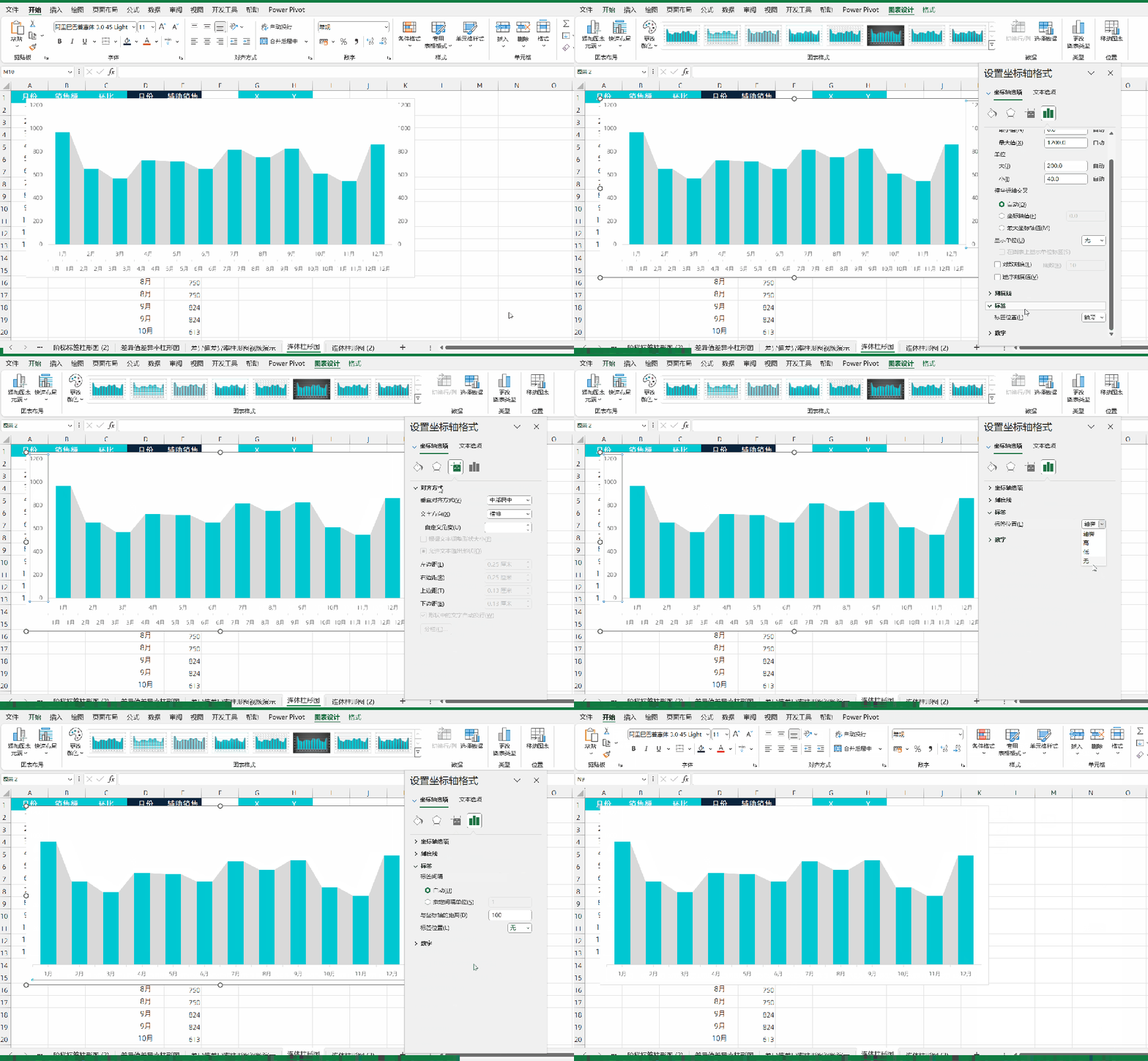
7、开小灶加餐(添加散点图制作环比数据标签) 这一步,属于加餐范围,可看可不看哈。 辅助数据为G1:H13,G列为1.5、2.5依次增加的序列,这样子就刚好每个点在横坐标轴的位置是在在相邻2个柱子中间,H2公式=B2/2,公式下拉复制,这样子就在旁边柱子的中间。接下来就是添加数据,修改为散点图,再重新编辑数据,这个分享过很多次了,可以直接看动图,也可以看我其他文章。 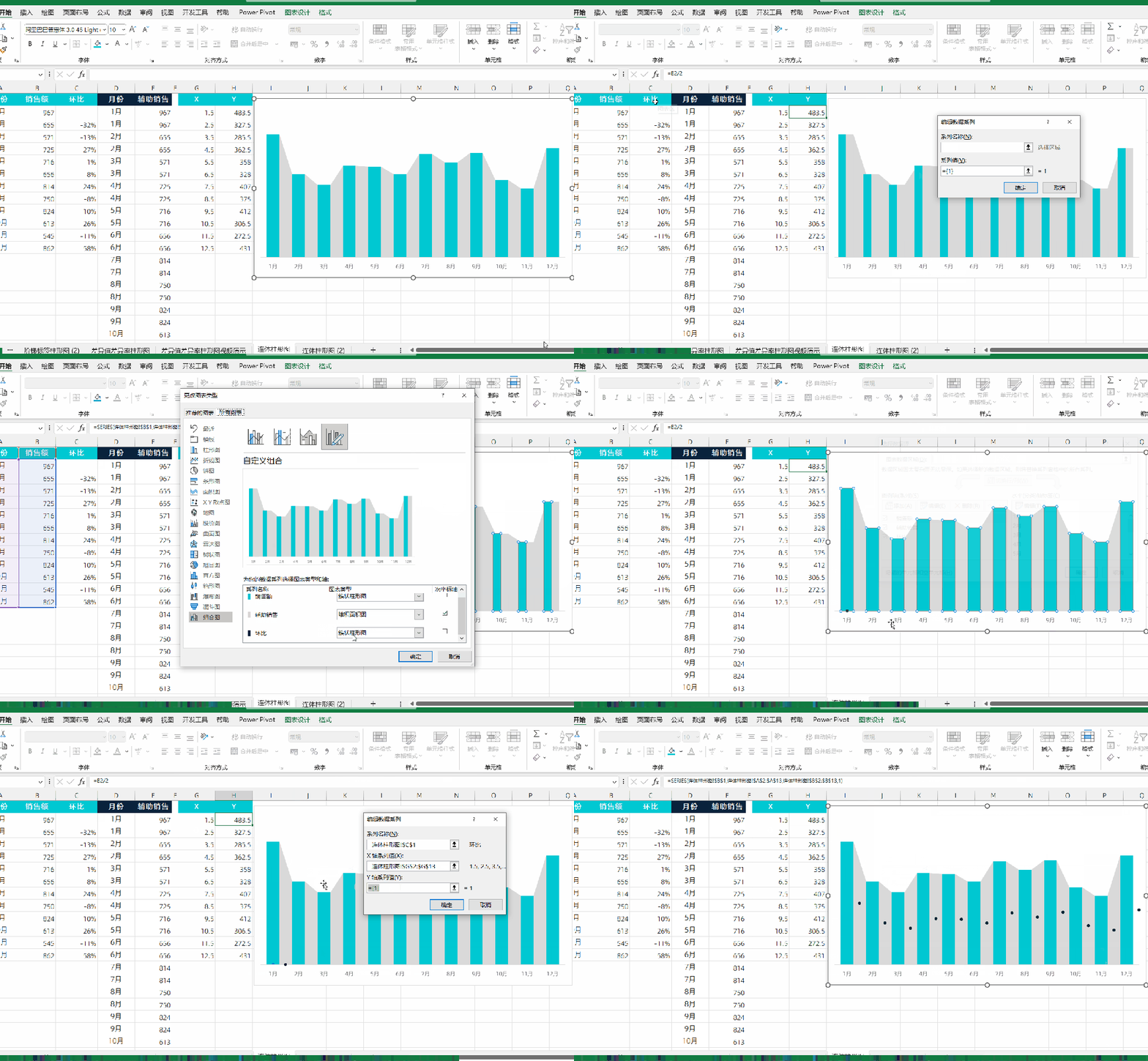
接下来是添加数据标签,引用单元格中的值。 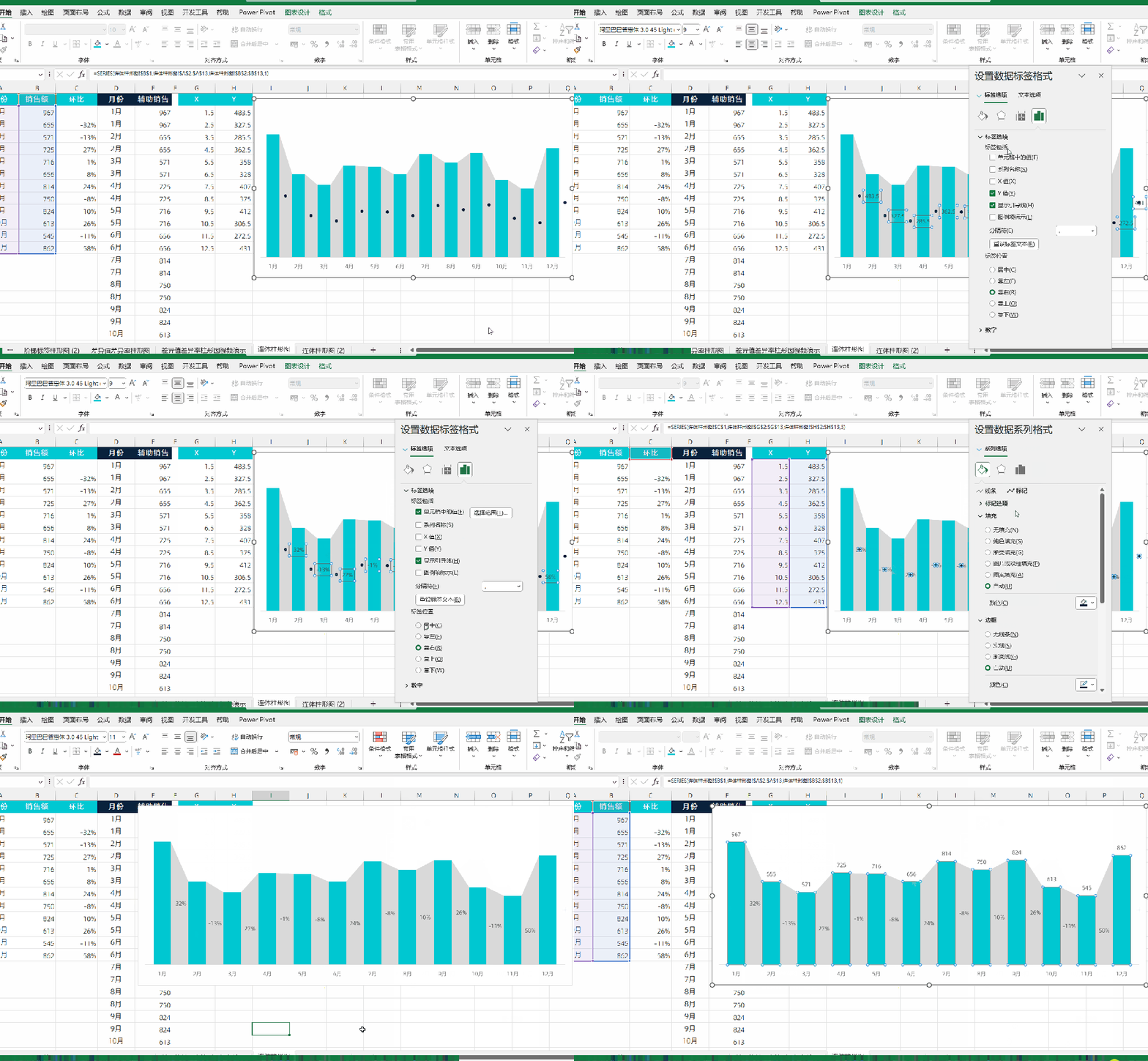
还有点迷糊的小伙伴,可以参考这个文章。 

点击上方「猪爸爸学Excel」关注我
相关制作视频版在此,欢迎关注本人视频号:
快速浏览的小伙伴点下方图片版:
Excel数据可视化商务图表-连体柱形图让你的图表更美丽(图片版)
大脑:恩,看懂了~
手:你说啥?鼠标要点哪里?要怎么点击?
光看不练,上阵头晕,大家多多练习下,才能真正掌握哦~~
都看到这了,动动小手,点个在看,再点个赞~~谢谢大家~~
记得将我【设为星标】,我们才能不失联哦~~
我的财宝吗?想要的话就给你吧,去找吧!我把世界的一切都放在那里~~
今天的分享就到这里,大家生活愉快~~
求关注
求转发
本文来自网友投稿或网络内容,如有侵犯您的权益请联系我们删除,联系邮箱:wyl860211@qq.com 。

