小心!Excel中这5个Bug,可能会让你白白加班!
- 2026-09-17 11:32:55
小心!Excel中这5个Bug,可能会让你白白加班!关注【秋叶 Excel】👆发送【插件】
免费领 Excel 必备 4 大插件 

作者:拉登Dony 编辑:萌萌 大家好,我是拉小登,一个爱梳头的 Excel 老师。 今日为大家分享的内容是长数字常见的 5 个 Bug。 新手在学习 Excel 的时候非常容易蒙圈: 比如,你肯定遇到过身份证号码乱码的问题吧? 输入身份证号码录入的时候都正常,一敲就变成了乱码。 实际上,这个问题的背后,还有很多的隐患,非常容易出现的错误。 今天的文章一定要看完,记住这几个常见的错误,以及解决方法,否则下次遇到这种问题,百度都不知道该搜什么? 现在关注【秋叶 Excel】 发送关键词【福利】 即可免费领 Excel 插件&工具,看精华文章! 👇👇👇 
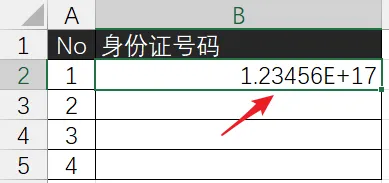
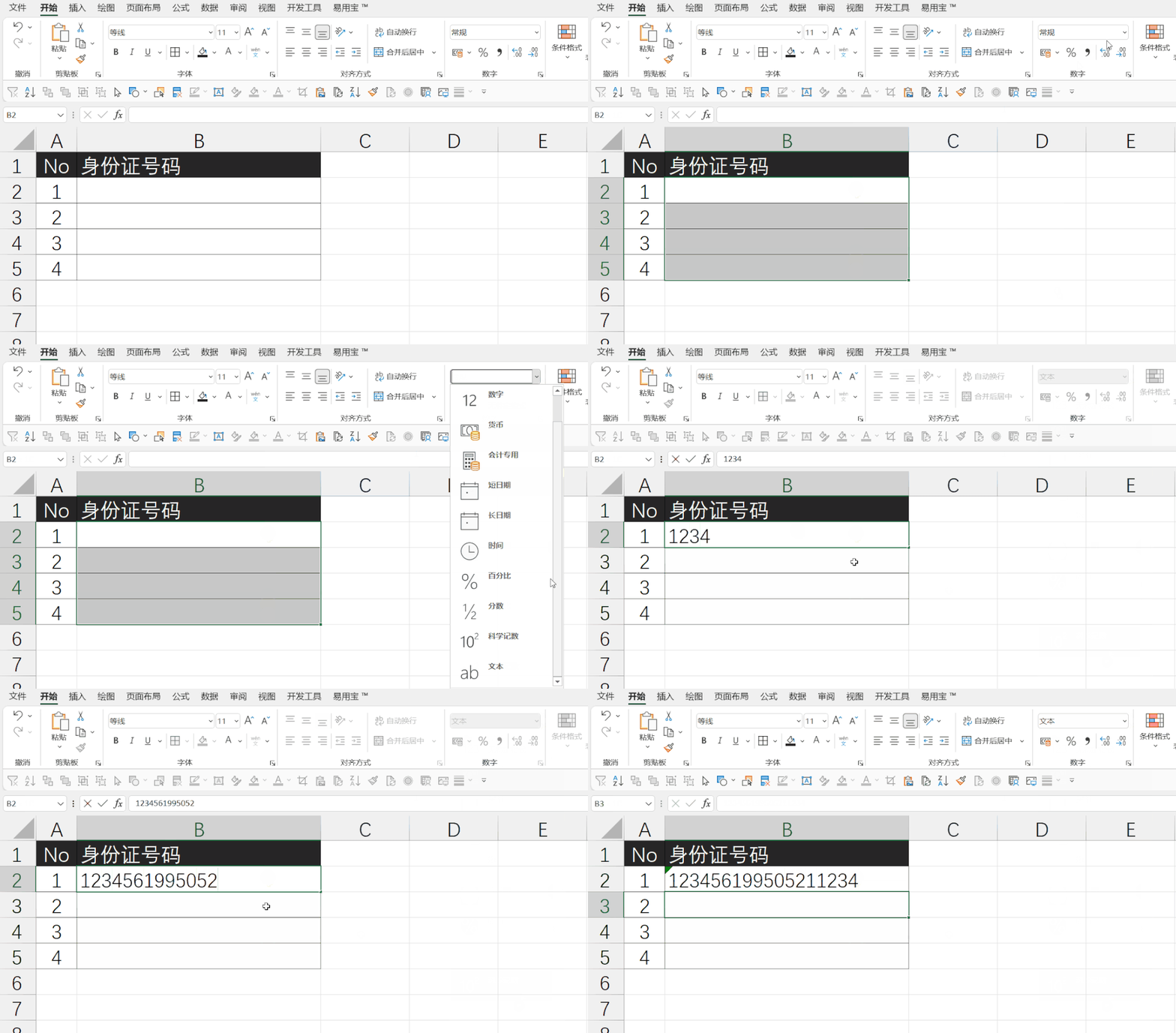
首先是数字不全,是错误频率最高的一个问题。 原因是因为数字太长了,Excel 会认为,数字太长了阅读起来不方便,然后就转成了科学计数法。 下面乱码的意思是,1.23 乘以 10 的 17 次方。 这其实是没有意义的,身份证号码是一串文本,不需要做任何的计算。 所以在填写身份证号码之前,先设置单元格格式为【文本】,然后再输入身份证号码,就能正常的显示了。 
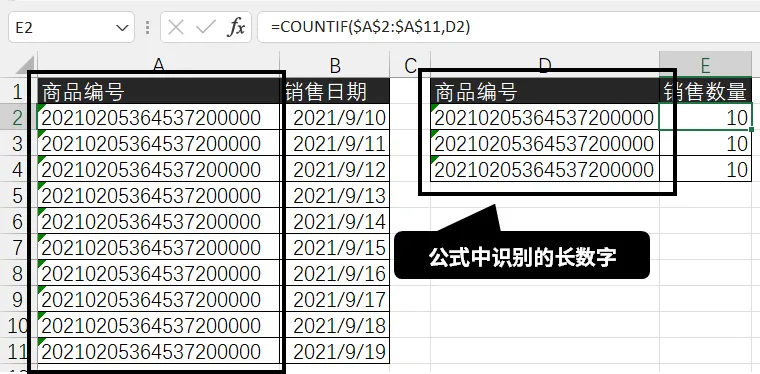
设置【文本】格式把长数字显示完整,虽然看上去是没有什么问题了,但是只要用数字做计算,立马就会出问题。 ⭐COUNTIF 统计错误 下面的表格中,【商品编码】是一个 20 位的长数字。 现在要根据【商品编码】统计每个商品的销售次数,很明显统计结果是不对的。 公式如下: 【商品编码】的前 15 位是固定的前缀,后 5 位数用来区分不同商品。 虽然我们看到的编码是完整的,但是在函数公式中,依然遵循了【长数字 】的处理规则。 即,只保留前 15 位的数字,后面的数字被舍掉,变成了 0。 所以上面的 3 个商品编码,在公式计算过程中,可以理解成和下面的数据是一样的。 所以,COUNTIF 函数的统计结果,自然就是错误的。 ⭐解决方法 解决的方法,就是通过添加「前缀」的形式,强制把数字转换成文本。 下面的表格中,通过辅助列给【商品名称】都添加了一个字母「A」,这样数字就变成了的「真文本」。 这个时候,再去用 COUNTIF 函数计数,结果就完全正确了。 ❶ 辅助列的公式如下: ❷ COUNTIF 的公式如下: 
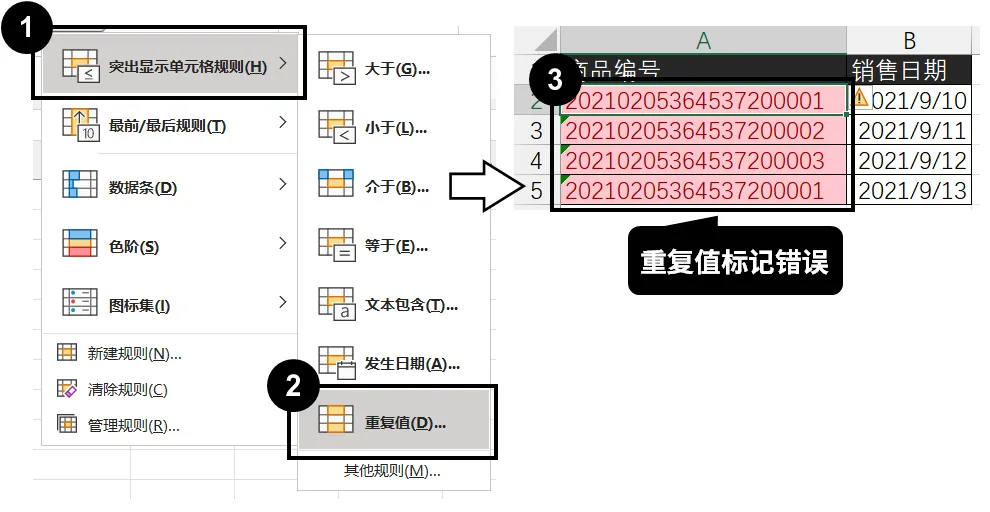
如果不知道长数字在函数公式中的 Bug,遇到下面这个问题,只能乖乖的去加班了。 而且去百度搜索都不知道搜什么?自己干着急! ⭐重复值标记错误 表格中有重复的【商品编码】,现在使用【条件格式】的【重复值】功能标记重复值,结果所有的编码都标记出来了。 条件格式的底层逻辑,也是需要对数字进行计算和判断,原理和函数公式是一样的。 按照前面说的,虽然长数字【商品编码】完整的显示出来了。 但是函数公式在做计算的时候,只能识别前 15 位数字,而前 15 又碰巧都是一样的。 所以重复值标记的时候,就出现了错误。 ⭐解决方法 1 第 1 种方法,就是前面讲过的,用公式给长数字添加一个字母「A」的前缀,强制转换为文本。 公式如下: 然后再用条件格式,就可以正常的标记【重复值】了。 ⭐解决方法 2 第 2 种方法,使用 RIGHT 函数,把编码右边的唯一值提取出来,来做函数公式计算。 比如案例中编码后 6 位是不同的,所以用 Right 函数提取右边 6 位数字。 公式如下: 对提取结果标记【重复值】也可以正常的计算。 
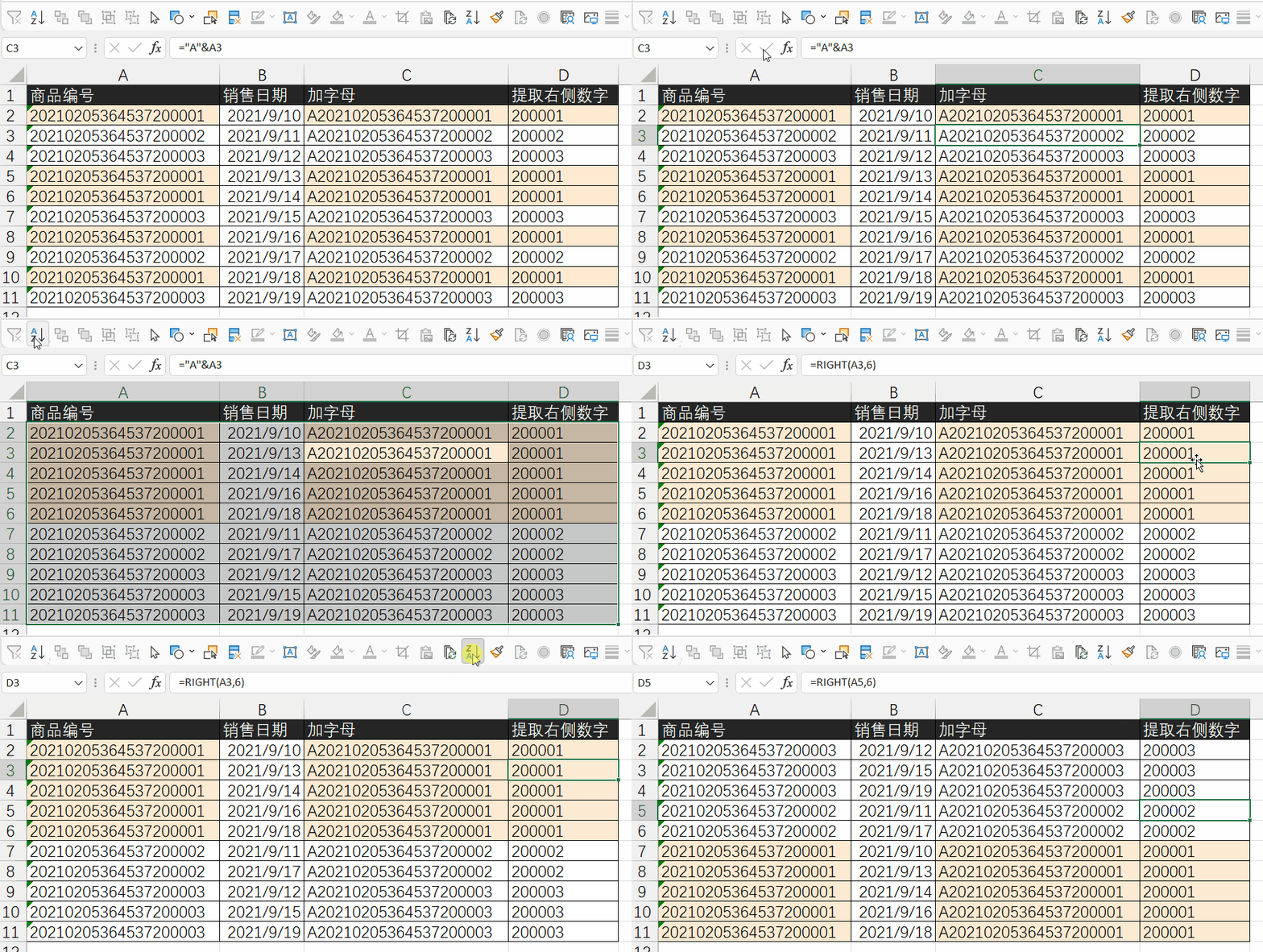
所以涉及到计算和判断的功能,都会在「长数字」上【挖坑】,排序筛选也不例外。 ⭐排序错误 下面的表格中,要根据【商品编码】进行排序,排序前后没有变化。 你应该能猜出来是长数字的问题了吧? 排序只识别到前 15 位数字,而这 15 位都是一样的,所以排序自然没有变化。 ⭐解决方法 解决方法和前面是一样的: 然后根据辅助列的数据进行排序,就可以了。 
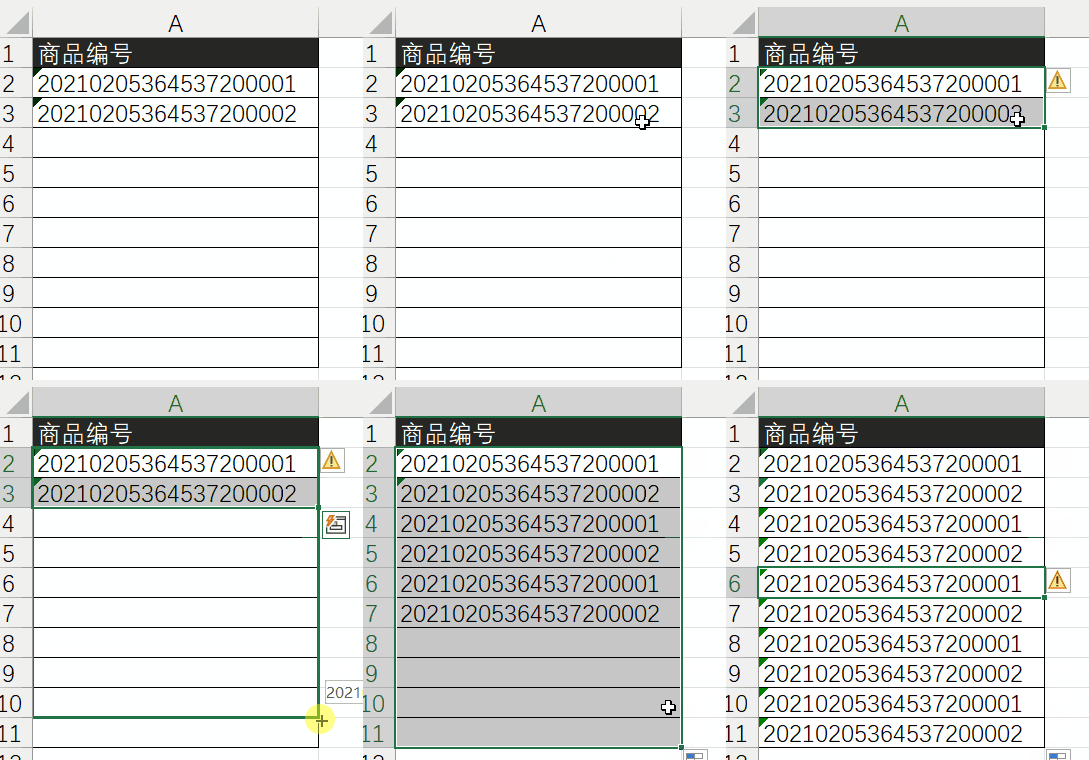
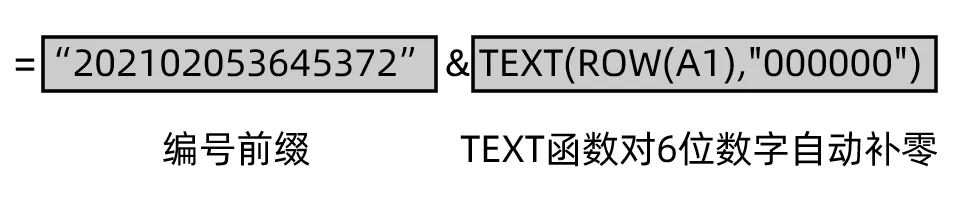
最奇葩的错误,是这个序号填充。 就填充个序号,为什么也有要插一腿「长数字」的 Bug? ⭐序号填充错误 写好两个【商品编码】,想要通过拖拽填充的方式,获得 10 个【商品编码】,结果失败了。 不用我说,你也知道原因在哪里了吧? ⭐解决方法 把长数字拆分成两个部分: 然后用文本连接符,把两个部分合并到一起,填充公式就可以了。 公式如下: ▲ 左右滑动查看 公式也是分为两个部分: 
好了,稍微总结一下这一小节的知识点。 长数字默认会变成科学计数法,单元格格式设置为【文本】,再输入数字就可以了。 在函数公式当中,长数字即便显示完整,也是会被默认转换成数字进行计算,同时前只计算前 15 位,后面的数字会被忽略掉。 如果你的公式是基于 15 位后面的数字计算的,大概率会出现错误。 两种方法,解决长数字计算错误: ① 加字母前缀,转成纯文本。 ② 拆分数字,用公式把前缀和流水码合并起来计算。 今日内容分享就到这里了,如果这篇文章对你有帮助,请帮忙点赞、在看、转发。 这对我很重要,能给我更多动力,持续分享优质的内容~ 📑 秋叶家 6 月专享福利来袭——《3 天 Excel 集训体验营》。 🎁
在公众号【秋叶 Excel】 回复关键词【礼包】 还能免费领办公神器 Office 模板和免商字体! ↓↓↓ 
一方面,自己对 Excel 不熟悉,不知道如何下手。
另一方面,Excel 中有很多奇葩的 bug,看似正确的内容,结果确认出人意料的错了,非常难发现。
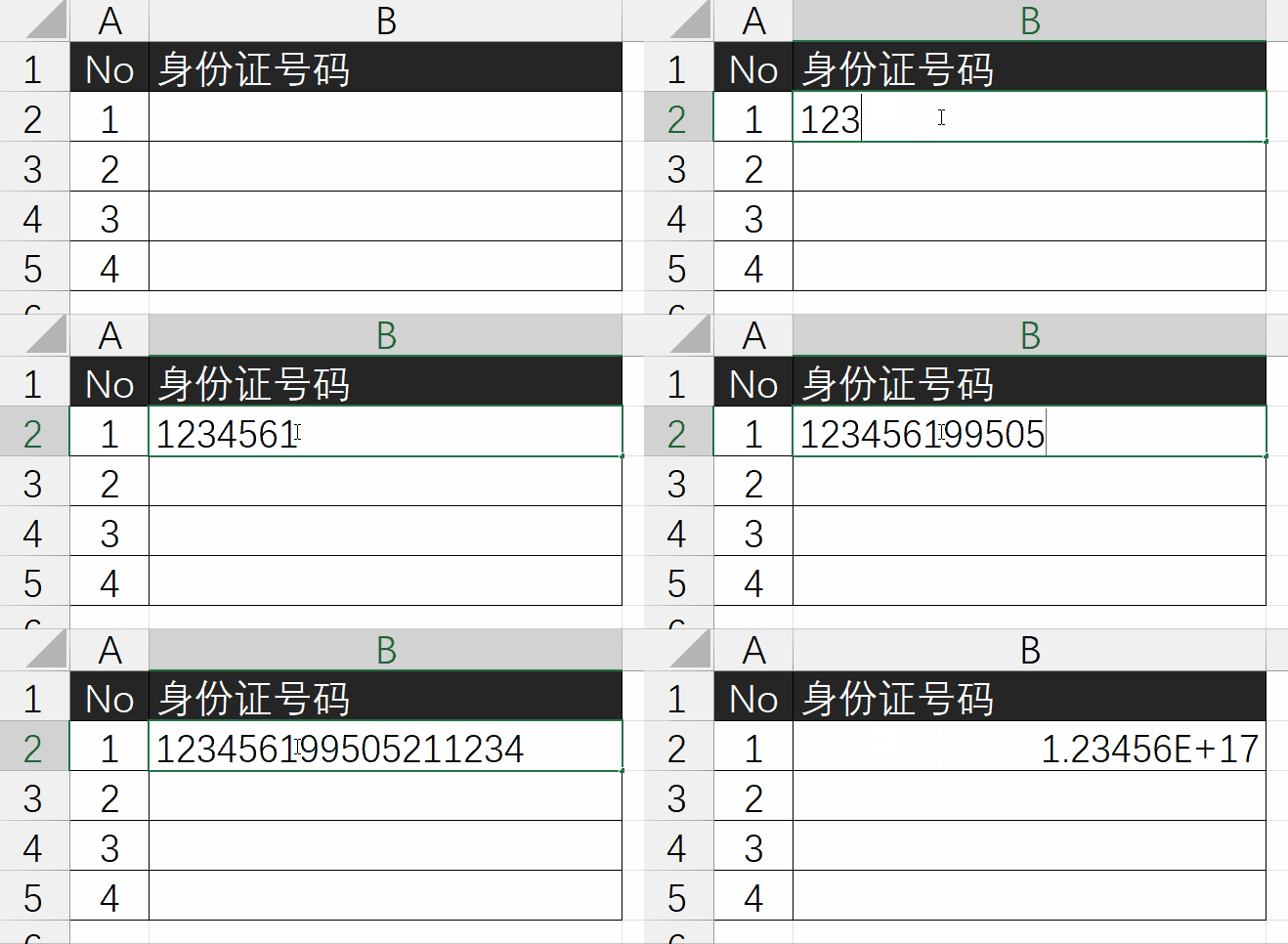
数字显示不全
数据统计错误
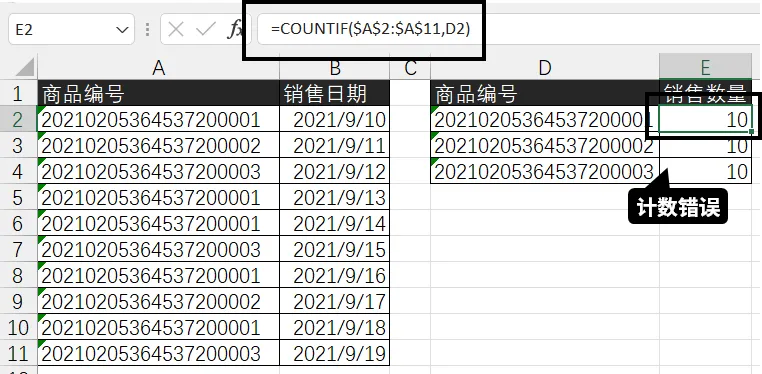
=COUNTIF($A$2:$A$11,D2)
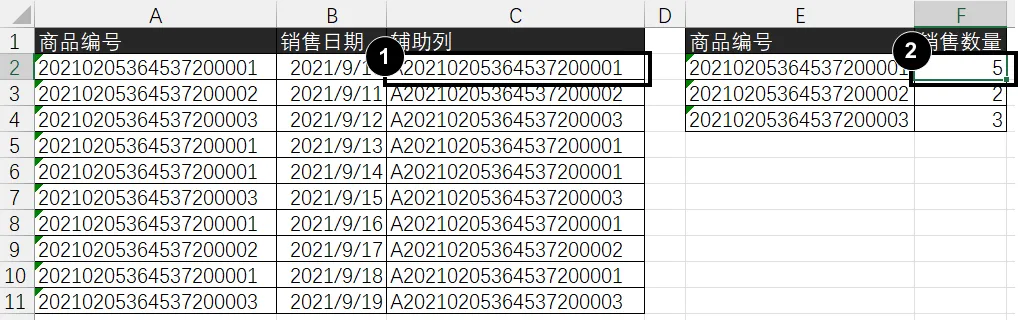
="A"&A2
=COUNTIF($C$2:$C$11,"A"&E2)条件格式错误
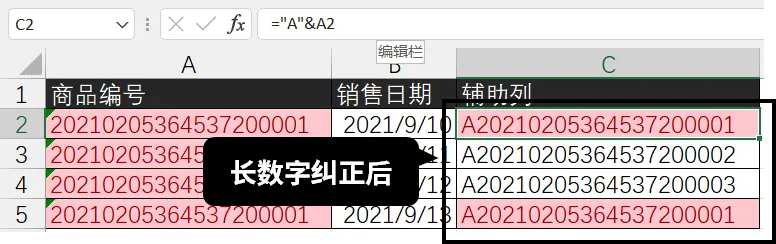
="A"&A2
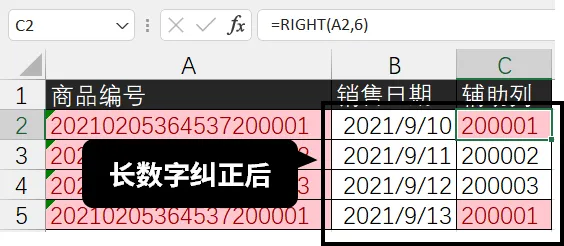
=RIGHT(A2,6)
排序错误
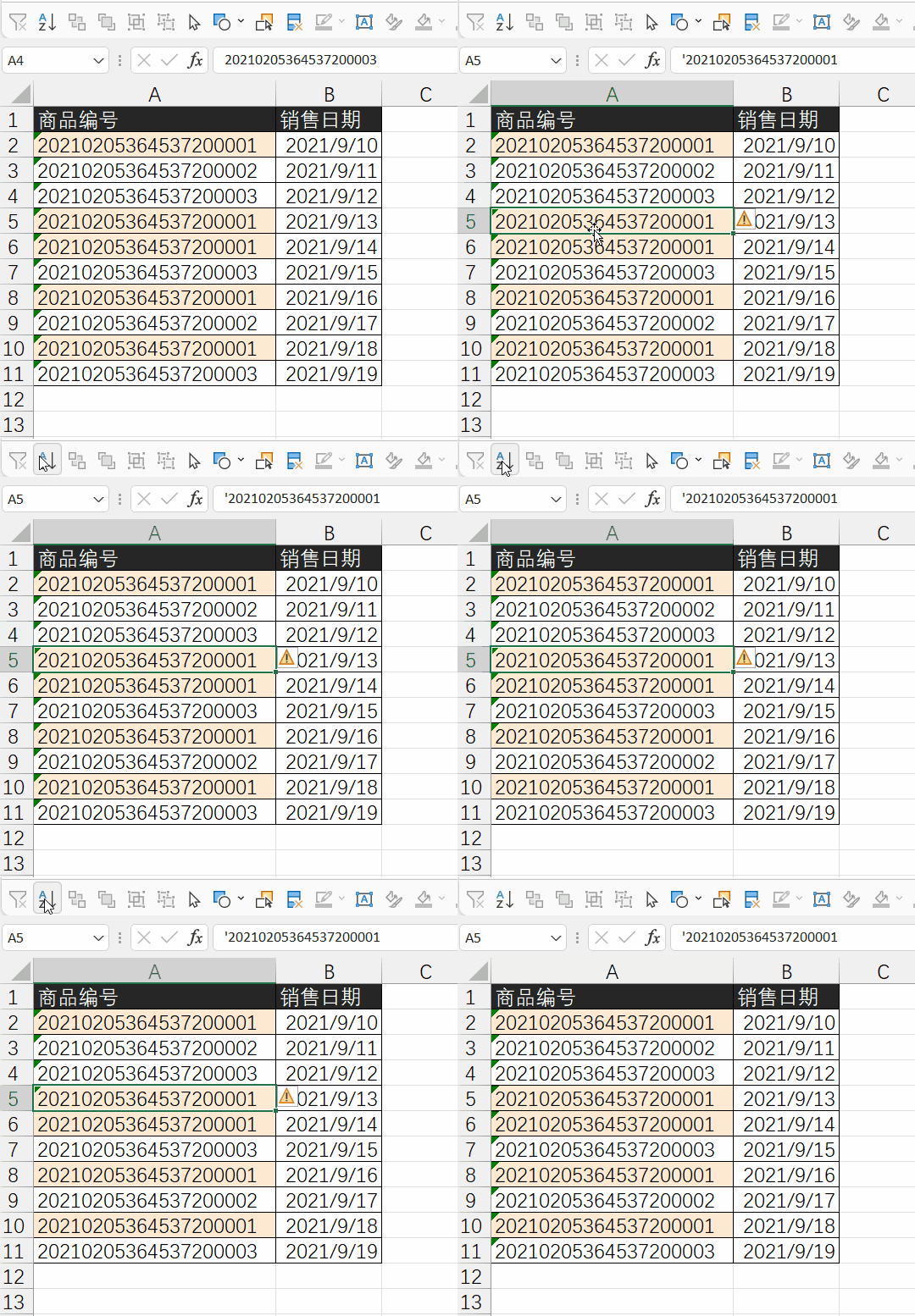
要么加字字母转换成文本; 要么提取唯一的数字。
序号填充错误
❶ 不变的部分。即前面的 15 位数字。 ❷ 变化的部分。后面的流水码。
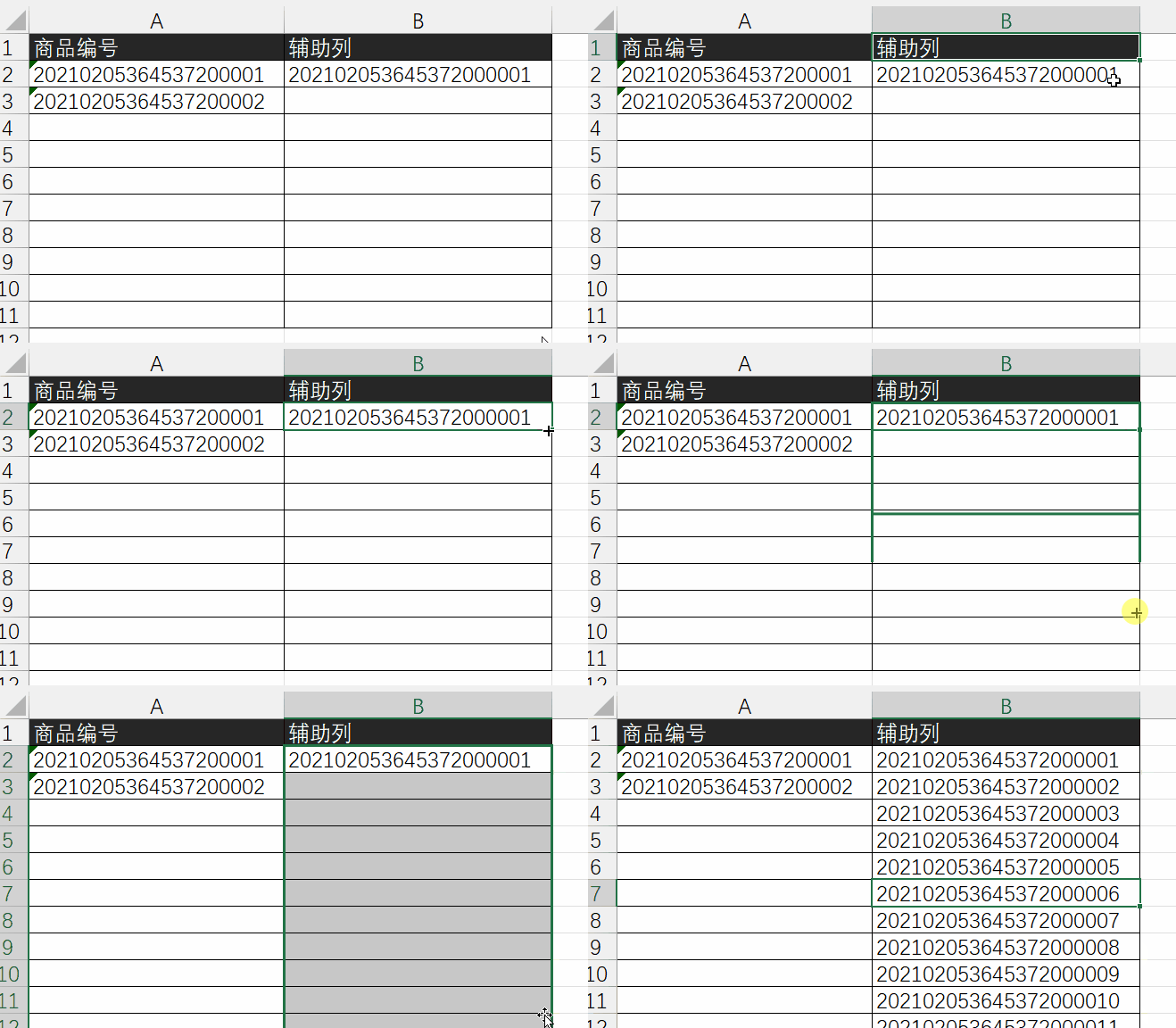
="202102053645372"&TEXT(ROW(A1),"000000")
❶ 数字显示乱码。
❷ 长数字计算的 Bug。
❸ 长数字错误解决方法。
专为职场人准备,全部基于职场真实表格案例设计,超实用 Excel 技巧集合教学。
从此不愿再为表格而加班,那就行动起来!3 天搞定表格难题!
《秋叶 Excel 3 天集训营》
想提升,趁现在!
福利名额 仅限前100
不再被加班支配,不再为表格发愁!
免费赠送【35 个常用函数说明】哦!
赶紧扫码预约吧!
👇👇👇

▲ 报名成功后动弹出班主任二维码,切勿提前退出
若未添加,请联系公众号客服获取
本文来自网友投稿或网络内容,如有侵犯您的权益请联系我们删除,联系邮箱:wyl860211@qq.com 。

