Excel表格表头筛选功能怎么设置?
- 2026-09-13 17:04:31
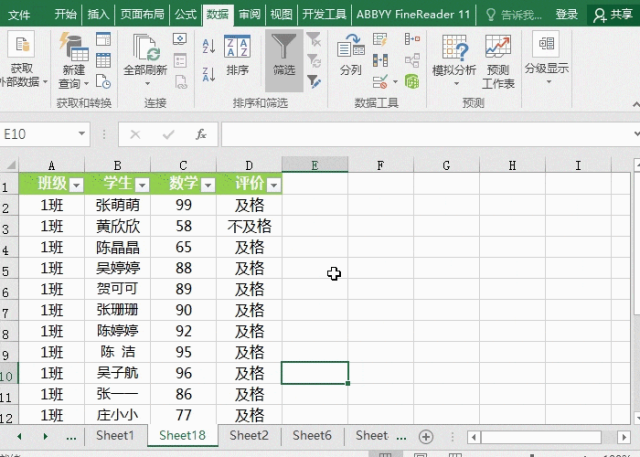
1. 打开Excel表格,点击数据选项卡。
2. 在数据工具组中,点击筛选按钮。
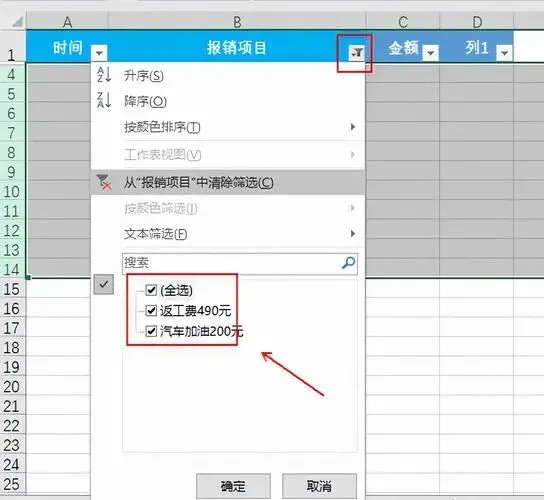
3. Excel会在每个列的标题行上显示一个下拉箭头按钮。点击某个列的箭头按钮,就可以筛选该列的数据。
4. 在下拉菜单中,可以选择一个或多个选项来筛选数据。也可以使用文本筛选、数字筛选、日期筛选等高级筛选功能。
5. 筛选条件可以是等于、不等于、大于、小于、包含、以某个字符开头、以某个字符结尾等。
6. 点击确定按钮,Excel会根据筛选条件过滤数据,并显示符合条件的行。
如果Excel表格的表头筛选功能无法设置,可能是以下几个原因:
1. 表头没有被正确地定义为表格的标题行。请确保表头行的格式与标准的标题行一致,并且没有被其他内容打断。
解决方法:重新定义表头行,确保其格式正确,不被其他内容打断。
2. Excel版本太旧或者没有安装最新的Office更新。请确保使用的是最新版本的Excel,并且已经安装了最新的Office更新。
解决方法:升级到最新版本的Excel,并安装最新的Office更新。
3. Excel文件损坏或受到病毒感染。请进行病毒扫描,并尝试打开其他Excel文件,检查是否也存在相同的问题。
解决方法:进行病毒扫描,修复或重新下载受损的Excel文件。
4. Excel的功能受限。某些特殊的Excel文件可能限制了某些功能的使用,包括表头筛选功能。
解决方法:尝试在其他Excel文件中设置表头筛选功能,如果可以正常使用,则说明该文件受限。
5. Excel的设置被修改。可能是某些设置或选项被修改,导致表头筛选功能无法设置。
解决方法:检查Excel的设置和选项,确保其与默认设置一致。可以尝试恢复默认设置或重新安装Excel。
如果尝试了以上方法仍然无法解决问题,建议咨询Excel的技术支持团队或者寻求专业人士的帮助。
 - Excel秘籍大全Excel表格表头筛选功能怎么设置?
1. 打开Excel表格,点击数据选项卡。
2. 在数据工具组中,点击筛选按钮。
3. Excel会在每个列的标题行上显示一个下拉箭头按钮。点击某个列的箭头按钮,就可以筛选该列的数据。
4. 在下拉菜单中,可以选择一个或多个选项来筛选数据。也可以使用文本筛选、数字筛选、日期筛选等高级筛选功能。
5. 筛选条件可以是等于、不等于、大于、小于、包含、以某个字符开头、以某个字符结尾等。
6. 点击确定按钮,Excel会根据筛选条件过滤数据,并显示符合条件的行。
 - Excel秘籍大全Excel表格表头筛选功能怎么设置?
如果想要系统学习Excel,或者直接套用模板,可以看看点击下方链接或图片查看:


Excel模板表格图表模板4000套、甘特图580套、工作计划255套!(另函数零基础入门视频透视表VBA课程)



Excel秘籍大全



领取方式
关注公众号
私信发送关键字:900
即可免费领取
资料来源于网络,公益分享,如有侵权,联系删除

