Word高级玩法:利用制表符轻轻松松对齐目录!
- 2026-09-13 16:38:26
Word高级玩法:利用制表符轻轻松松对齐目录!关注我👆发送「网站」免费领 17 个办公效率网站!


作者:久久酱
编辑:久久酱 Hello~小叶子们你们好,这里是秋叶编辑部,我是你们的老朋友久久酱。 我们在写工作总结或者项目计划书时难免会碰到需要加目录的情况,而为了呈现出来的效果更加美观清晰,目录也需要统一对齐。 很多人会选择手动调整对齐,这种方法虽说可行,但也太麻烦了吧! 而且换台电脑打开可能就没那么齐了...... 
针对这一难题,今天就教给大家一个好方法:用制表位去填充。方法也特别简单,两步就能快速对齐目录😜 来跟着久久酱一起往下看 👉 老规矩,先来看看操作视频~ ▲ 点击查看详细的视频操作 久久酱整理的图文版,速看!👇👇 ❶ 首先快捷键【Ctrl+A】全选文档,按住【Alt+O+P】打开段落位置,点击【制表位】。 在制表位中输入页码所在的位置[38]。 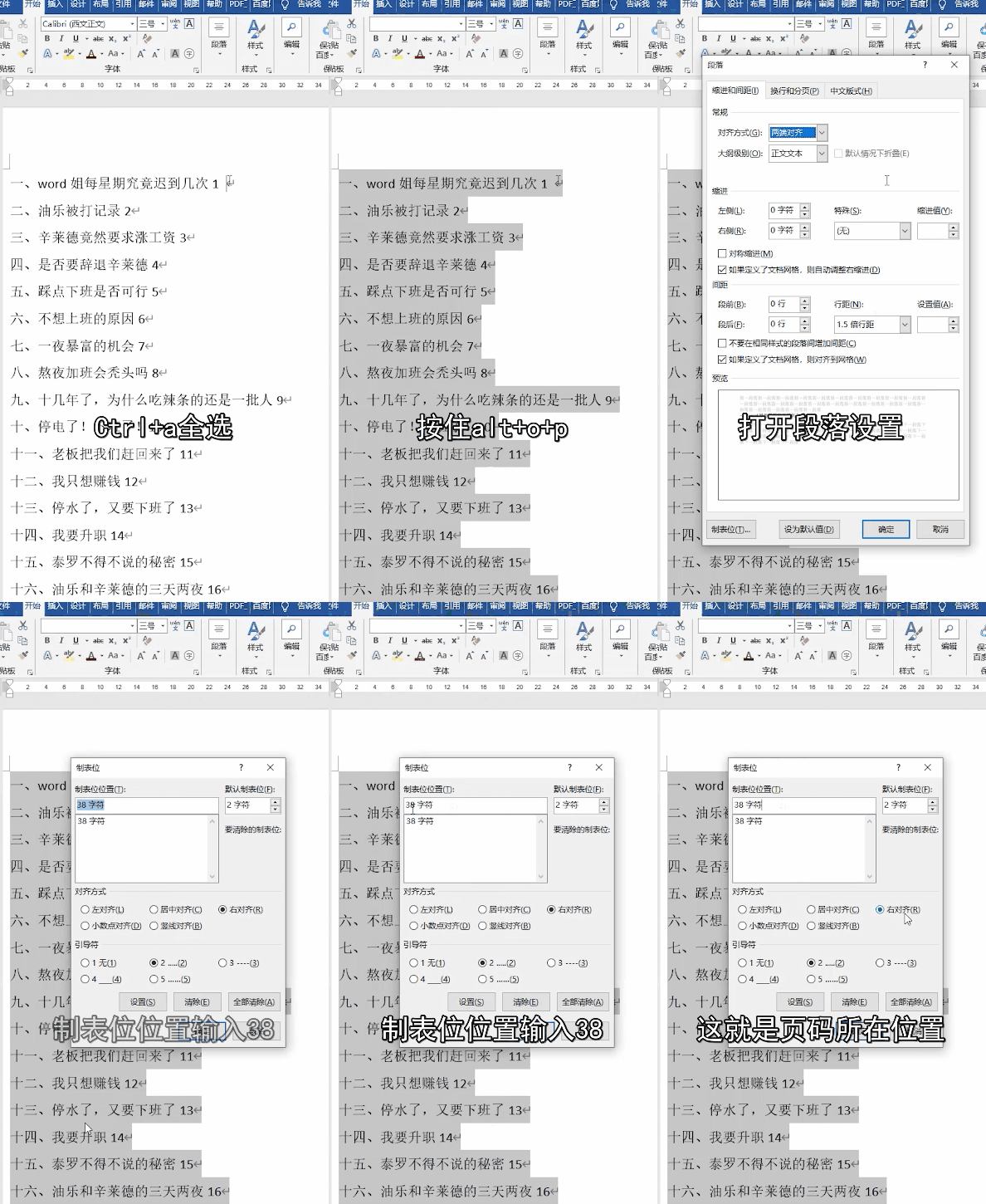
❷ 对齐方式选择【右对齐】,引导符设置为[2]。 完成之后将鼠标放在页码前,并按住 Tab 键,就能生成目录对齐啦。 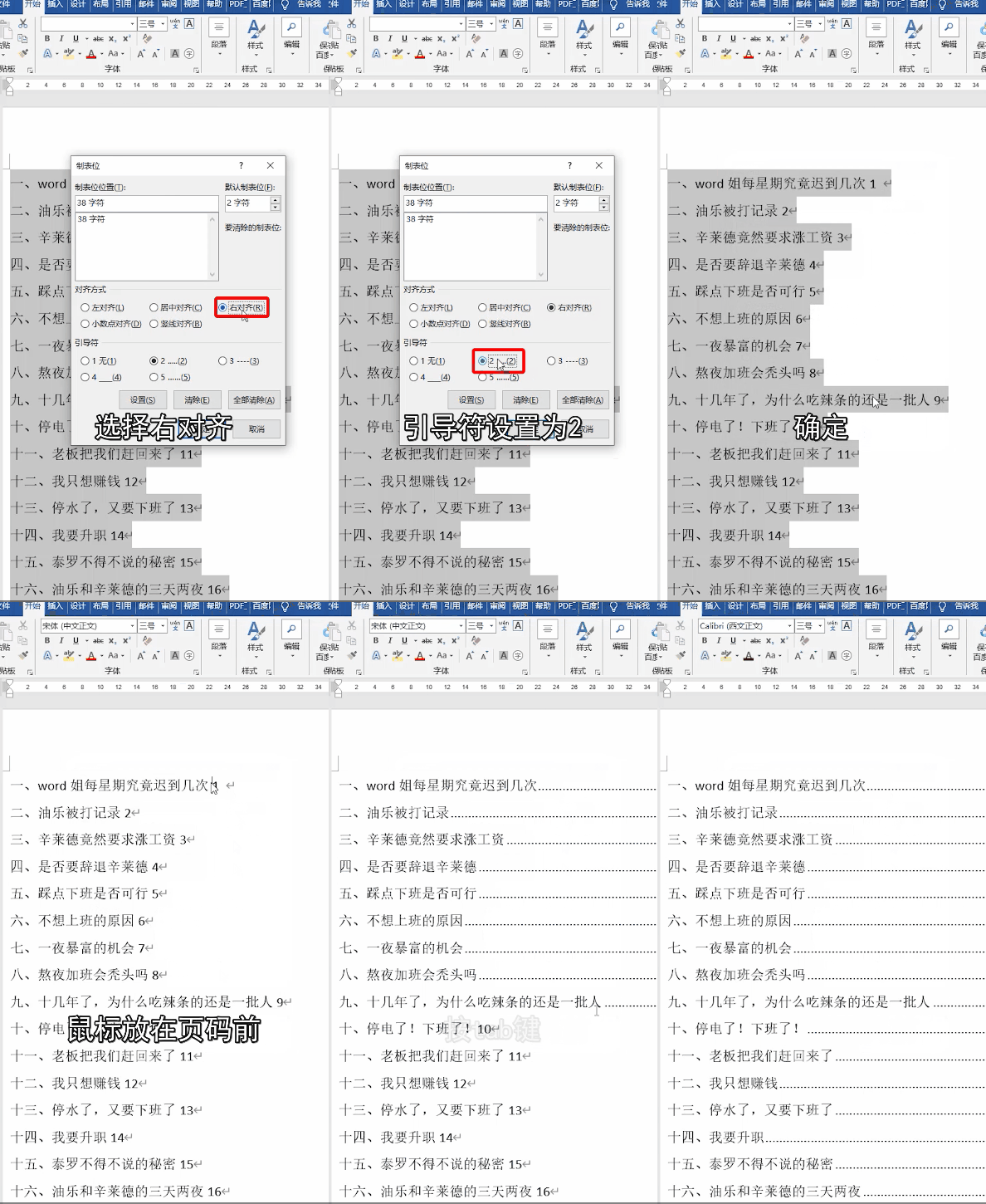
如果想给目录页码上加上括号,可以按照下面两步执行: ❶ 【Alt】键纵向选择页码,使用快捷键【Ctrl+H】打开查找替换。 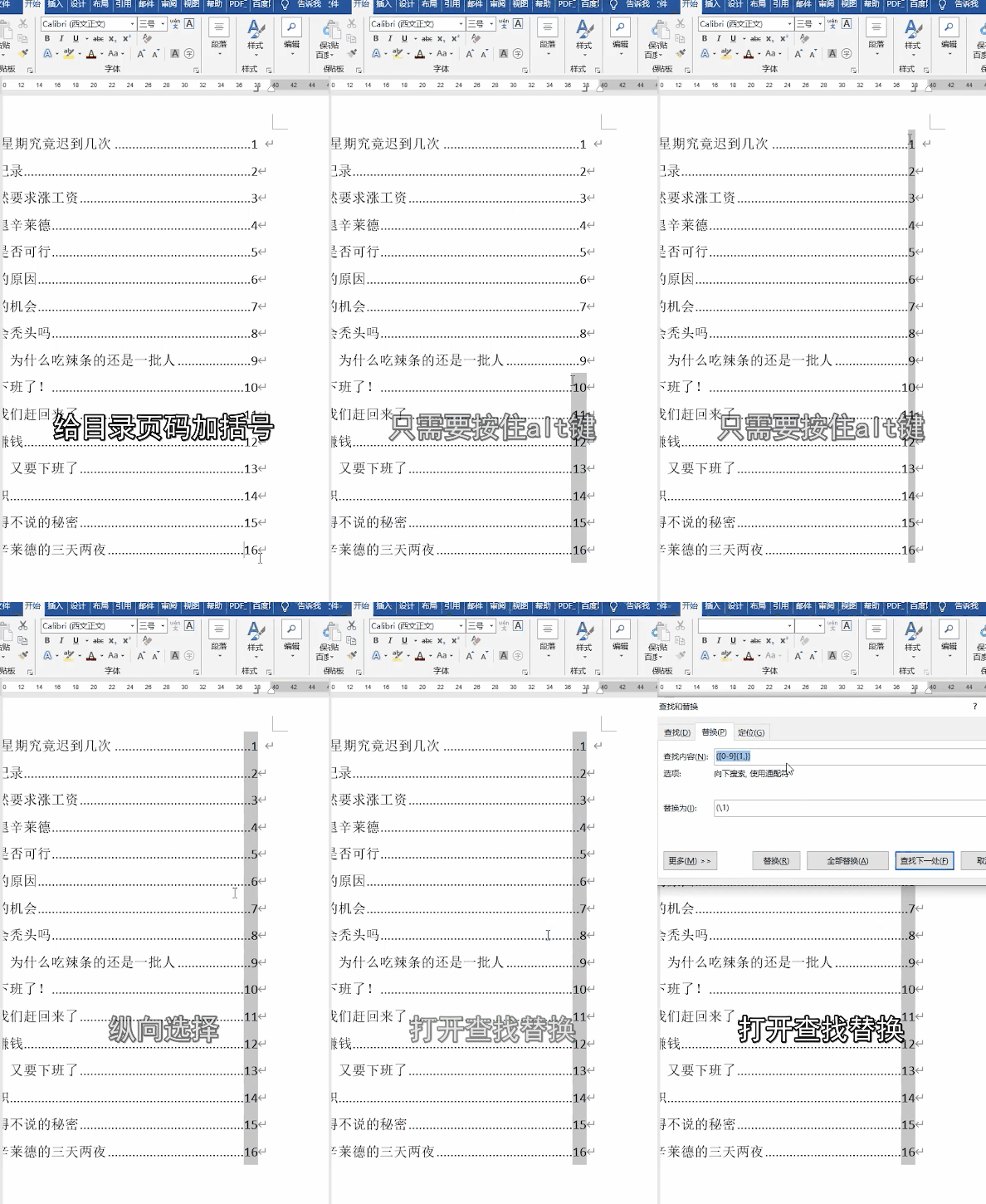
❷ 在查找内容中输入「([0-9]{1,})」,替换为中输入「(\1)」,然后点击【更多】,勾选【使用通配符】,最后选择【全部替换】就搞定啦。 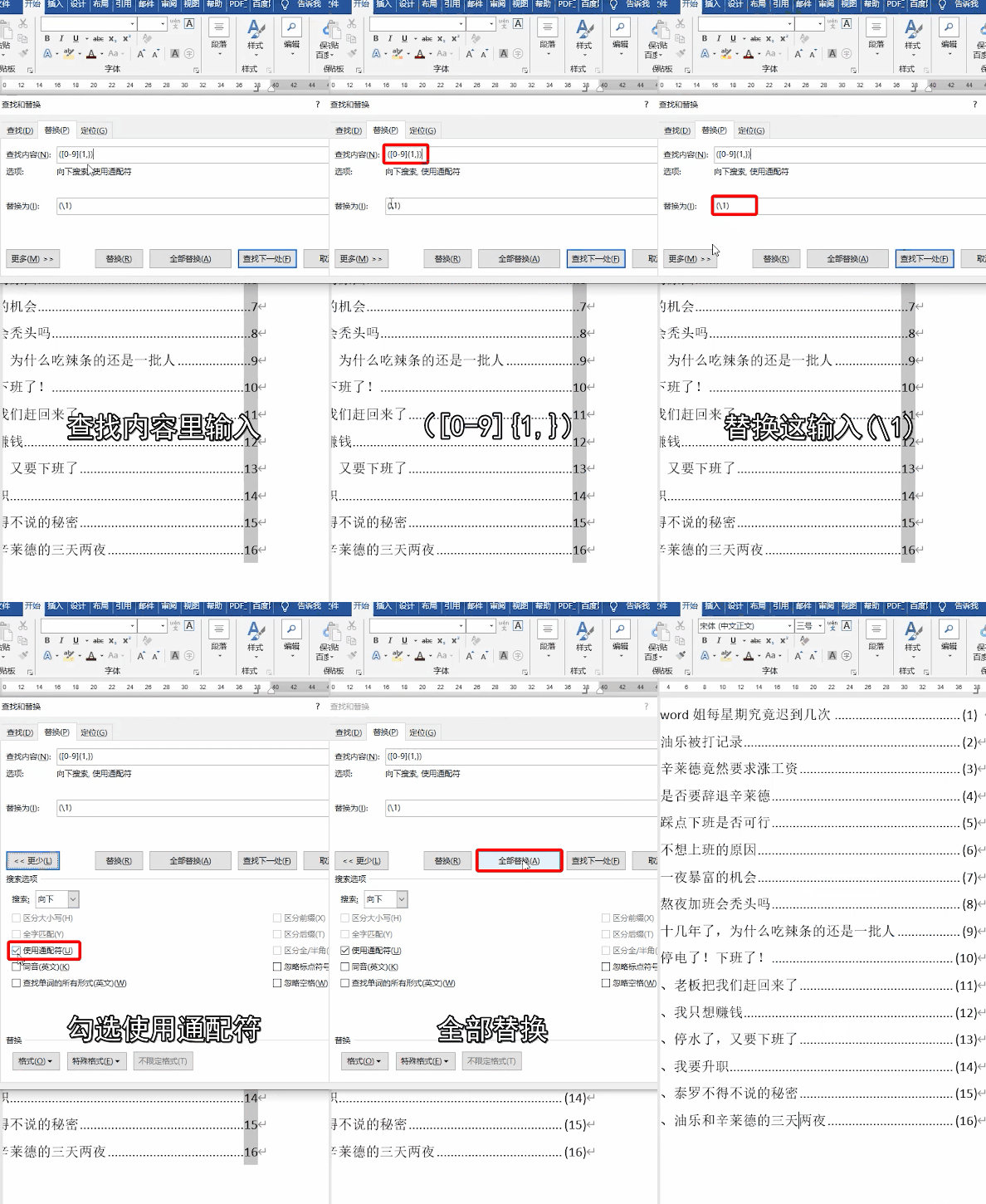
再也不用手动对齐了,呜呜呜这个方法真的是又快又方便,小叶子们赶紧收藏学起来! 今天的学一招就到这里了哦,我们下次再见~ 👀 📑 秋叶家 6 月专享福利来袭——《3 天 Excel 集训体验营》。 专为职场人准备,全部基于职场真实表格案例设计,超实用 Excel 技巧集合教学。 从此不愿再为表格而加班,那就行动起来!3 天搞定表格难题! 《秋叶 Excel 3 天集训营》 想提升,趁现在! 福利名额 仅限前100 不再被加班支配,不再为表格发愁! 免费赠送【35 个常用函数说明】哦! 赶紧扫码预约吧! 👇👇👇 
▲ 报名成功后动弹出班主任二维码,切勿提前退出 若未添加,请联系公众号客服获取 🎁
欢迎关注「秋叶 PPT」旗下优质账号 ↓ ↓ ↓ 
本文来自网友投稿或网络内容,如有侵犯您的权益请联系我们删除,联系邮箱:wyl860211@qq.com 。

