在Word文档中插入文本框:实现自由排版的神器!
- 2026-09-26 14:15:10
你是否遇到过这些排版难题:
📝 想在页面任意位置添加一段说明文字?
🖼️ 想让文字环绕图片或图形?
🎨 想为标题或重点内容添加背景框?
别再用空格或制表符硬调了!插入文本框功能,能让你像使用PPT一样,自由控制文字的位置和样式,轻松实现专业级排版!
🎯 为什么需要使用文本框?
✅ 自由定位:文字可放置在页面任意位置,不受段落流限制
✅ 突出重点:为关键内容添加边框、底纹,吸引读者注意
✅ 图文混排:实现文字环绕、叠加效果
✅ 创意排版:制作封面、海报、宣传单页
💡 适用场景:
侧边栏注释、补充说明
封面标题、引言框
重点提示、警告框
杂志式多栏排版
🖼️ 一、如何插入文本框?
方法1:使用预设样式(快速上手)
点击
插入→文本框从下拉菜单中选择一个预设样式(如“简单框”、“阴影”)
文本框插入后,直接输入文字

✅ 优点:自带美化效果,适合新手
方法2:绘制自定义文本框(灵活控制)
插入→文本框→绘制文本框鼠标变为“+”号,按住左键拖动绘制文本框
松开后输入内容
✅ 优势:可自由控制大小和比例
🎨 二、文本框美化:3步打造专业外观
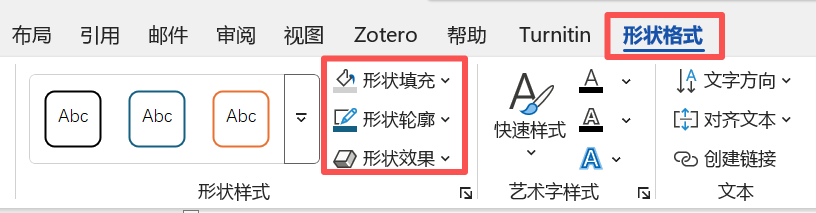
插入后,选中文本框会自动出现 “绘图工具-格式” 选项卡。
第1步:设置文本框填充
形状填充→ 选择颜色或“无填充”推荐:浅灰、浅蓝等柔和背景色,或透明背景
第2步:调整轮廓(边框)
形状轮廓→ 设置颜色、粗细、虚线样式推荐:1.5磅实线,或设为“无线条”仅保留文字
第3步:添加效果(阴影、发光等)
形状效果→ 添加“阴影”、“柔化边缘”提升立体感推荐:轻微阴影,避免过度炫技
🔗 三、高级技巧:让文本框“活”起来
1. 调整文字环绕方式
这是控制文本框与正文关系的关键!
| 环绕方式 | 效果 | 适用场景 |
|---|---|---|
| 嵌入型 | 文本框像图片一样嵌入段落 | 简单插入 |
| 四周型 | 文字环绕文本框四周 | 侧边注释 |
| 紧密型 | 文字紧贴文本框轮廓 | 不规则形状 |
| 浮于文字上方 | 文本框覆盖在文字上 | 标题、水印 |
| 衬于文字下方 | 文本框作为背景 | 背景装饰 |
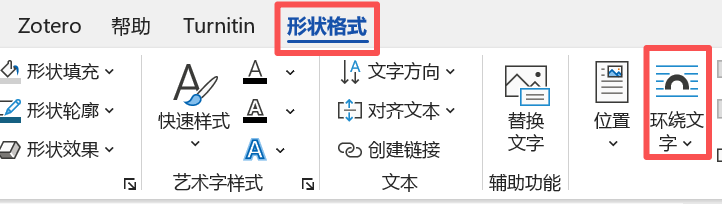
👉 设置方法:选中文本框 → 格式 → 环绕文字
2. 链接多个文本框(长文本分栏)
当文本过多时,可将内容自动流向下一个文本框。
操作步骤:
插入两个文本框
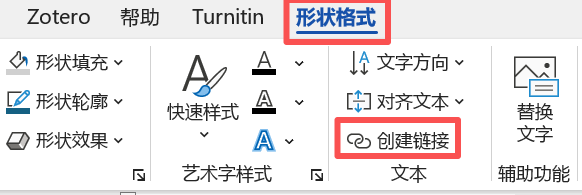
选中第一个 →
格式→创建链接鼠标变为“杯子”形状,点击第二个文本框
第一个文本框满后,文字自动流入第二个
✅ 应用场景:新闻简报、多栏排版
3. 去除默认边距(让文字贴边)
默认文本框内有边距,显得松散。
去除方法:
右键文本框 →
设置形状格式左侧选择
文本框将“内部边距”全部设为 0
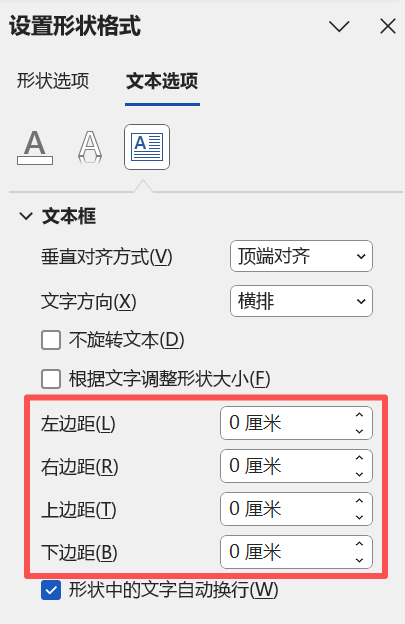
✅ 效果:文字紧贴边框,更紧凑专业
4. 旋转与自由移动
拖动上方绿色圆点可旋转文本框
直接拖动可移动到任意位置
按住
Alt键可微调位置
✅ 使用文本框的最佳实践
| 项目 | 推荐做法 |
|---|---|
| 颜色搭配 | 与文档整体风格统一,避免刺眼 |
| 大小比例 | 根据内容调整,避免过大或过小 |
| 文字内容 | 简洁精炼,不宜过多 |
| 使用频率 | 适量使用,避免破坏阅读流 |
| 兼容性 | 避免过度复杂效果,确保他人可编辑 |
❌ 常见错误避坑指南
| 错误 | 正确做法 |
|---|---|
| 用空格调整位置 | 使用文本框自由定位 |
| 文本框遮挡正文 | 调整环绕方式或位置 |
| 内部留白太多 | 去除内部边距 |
| 多个文本框杂乱 | 使用“对齐”工具统一排列 |
✅ 一句话记住
“插文本框→调样式→设环绕→去边距→巧链接”掌握这5步,你也能用Word实现PPT级自由排版!
📢 如果你觉得这篇内容帮你解锁了Word的排版潜力,欢迎点赞、转发、推荐支持我们!也欢迎在评论区分享你的文本框创意用法~

