Word文档中文本的插入与改写:掌握光标模式,编辑效率翻倍!
- 2026-09-13 09:16:03
你是否遇到过这些尴尬情况:
🔤 打字时,后面的文字被“吃掉”了?
✏️ 想在中间加几个字,结果新字把后面的全覆盖了?
🔄 不小心切换了模式,不知道怎么恢复?
其实,这都与Word的输入模式有关!掌握“插入”与“改写”两种模式,能让你的文本编辑更加精准、高效!
🎯 插入模式 vs. 改写模式:核心区别
| 特性 | 插入模式 (Insert) | 改写模式 (Overtype) |
|---|---|---|
| 默认状态 | ✅ 是 | ❌ 否 |
| 光标形状 | 竖线 | | 粗框 █ 包裹字符 |
| 输入效果 | 新文字插入,原有文字后移 | 新文字覆盖,原有文字被替换 |
| 适用场景 | 日常打字、写作 | 精确替换固定长度文本 |
💡 一句话记住:插入 = 插队,改写 = 替换
⌨️ 一、如何切换插入与改写模式?
方法1:使用键盘 Insert 键(最快)
按一次
Insert(或Ins) 键 → 切换到改写模式再按一次
Insert键 → 切换回插入模式
✅ 优势:一键切换,无需鼠标
⚠️ 注意:部分笔记本键盘需配合
Fn键使用(如Fn + I)
方法2:通过状态栏切换(最直观)
查看Word窗口底部状态栏
找到
插入或改写字样点击它即可切换模式

✅ 优势:实时可见,避免误操作
🔍 提示:若状态栏无显示,右键状态栏 → 勾选“改写”
方法3:通过选项设置(永久关闭改写模式)
如果你从不使用改写模式,可以彻底关闭它:
文件→选项→高级找到“编辑选项”
取消勾选 “使用改写模式”
点击“确定”
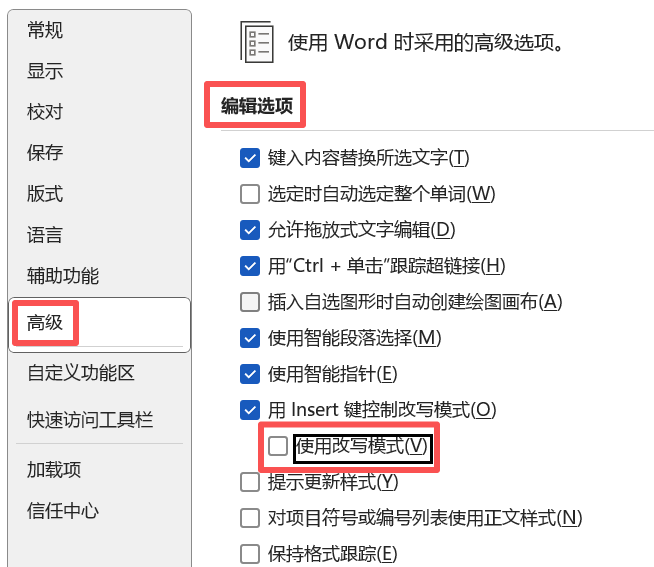
✅ 效果:Insert 键失效,始终处于插入模式
🛠️ 二、实际应用场景
✅ 插入模式(推荐日常使用)
撰写文章、报告、邮件
在句子中间添加词语(如:“这是一个非常重要的项目”)
追加段落内容
操作示例:原文:
项目已完成光标在“已”前,输入“即将” → 结果:项目即将已完成✅
✅ 改写模式(特定场景高效)
填写固定格式的表格或模板
替换长度相同的代码、编号、日期
校对时精确替换错别字
操作示例:原文:
会议时间:2023-10-01需改为2025-10-29,光标在“2”前,输入2025-10-29→ 结果完全替换 ✅(无需删除原内容,高效准确)
🔍 三、如何判断当前模式?
3种快速识别方法:
看光标:
竖线
|→ 插入模式粗框
█→ 改写模式看状态栏:
显示“插入” → 插入模式
显示“改写” → 改写模式
试输入:
输入一个字,看后面文字是否后移
🚫 四、常见问题与解决
❓ 问题1:打字时文字被覆盖,怎么办?
原因:误触
Insert键,进入改写模式解决:按一次Insert键,或点击状态栏“改写”切换回“插入”
❓ 问题2:状态栏没有“插入/改写”显示?
解决:右键底部状态栏 → 勾选“改写”即可显示
❓ 问题3:想用改写模式但无效?
检查:是否在“Word选项”中禁用了改写模式
✅ 最佳实践建议
| 场景 | 推荐模式 | 操作建议 |
|---|---|---|
| 日常写作 | 插入模式 | 保持默认,无需切换 |
| 填写模板 | 改写模式 | 临时切换,提高效率 |
| 校对修改 | 改写模式 | 精确替换错别字 |
| 多人协作 | 插入模式 | 避免误覆盖他人内容 |
✅ 一句话记住
“日常用插入,精确替换用改写;Insert键切换,状态栏来确认!”
掌握这两种模式,让你的文本编辑精准无误、效率倍增!
📢 如果你觉得这篇内容帮你避开了编辑陷阱,欢迎点赞、转发、推荐支持我们!也欢迎在评论区分享你的编辑小技巧~

