这样排版Word文档,工作效率轻松提高十倍
- 2026-09-15 16:23:13
这样排版Word文档,工作效率轻松提高十倍
点击上面△蓝字,关注置顶后回复关键词【一周】
可以领取今日份小礼物

大家好,我是十一~
几百页的公文要怎么编辑?
几十万字的文档要怎么一页一页排版?
有时候一些小细节可以帮助我们节约很多时间。
【01】快速访问工具栏
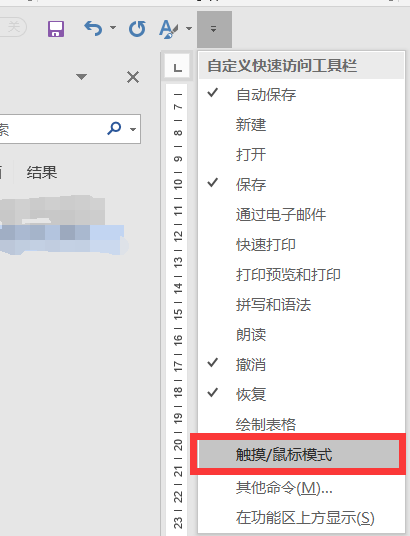
先将上方的快速访问工具栏固定到下方:
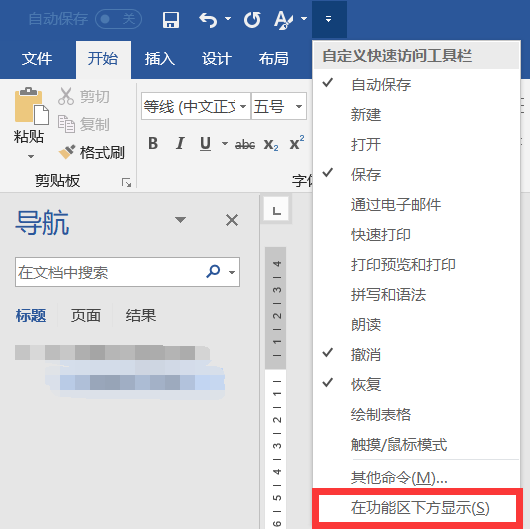
这样鼠标移动的距离就减少了很多
将常用的功能右键添加到快速访问工具栏即可,比翻找选项卡效率高很多。
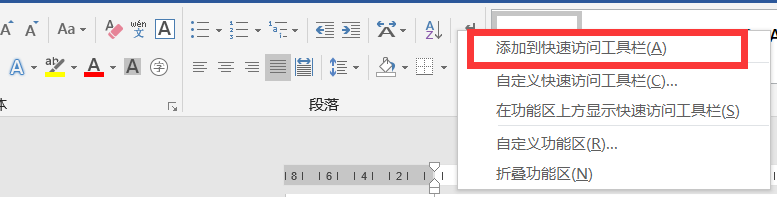
Word/Excel/PPT的快捷访问工具栏都可以这样操作。
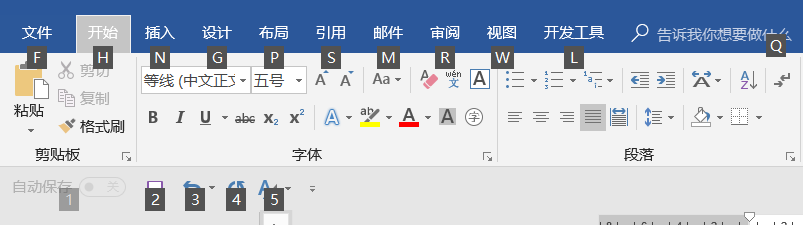
按下Alt键会出现数字1、2、3(快捷键提示)
前三个是黄金键位,后面的手指不太好按了,可以把最常用的放在前面。
还有一个“触摸/鼠标模式”是考虑到现在很多触摸屏的电脑
点击会增加间距,方便手指点击,鼠标模式排版会紧凑很多
【02】快速选择文本
大家一般都是点击鼠标不放,然后滑动滚轮,但这样容易中途卡顿,就前功尽弃了
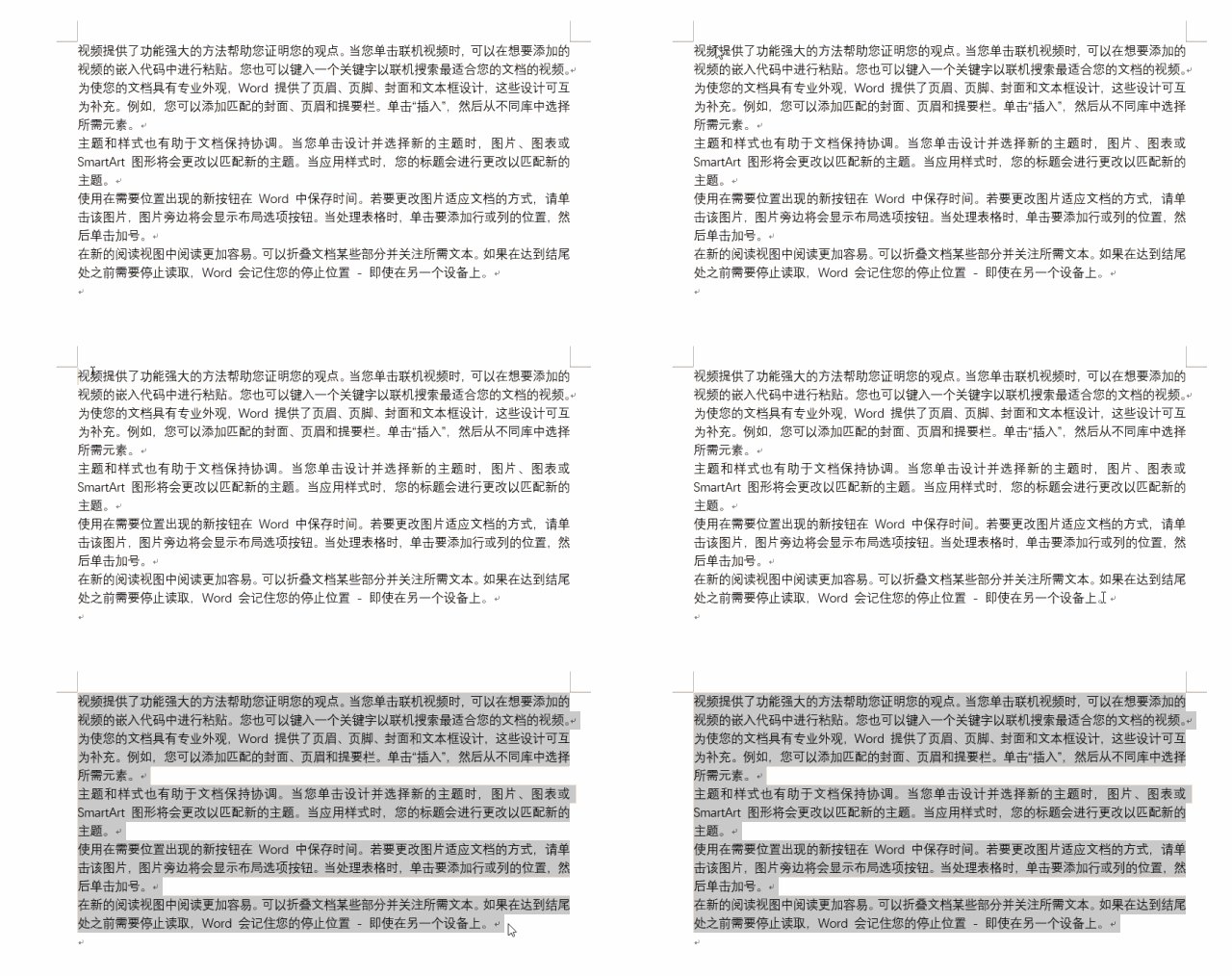
①Shift---连选
光标放开头,按住shift不放,再将光标点到尾端。
②Ctrl—不连续选择
只想要文本中的一些内容,就可以选中过后,按住Ctrl,再继续框选。
按住Ctrl,然后单击鼠标左键,还可以选择句子。
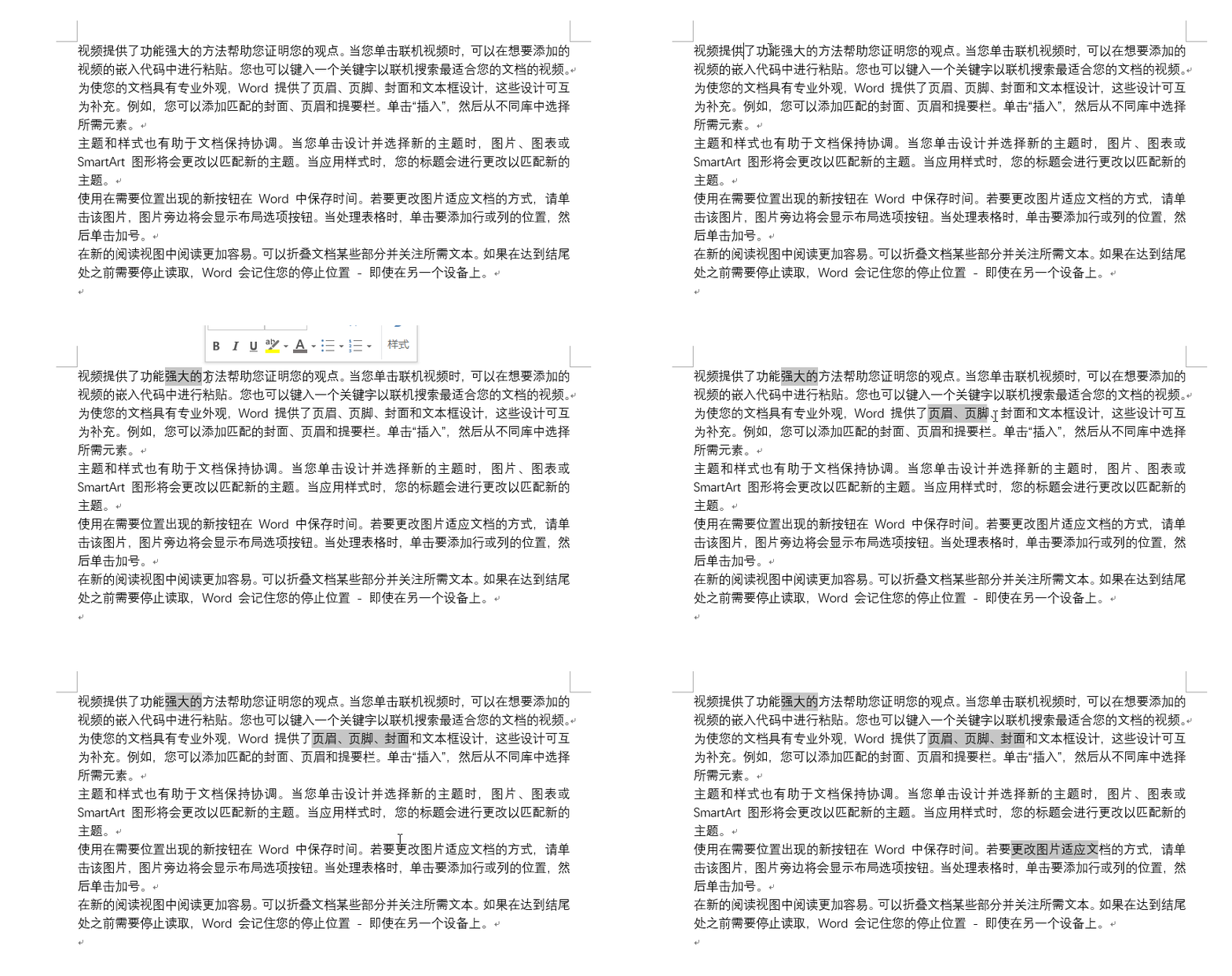
一定要按住Ctrl!!!
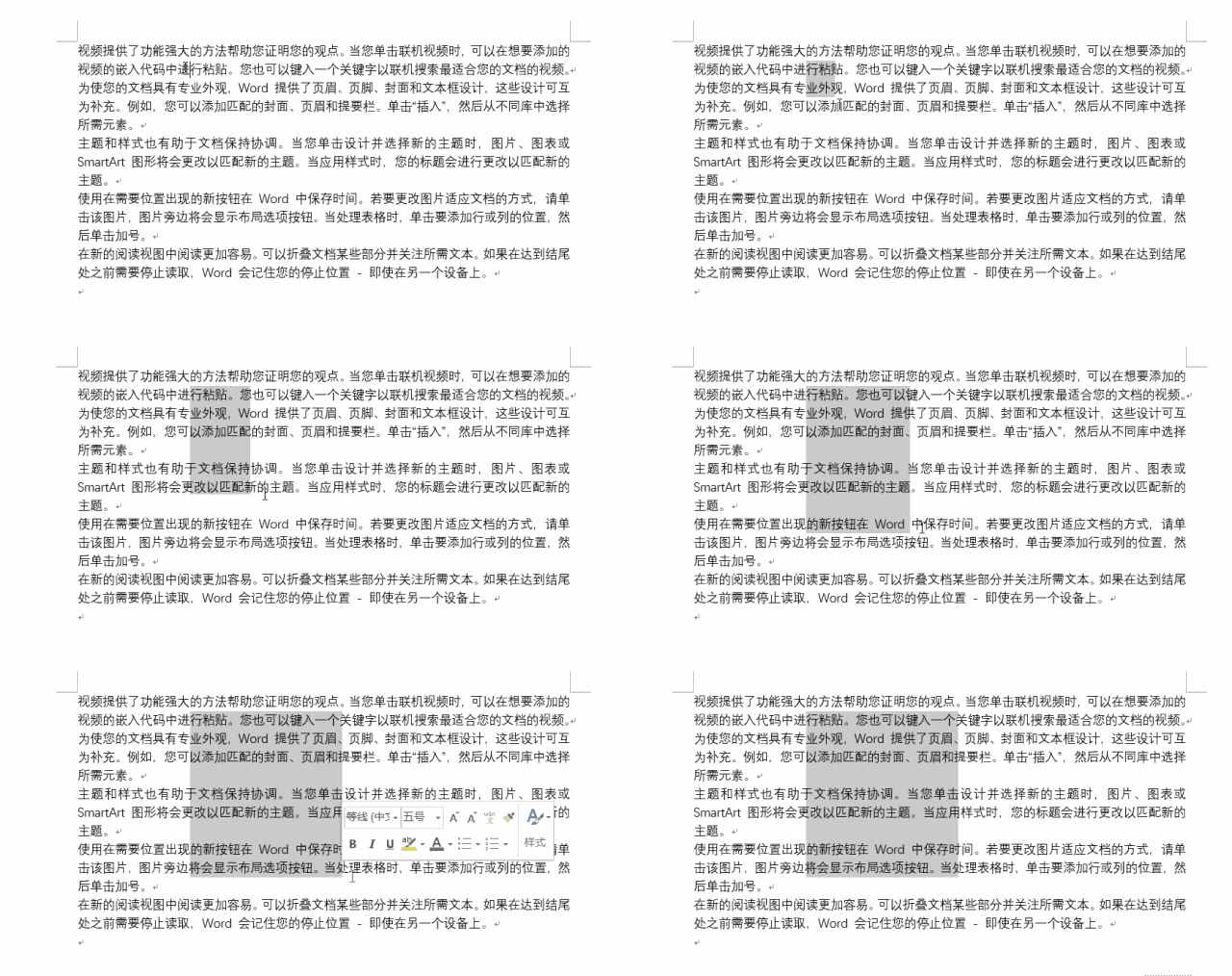
③Alt—矩形选择
④鼠标放置文本左侧,单击选择行,双击选择段落,三击选择全文
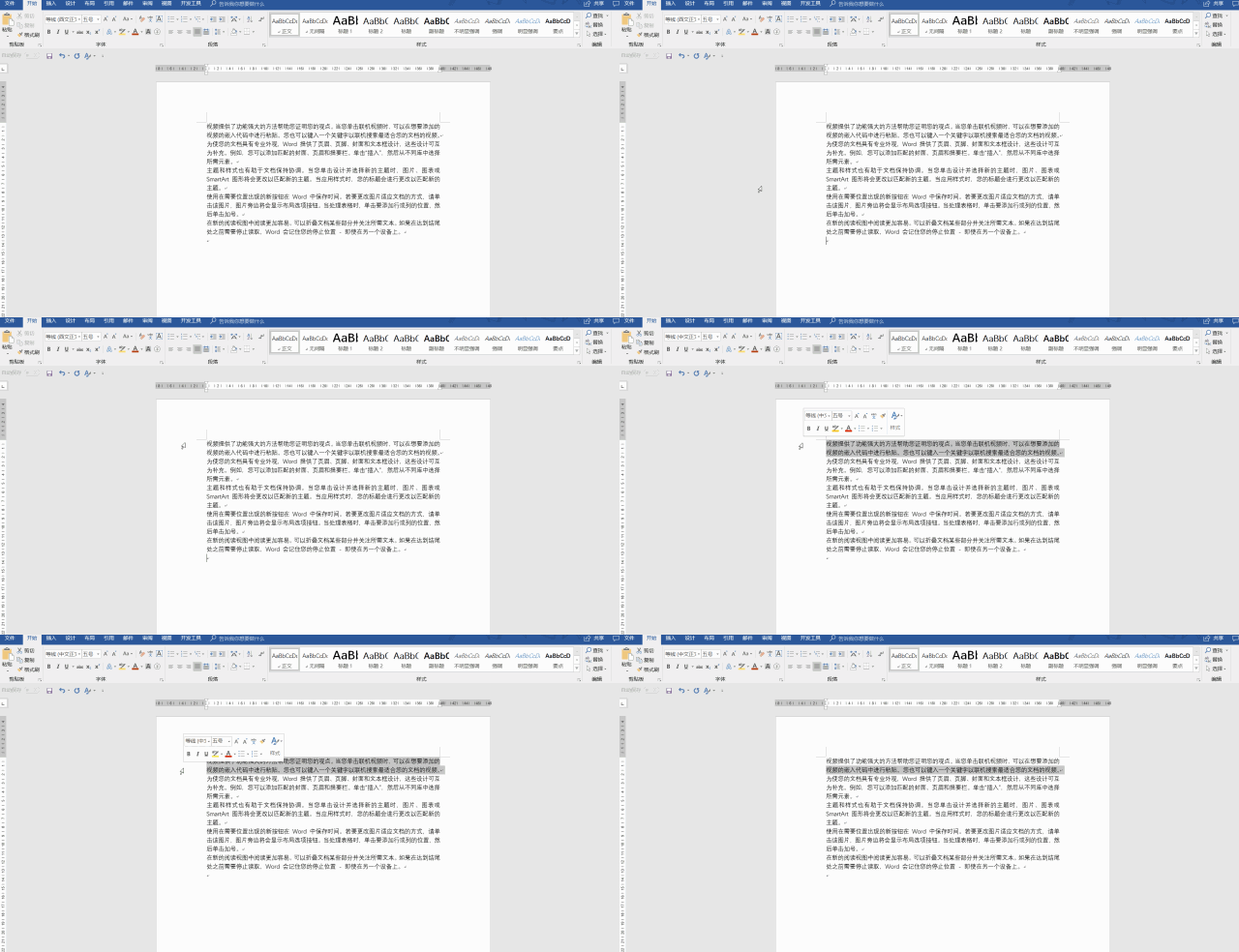
⑤“开始”选项卡,最右侧“选择”-“选定所有格式类似的文本”

要先选中一点文本作为参考对象
【03】快速移动文本
①选中后,直接拖拽
②选中段落 – shift+Alt+↑/↓(上下移动段落)
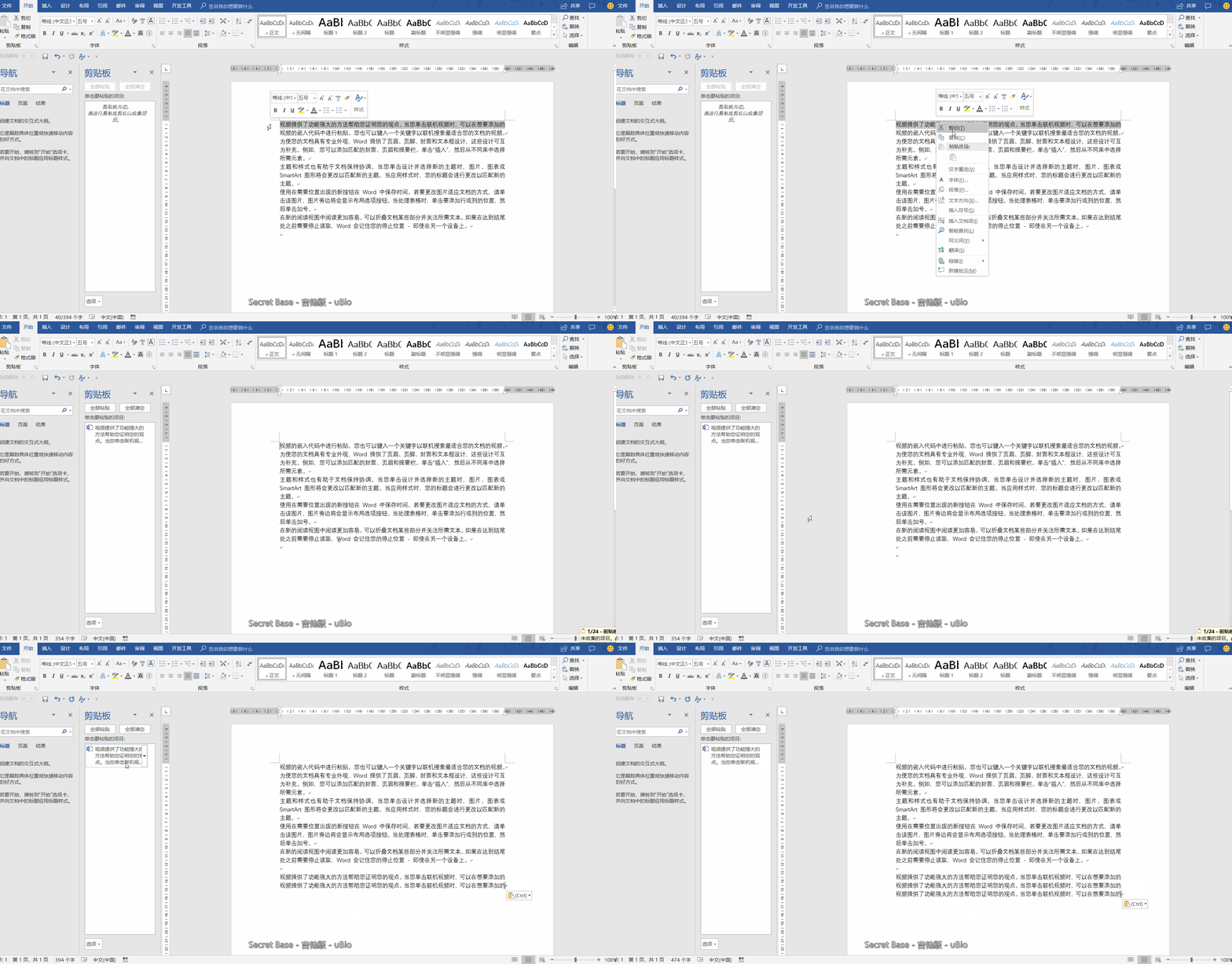
③剪切粘贴,剪切后会出现在剪切板里,可以多次重复调用,这个很方便
【04】快速统一格式
格式刷,单击刷一次,双击刷无限次,再点一下格式刷停止使用。

①上面提到的快速选择文本第5条,选中后统一修改格式
②运用“样式”,一边写一边运用样式是最理想的状态,这样后期非常的方便修改
“样式”传送门→Word样式,这个功能太好用了 # 19
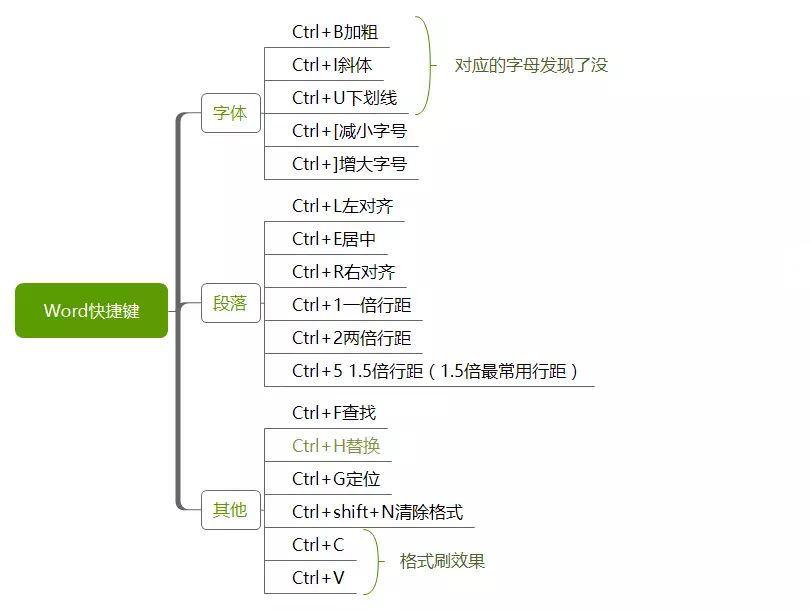
【05】快捷键整理
希望有助,下次见~
更多阅读:

本文来自网友投稿或网络内容,如有侵犯您的权益请联系我们删除,联系邮箱:wyl860211@qq.com 。

