Word页码设置不会做?只需两招,轻松搞定!
- 2026-09-16 10:40:06
Word页码设置不会做?只需两招,轻松搞定!

写论文,码报告,做标书的小伙伴难免会碰上页码设置的困扰~

这个问题当然难不倒我呀,今天和大家分享在任意页插入初始页码的秘籍,就是:先「撇清关系」再「重新开始」! 且听我一一道来,怎么「撇清关系」,又如何「重新开始」。 老规矩,先上视频! 重要的事情,必须图文再来一遍。 要想在文档中任意页设置页码,关键是把前后的连续性分开,这时候需要借助【分隔符】。 (这里为了方便演示,今天我们用第三页举例子。) 首先,插入普通页码后,把光标放在第三页最前面,点击【布局】-【分隔符】,选择【下一页】。 接着双击第三页页码,在【导航】中选择,取消【链接到前一节】。 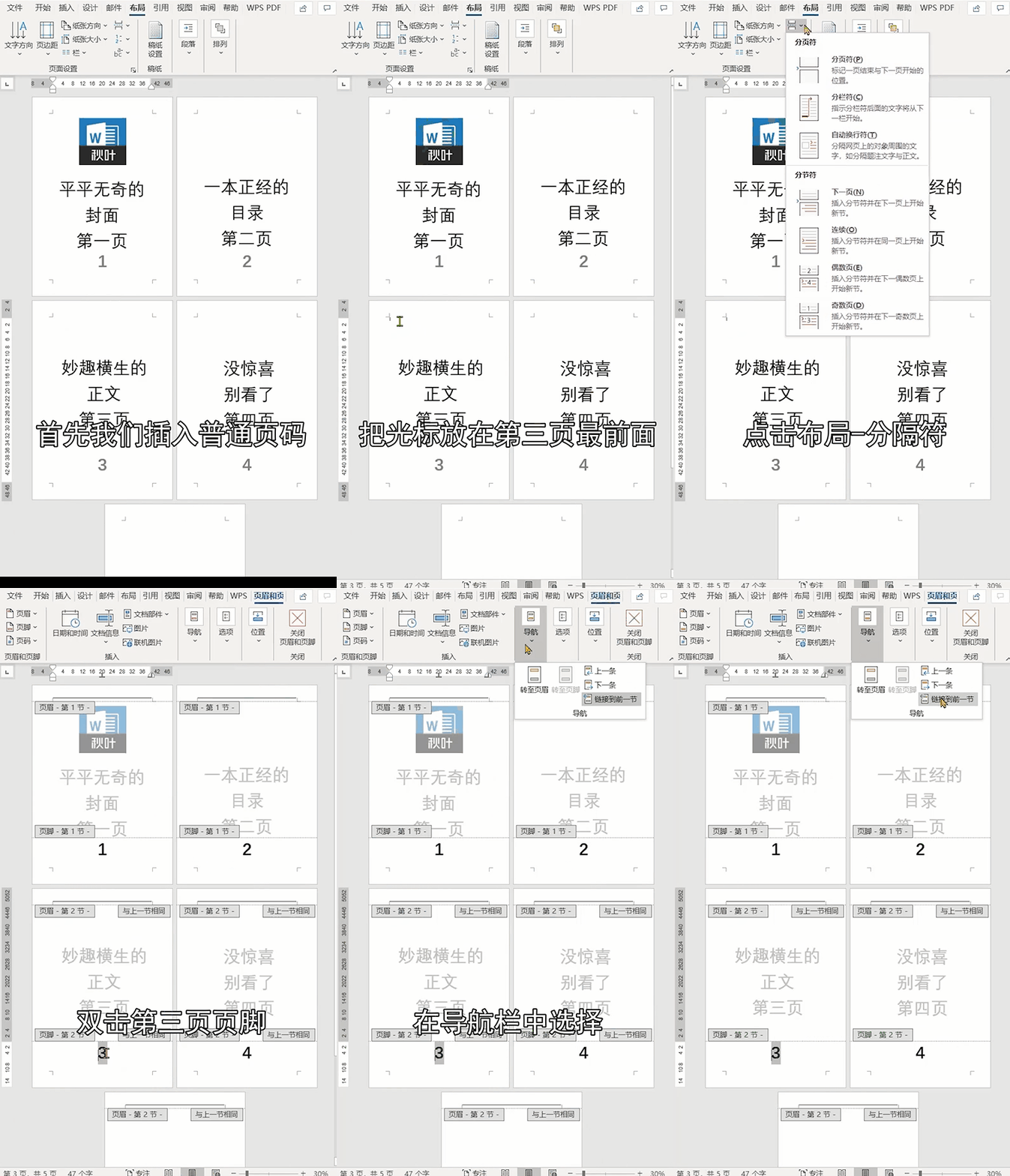
到了这一步,文档页码的连续性已经断开,这时候选中第三页页码,右键选择【设置页码格式】,选择【起始页码】为「1」,页码就从第三页开始了。 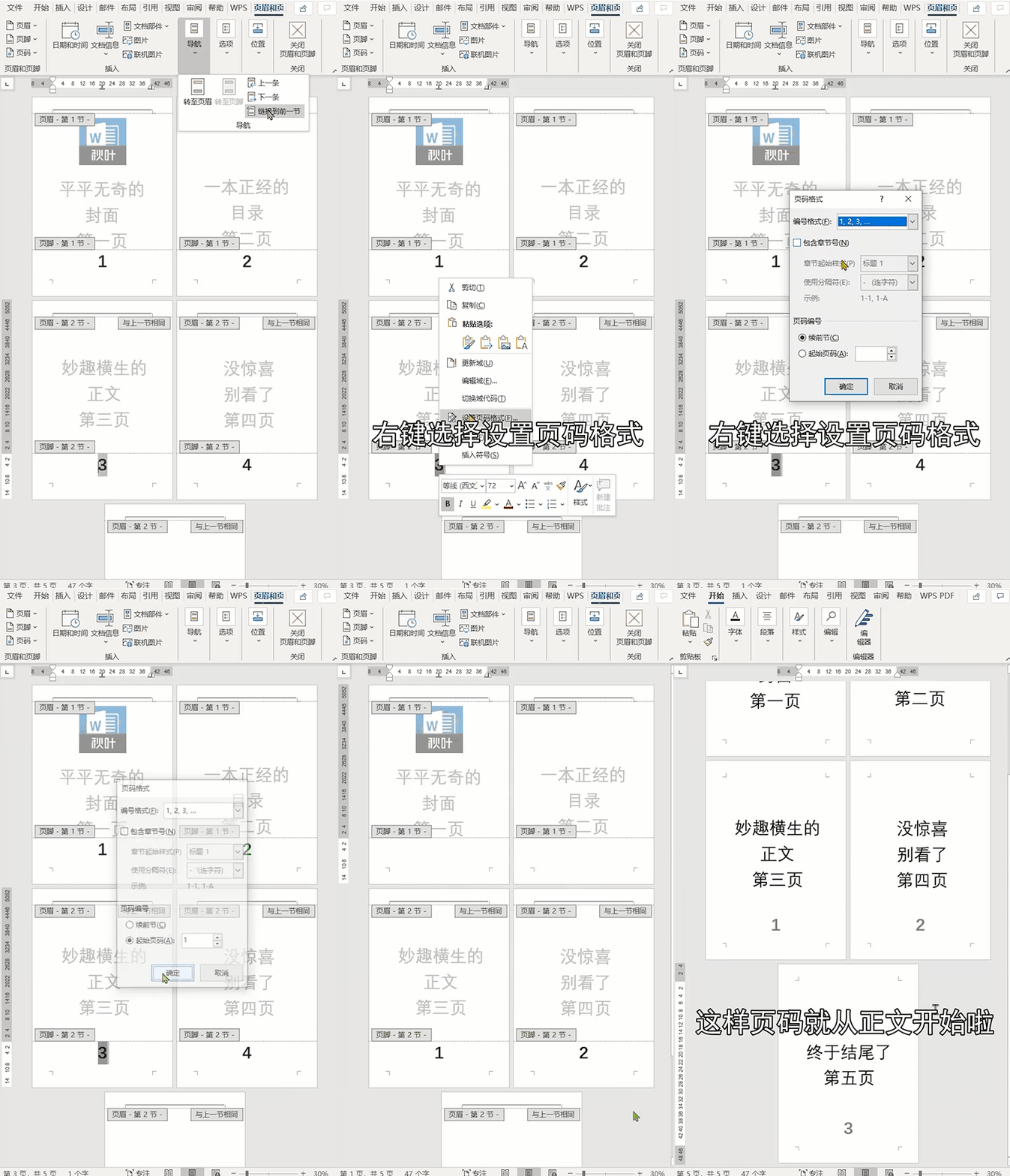
看到这里,强行总结一波,在任意页中插入初始页码,首先必须「撇清关系」(插入分隔符,取消链接上一节),再「重新开始」(设置页码格式为「1」),你学会了吗? 你还知道哪些 Word 秘籍呢?学完别走,评论区单挑呀! ✍ 
👀 


关注我发送👆「网址」免费领 100+ PPT 素材网站!
作者:小斯
策划:视频小分队
编辑:亦染
已关注
关注
重播 分享 赞
❶ 「撇清关系」:【分隔符】
❷ 「重新开始」:【设置页码格式】
🎁
如果你想看更多有趣的 PPT 小视频,欢迎扫描下方二维码,关注【秋叶 PPT】视频号~
每天更新一则 PPT 神技巧!快来和小美一起进阶职场技能吧!
↓↓↓
本文来自网友投稿或网络内容,如有侵犯您的权益请联系我们删除,联系邮箱:wyl860211@qq.com 。

