Word文档编辑小技巧
- 2026-09-12 13:36:21
Word文档编辑小技巧

 撩我点击上方蓝色小字
在工作和生活中
总少不了
要用到Word文档的时候
下面,小编教大家一些
Word文档编辑小技巧

快速打开最近编辑的文档
▼
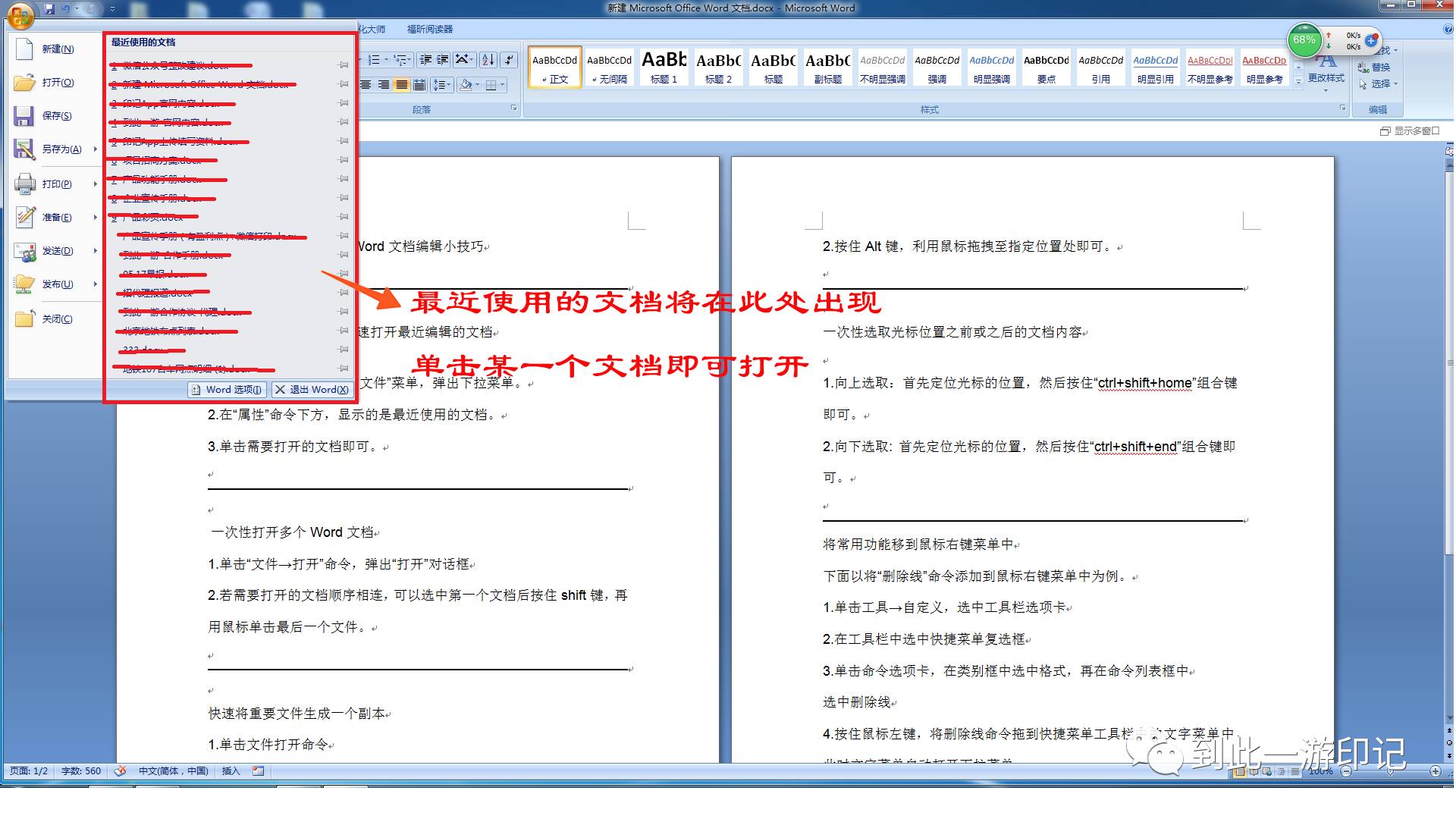
1.启动Word文件,单击“文件”菜单,弹出下拉菜单。
2.在“属性”命令下方,显示的是最近使用的文档。
3.单击需要打开的文档即可。
一次性打开多个Word文档
▼
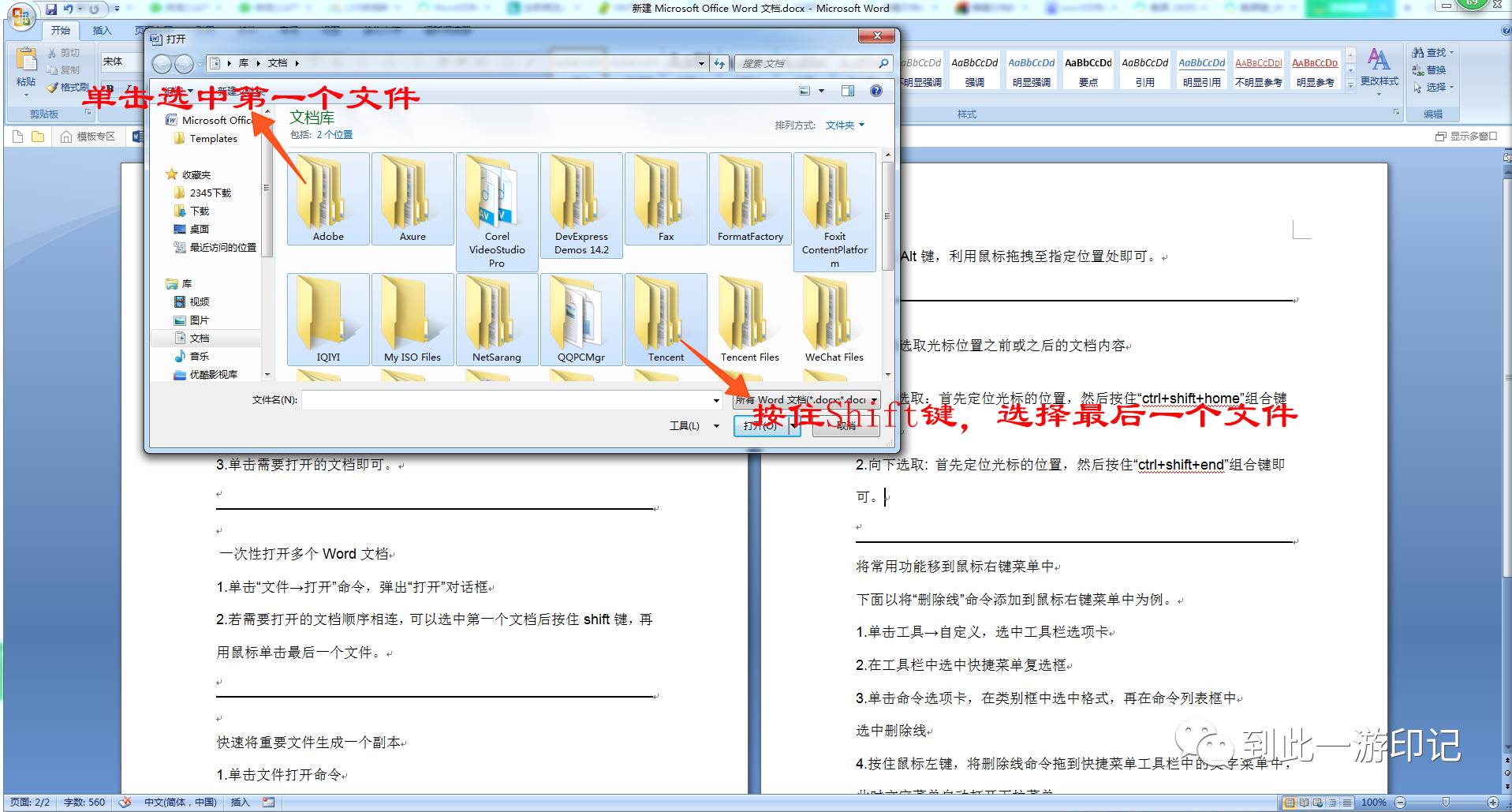
1.单击“文件→打开”命令,弹出“打开”对话框。
2.若需要打开的文档顺序相连,可以选中第一个文档后按住shift键,再用鼠标单击最后一个文件。
快速将重要文档生成一个副本
▼
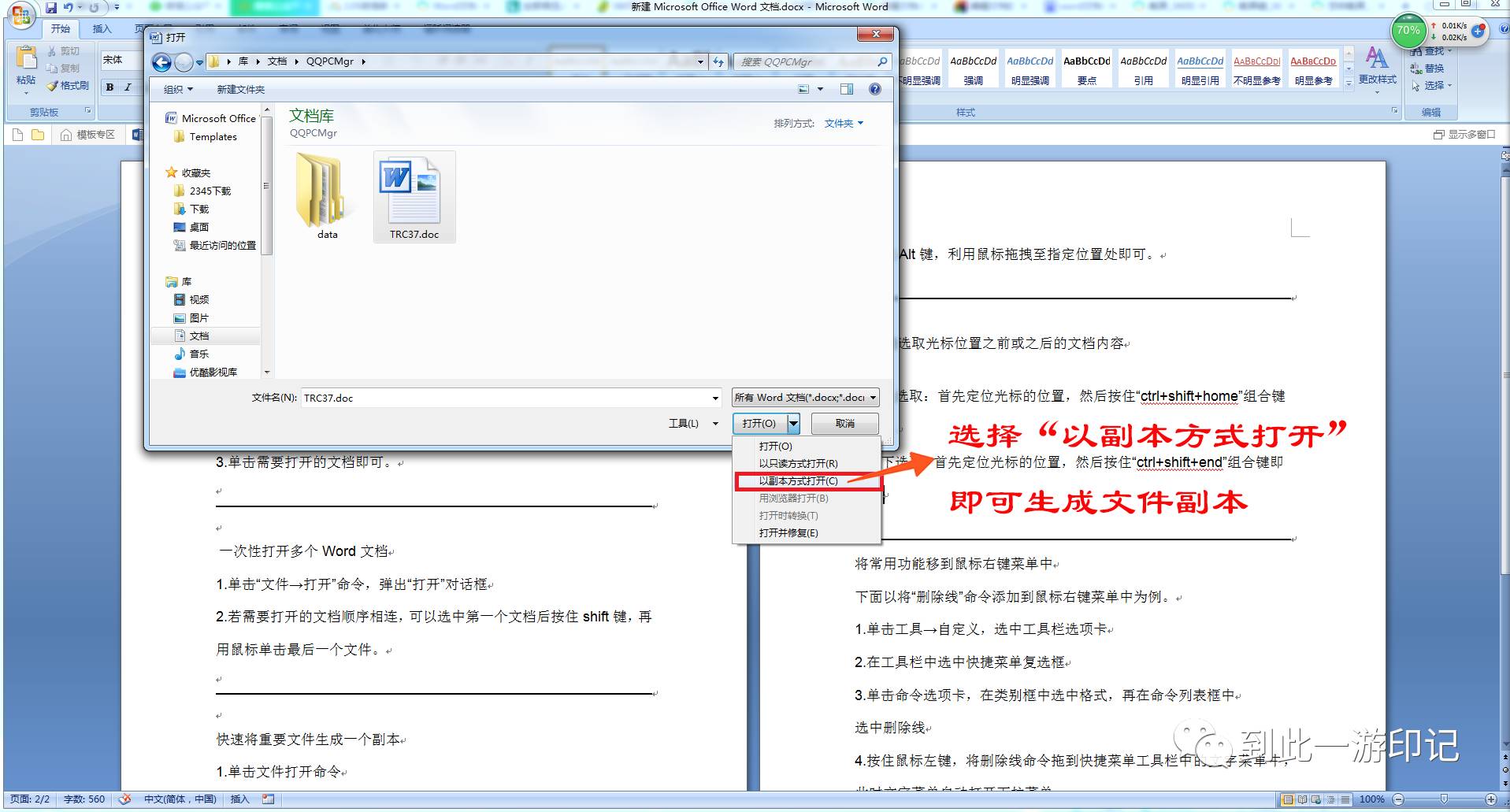
1.单击文件“打开”命令。
2.弹出打开对话框,选中要打开的文件。
3.单击打开按钮右边的小三角形,在下拉菜单中选中“以副本方式打开”。
以块的方式选取特定区域中的内容
▼
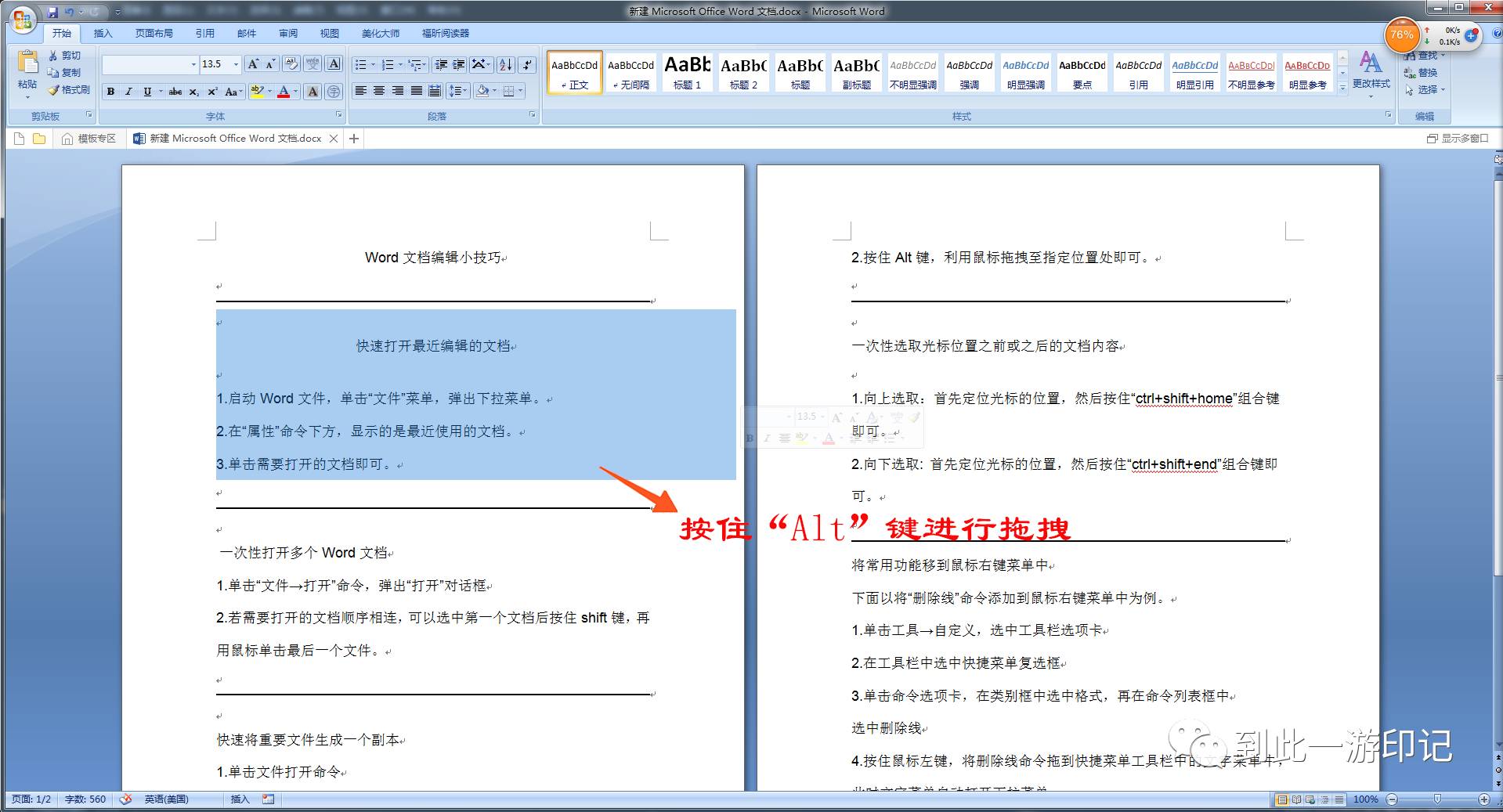
1.将光标定位在所选块区域的开始位置处。
2.按住Alt键,利用鼠标拖拽至指定位置处即可。
一次性选取光标位置前的内容
▼
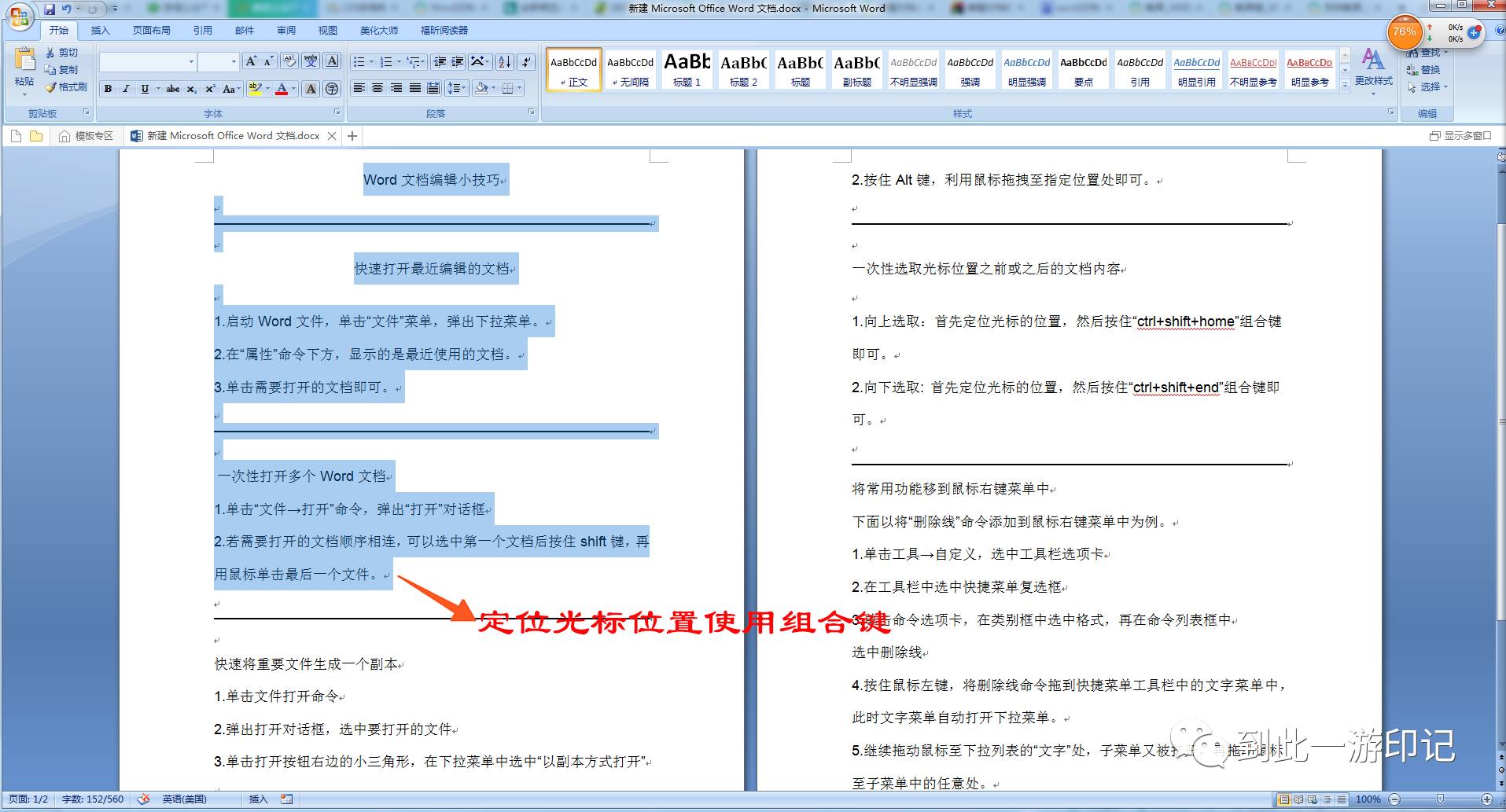
1.首先定位光标的位置。
2.然后按住“ctrl+shift+home”组合键即可。
一次性选取光标位置后的内容
▼
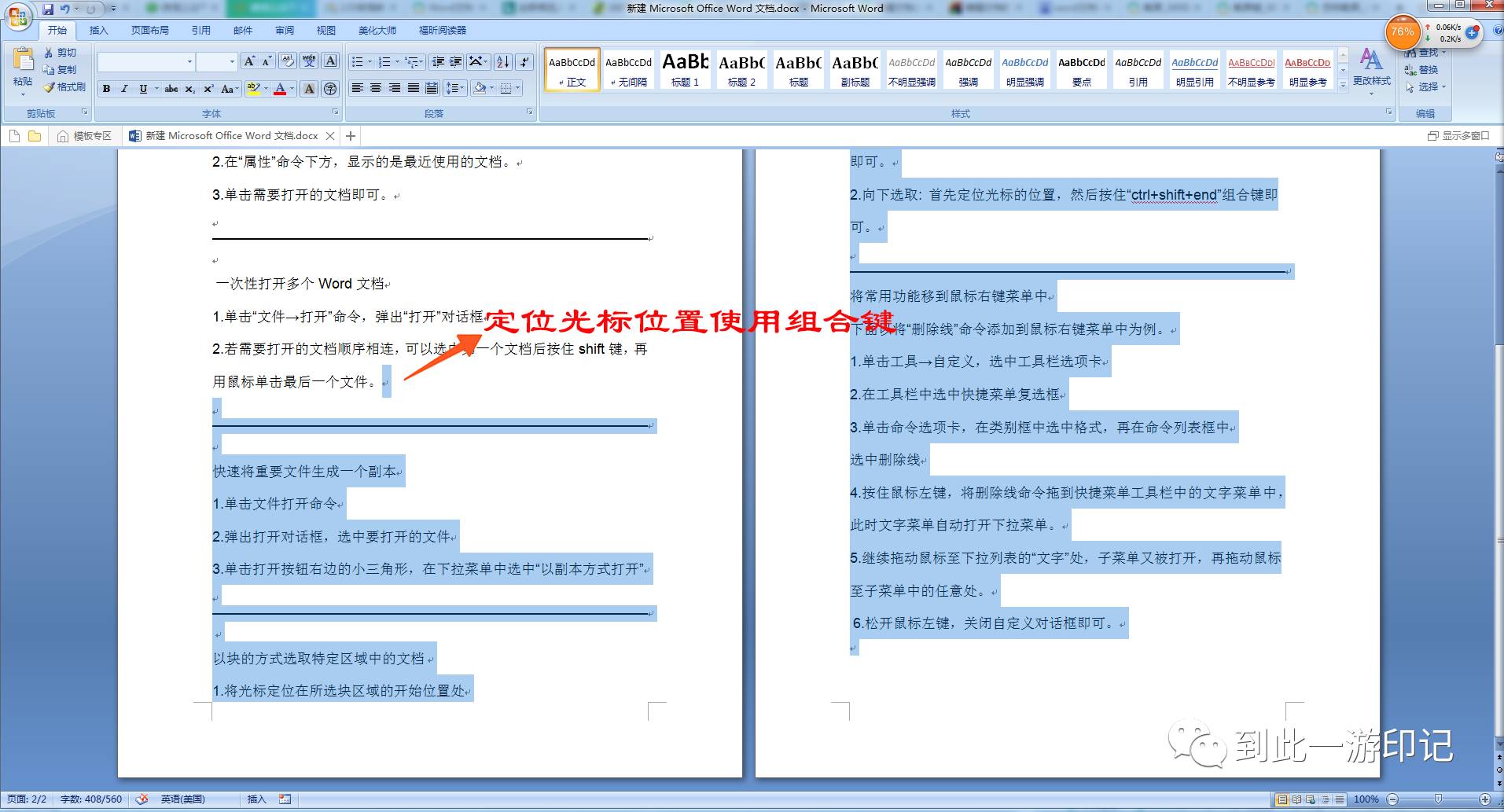
1.首先定位光标的位置。
2.然后按住“ctrl+shift+end”组合键即可。
将文档进行加密处理
▼
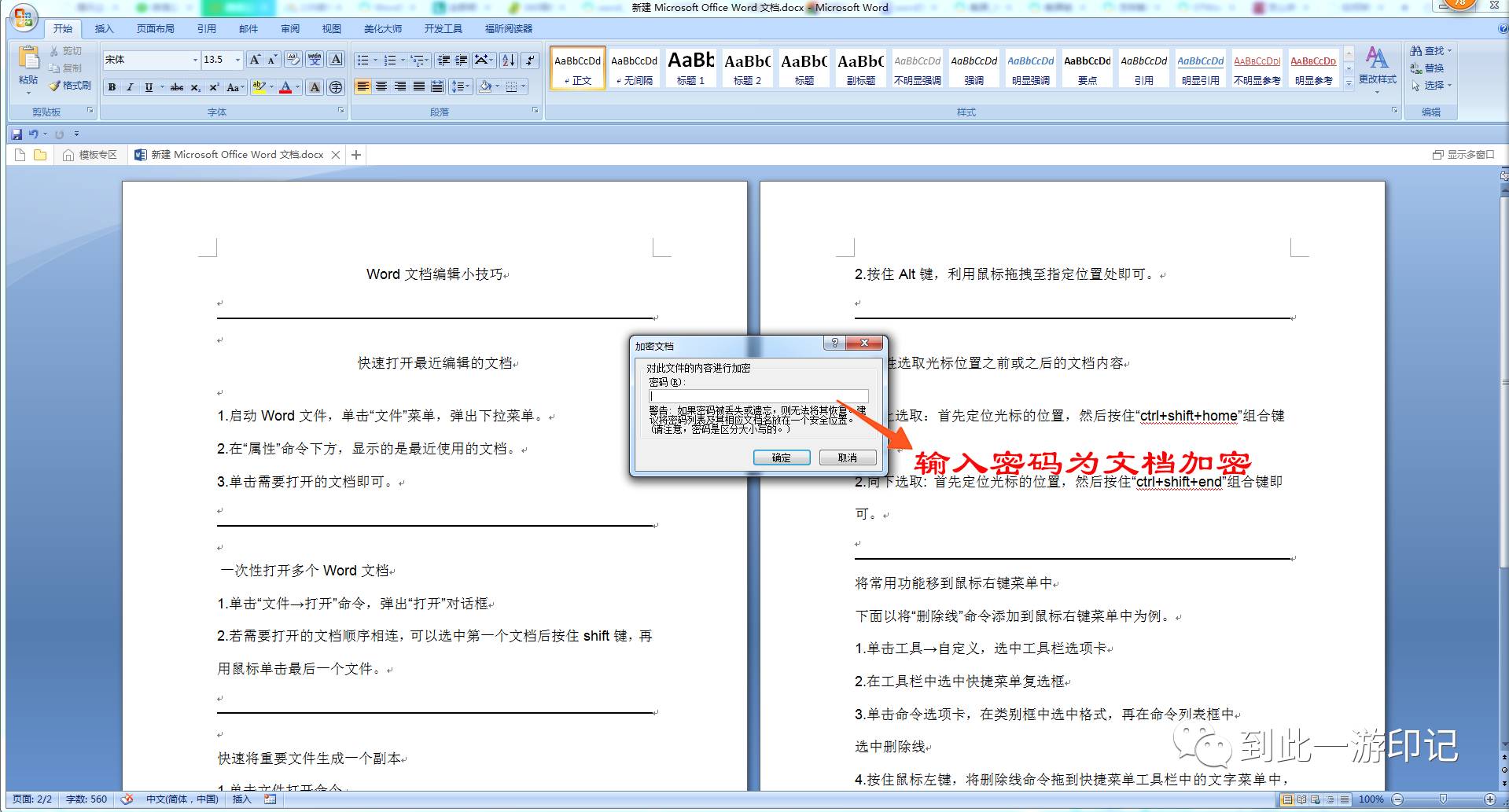
1.单击“文件”菜单,弹出下拉菜单。
2.在菜单栏中选中“准备”选项。
3.点击“加密文档”,输入密码为文档进行加密处理。
打印完成后
不要忘了
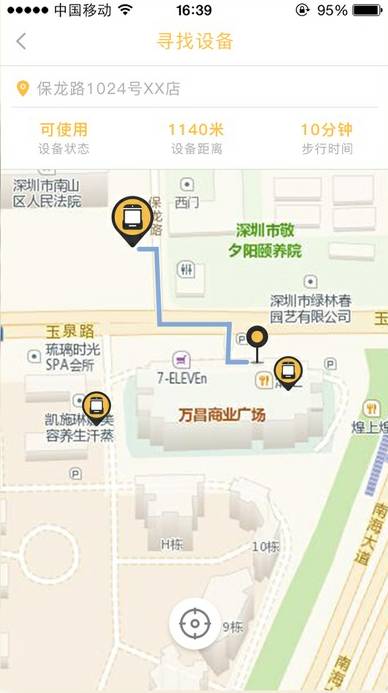
查找身边的涂吖机
把做好的文档打印出来哦~
若仍无法解决
你的Word文档使用烦恼
可以通过后台发送疑问
我们会为你解答哦
以后将不一定期推出实用小技巧
敬请期待~

玩转O2O生活
记录青春
珍藏回忆
走心产品,等你体验...
长按图中二维码扫描
即可下载到此一游-印记app
▼

子毅
君子之性 · 坚之如毅
本文来自网友投稿或网络内容,如有侵犯您的权益请联系我们删除,联系邮箱:wyl860211@qq.com 。

