1227、word文档插入图片打印不全如何解决?
- 2026-08-30 07:04:53
1227、word文档插入图片打印不全如何解决? word中经常需要插入图片,整理为文档进行打印,有时遇到插入的图片在预览的时候都能正常显示,但是在打印出来之后,发现图片有一部分内容不能被打印出来,遇到这种情况如何解决? 最开始以为是WORD的问题,或者电脑有问题,系统是windows7,office2007,插入的图片都是手机截屏的或拍照的,通过微信传到电脑上,有的插入之后就可以完整打印出来,有的就仅仅打印部分内容。 依次判断不是系统和word 2007的问题,出现这个现象应该和图片有关系,进一步排查,如果是截屏在手机上进行编辑过,然后再传入电脑的图片插入word的就打印不全,如果是截屏之后,在手机上不进行编辑,直接通过微信传到电脑上,插入WORD2007之后,就可以正常打印出来。 拍照的身份证也存在同样的问题,原先也是同样的环境,没有遇到过这样的问题,直接就可以使用,正常打印,只是最近一段时间才出现了这个现象。 经过测试: 这样设置之后有问题的,依然会有问题,设置失败。 这个方法也没有奏效,有问题的图片依然打印不全。 经过多次摸索之后,采用这几种方法可以解决这个问题: 1、在word2016中没有这种现象,可能是老版本word和现在手机版本之间有兼容性问题所致。可以使用word2016替代原先的word2007. 2、通过截屏工具,插入WORD之后的图片,放大都到合适的大小后,使用截屏工具,截屏后再次粘贴到WORD中,就不在出现打印不全的情况了。 3、使用WORD图片工具编辑图片的属性,图片大小变为100% 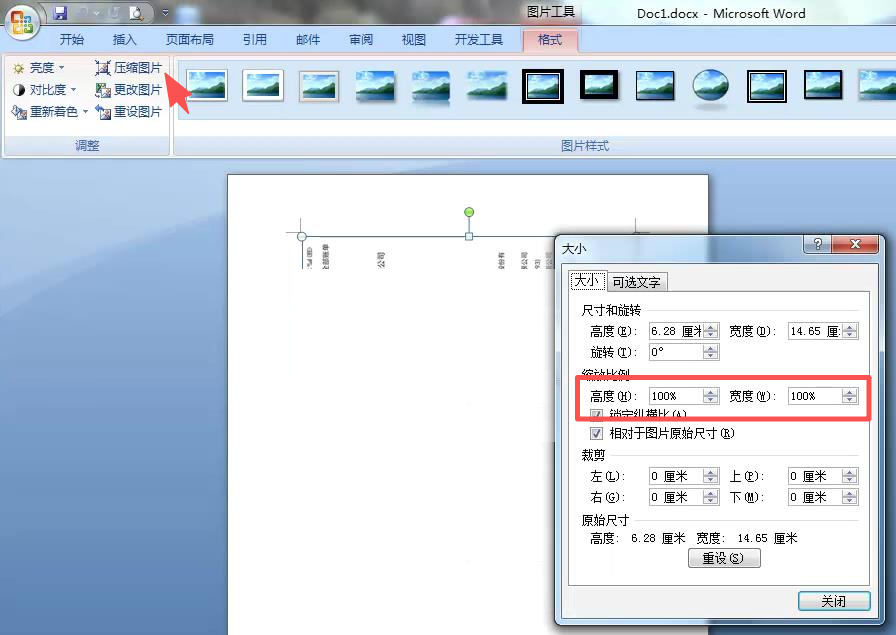
这样设置之后也能解决这个问题。 如果遇到相同的场景也通过这些方法进行尝试解决,另外还可以通过WPS进行这种操作。 企业电脑网络应用过程中,遇到问题,欢迎联络咨询。
遇到这种情况,大概率的图片被设置为“嵌入型”以外的格式,可能会与页边距或文本框产生冲突。
选中无法完整打印的图片。
右键点击图片,选择“布局选项”。
首选方案:将其设置为“嵌入型”。这种格式的图片会被当作一个巨大的文字字符来处理,完全遵循段落和页边距的设置,几乎不会出现打印截断的问题。
如果必须使用文字环绕(如“四周型”、“紧密型”):
在设置好环绕后,仔细检查图片是否太靠近页面边缘。你可以用鼠标拖动图片,确保其完全位于打印边界(虚线框) 之内。Word的编辑界面中,虚线框标示了可打印区域。
调整页边距
有时,即使图片在视觉上位于页面内,但打印机的物理可打印区域比Word中设定的页边距还要小。
点击“布局”选项卡 -> “页边距”。
尝试选择一个更宽的页边距,例如“普通”或“宽”。
或者选择“自定义边距”,将上、下、左、右的页边距都适当调大(例如,从1.27厘米调整为2厘米),为打印机留出足够的“非打印区域”。
本文来自网友投稿或网络内容,如有侵犯您的权益请联系我们删除,联系邮箱:wyl860211@qq.com 。

