在Word文档中插入SmartArt:3分钟生成专业图表!
- 2026-08-31 15:37:44
今天,我们来分享一个效率翻倍的神器—SmartArt!
只需输入文字,Word就能自动将其转化为精美的图形,让你的报告、PPT讲义、说明书瞬间提升专业感!
🎯 为什么需要使用SmartArt?
✅ 省时省力:无需设计基础,一键生成专业图表
✅ 样式丰富:内置多种模板,覆盖常见表达需求
✅ 智能联动:修改文字,图形自动调整
✅ 主题统一:自动匹配文档配色,美观协调
💡 适用场景:
工作流程说明
项目进度展示
组织架构图
SWOT分析、对比关系
封面引言、要点罗列
🖼️ 一、如何插入SmartArt?
操作步骤超简单:
将光标定位到要插入的位置
点击顶部菜单
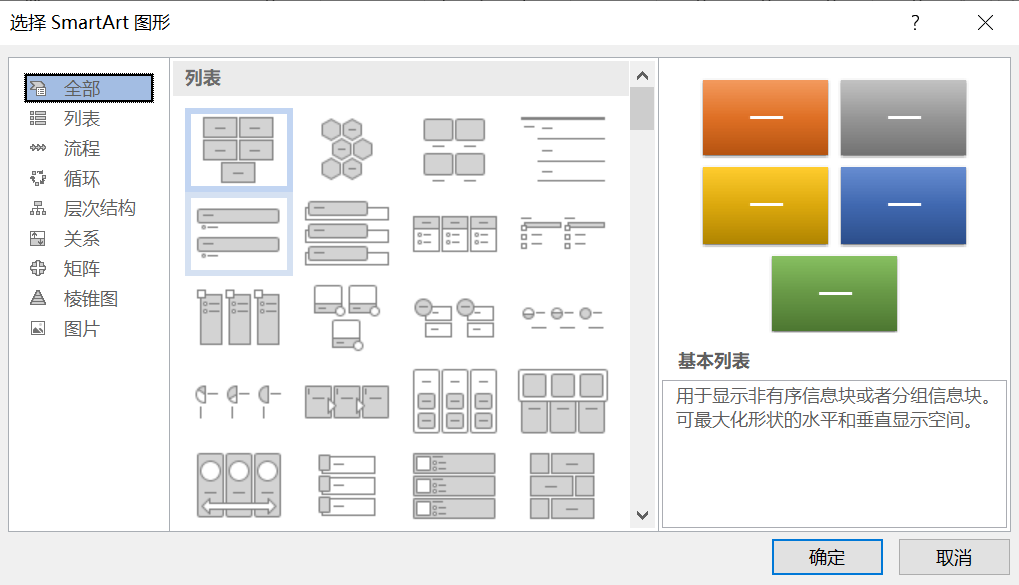
插入→SmartArt在弹出的对话框中:
左侧选择类别(如“列表”、“流程”、“循环”)
中间预览样式
右侧查看适用场景说明
选择合适的图形 → 点击“确定”
✅ 提示:鼠标悬停可预览效果!
🔤 二、SmartArt 7大核心类别详解
1. 列表(List)
用途:展示并列要点、项目符号
推荐样式:
基本列表
垂直项目符号列表
矩形阴影列表
✅ 适合:文档引言、功能介绍
2. 流程(Process)
用途:展示步骤、顺序、流程
推荐样式:
基本流程
交替流
进度(环形、线性)
✅ 适合:操作指南、工作流程、项目阶段
3. 循环(Cycle)
用途:展示周期性、循环过程
推荐样式:
基本循环
连续循环
逆时针旋转
✅ 适合:PDCA循环、生命周期、迭代过程
4. 层次结构(Hierarchy)
用途:展示上下级关系、组织架构
推荐样式:
组织结构图
树状图
✅ 适合:公司架构、部门关系、目录结构
5. 关系(Relationship)
用途:展示关联、包含、对比
推荐样式:
基本维恩图(交集)
目标图(同心圆)
棱锥图(层级占比)
✅ 适合:市场分析、用户画像、目标分解
6. 矩阵(Matrix)
用途:展示四象限分析
推荐样式:
基本矩阵
2×2网格
✅ 适合:SWOT分析、优先级矩阵、波士顿矩阵
7. 金字塔(Pyramid)
用途:展示层级、占比、重要性
推荐样式:
棱锥图
旋转棱锥
✅ 适合:需求优先级、资源分配、马斯洛需求
🎨 三、SmartArt 美化技巧
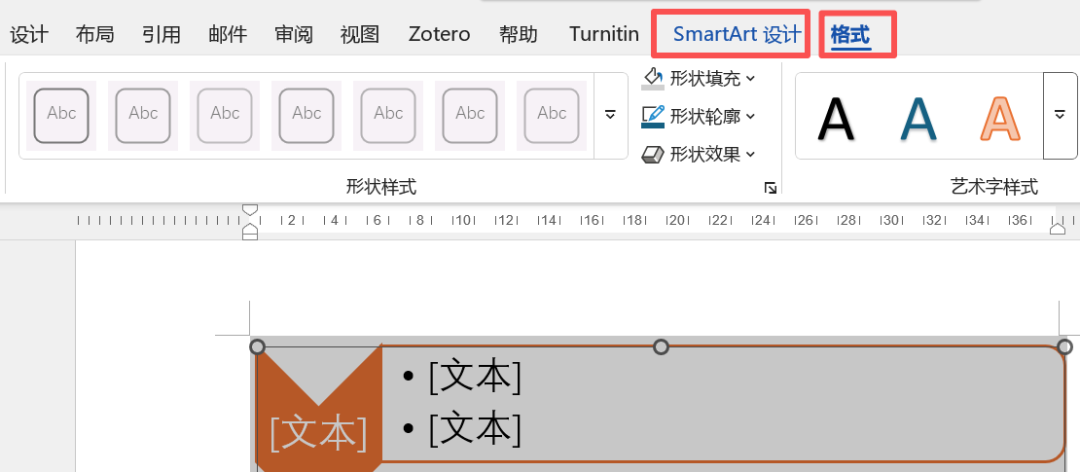
插入后,选中图形会自动出现 “SmartArt工具-设计” 和 “格式” 选项卡。
1. 快速更换布局
设计→更改布局→ 选择其他样式无需重输文字,一键切换外观
2. 应用配色方案
设计→SmartArt样式→ 选择颜色组合或
更改颜色→ 匹配公司主题色
3. 调整文字与图形
左侧出现文本窗格,可直接编辑文字
拖动图形可调整大小和位置
右键节点 → “添加形状” 扩展内容
4. 组合与对齐
按住
Ctrl多选 → 右键 → “组合”使用“对齐”工具让图形整齐排列
🔗 四、高级技巧:让SmartArt更智能
1. 链接到Excel(动态更新)
复制Excel数据 → 粘贴到SmartArt文本窗格
Excel数据更新后,可手动同步
2. 转换为形状(自由编辑)
右键SmartArt → “组合” → “取消组合”
变为普通形状,可单独修改每个元素
⚠️ 注意:取消后不再智能联动
3. 设置动画(用于PPT)
复制SmartArt → 粘贴到PowerPoint
可为每个节点设置进入动画,演示更生动
✅ 使用SmartArt的最佳实践
| 项目 | 推荐做法 |
|---|---|
| 内容简洁 | 每个节点文字不超过10字,避免过载 |
| 层级清晰 | 不超过3-4层,保持易读性 |
| 配色统一 | 使用主题色,避免花哨 |
| 大小适中 | 占页面2/3以内,避免过大 |
| 图文搭配 | 配合简短说明文字,增强理解 |
❌ 常见错误避坑指南
| 错误 | 正确做法 |
|---|---|
| 内容过多,图形拥挤 | 精简文字,拆分复杂图形 |
| 颜色杂乱,风格不一 | 使用预设样式或统一配色 |
| 层级过深,难以阅读 | 控制在3层以内 |
| 过度依赖SmartArt | 简单内容用文字更高效 |
✅ 一句话记住
“选类别→定布局→输文字→调颜色→巧对齐”掌握这5步,你也能用SmartArt3分钟生成专业图表!
📢 如果你觉得这篇内容帮你提升了文档颜值,欢迎点赞、转发、推荐支持我们!也欢迎在评论区分享你用SmartArt制作的精彩案例~

