Word中3个序号神技能,最后一种会的人不到1%!
- 2026-08-30 04:02:59
Word中3个序号神技能,最后一种会的人不到1%!

⭐病症一:如何为文档加上编号? ⭐病症二:把文字编号换成数字编号? ⭐病症三:编号间距太大了?





📑 除了 Word,PPT 对职场人也很重要。 如果你想精进 PPT 技能,推荐你来体验下这个 3 天 PPT 集训营~ 秋叶团队的兽兽老师贴心教学,助教在线答疑! 每天只要学习大概 10 分钟,从日常的功能出发,全程演示,一课一练,夯实进阶每一步,既有干货知识,又能实操检验学习成果。 现在 限时领取 每天只要 10 分钟 告别低效,减少焦虑 变身闪闪发光的自己! 业余充实自我,就趁现在! 👇👇👇 
完成学习打卡,更有超多福利奖励获取啦! 🎁
↓ ↓ ↓ 
关注我 👆 发送「 进群 」立即加入秋叶 PPT 读者群!


作者:点个赞编辑部
编辑:花花
加班加点不是因为要做大项目,竟然是因为 Word 里面的序号实在太难搞!
熬得眼圈发黑的我,终于研究出了一份根治「序号」疑难杂症的药方,今天就来分享给大家!

解决序号的疑难杂症
已关注 关注 重播 分享 赞
图文解析更清晰
❶ 按住【Ctrl + A】,全选文本。
❷ 点击【段落】-【编号】,在「编号库」中选择合适的编号类型。
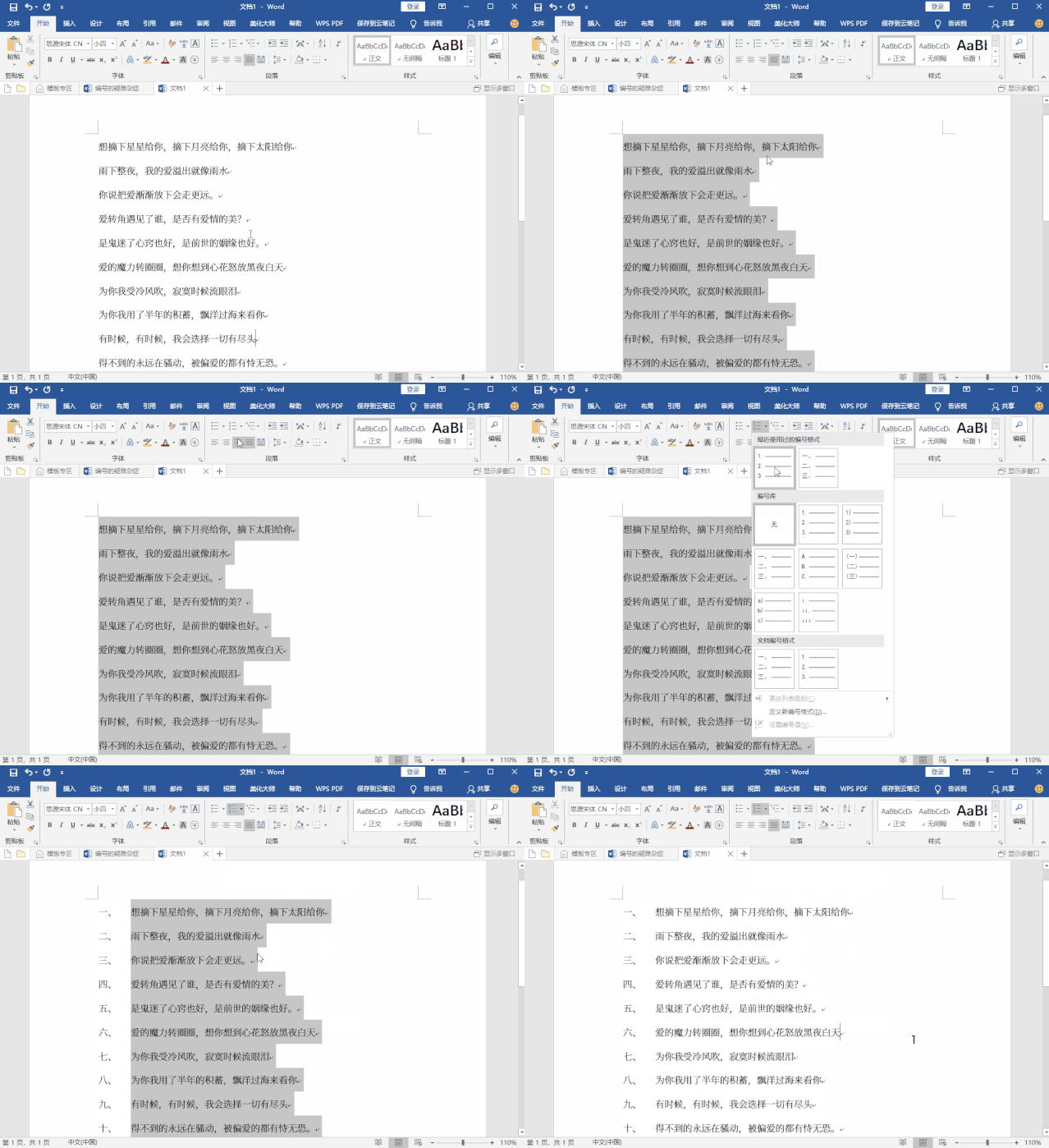
简单 2 步就可以完成编号咯~
❶ 同样是按住【Ctrl + A】,全选文本。
❷ 点击【段落】-【编号】,在「编号库」中选择数字编号类型就可以啦。
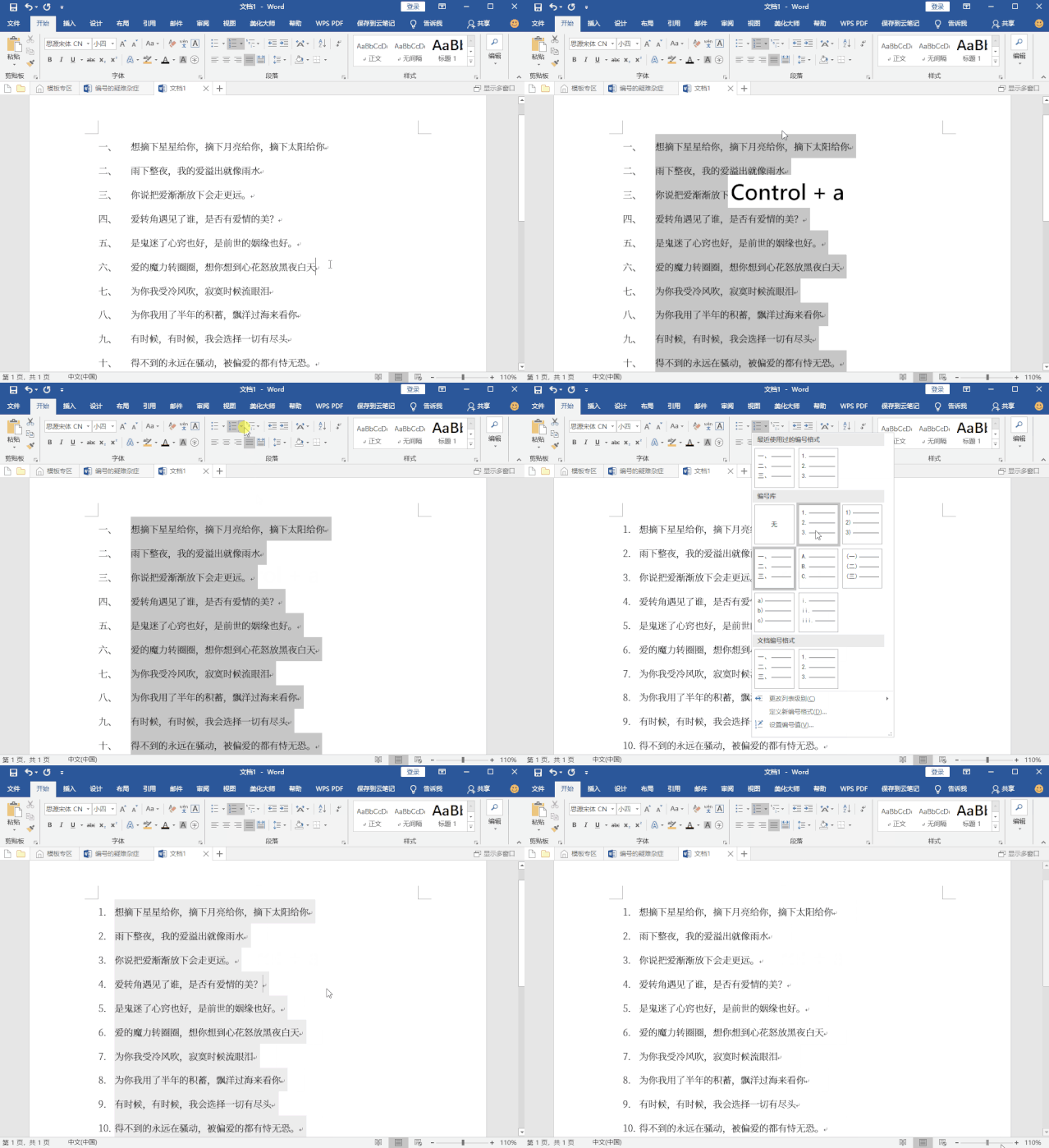
把上面的问题都顺利解决之后,你已经离大神迈进了一大步了!
最后这个病症,让我们一起攻克吧~
❶ 按住【Alt】键,竖向选择编号。
❷ 右键,点击【调整列表缩进】。
❸ 在弹出的页面中,将【编号之后】修改为【空格】或【不特别标注】即可。
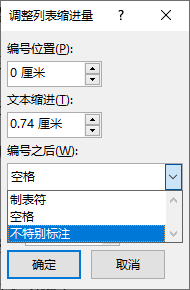
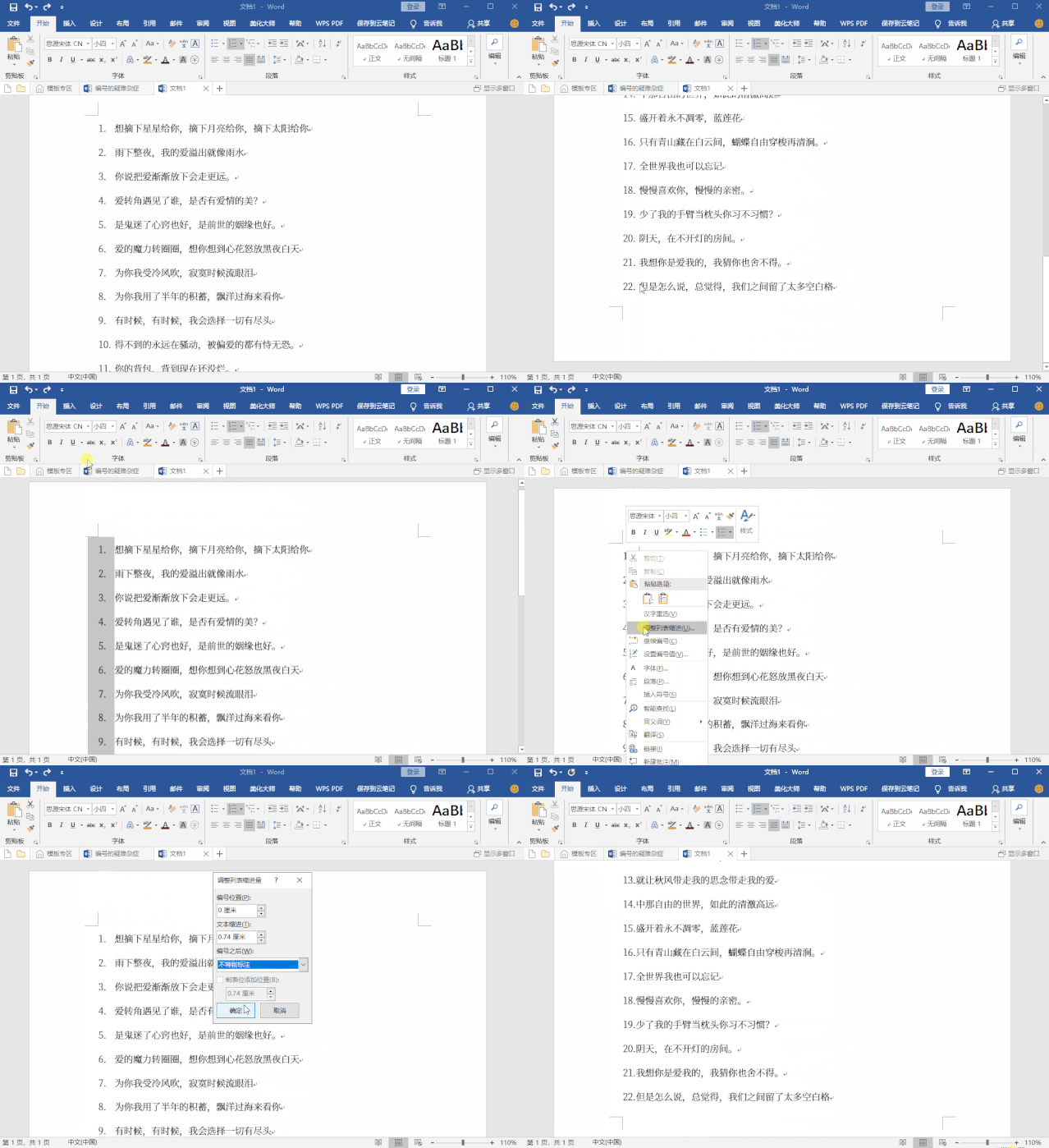
看来,序号的一些疑难杂症还是很好解决的,有些甚至不超过 10 秒就解决了!
喜欢今天的文章,那就点个赞和在看吧~
为感谢一直以来各位小伙伴的支持, 秋叶 PPT 开设读者群啦! 欢迎大家 扫描下方二维码加入 哦!
群内不仅有海量 Office 资料包,还有各种职场干货分享、红包掉落等福利~
赶紧扫码入群,解锁更多惊喜
↓ ↓ ↓
请关注「秋叶 PPT」旗下优质账号
本文来自网友投稿或网络内容,如有侵犯您的权益请联系我们删除,联系邮箱:wyl860211@qq.com 。

