在Word文档中插入对象:让文档“活”起来的高级技巧!
- 2026-09-15 21:17:54
你是否遇到过这些需求:
📊 想把Excel表格嵌入报告,还能双击编辑?
📄 想把PDF合同作为附件插入文档?
🎯 想在简历中嵌入PPT作品集?
别再截图或另存为附件了!插入对象功能可以让你将其他文件“活生生”地嵌入Word,实现跨应用协作,让你的文档信息更丰富、交互性更强!
🎯 为什么需要插入对象?
✅ 保持动态链接:嵌入的Excel可双击打开编辑,数据实时更新
✅ 整合多源内容:将PPT、PDF、网页等统一管理
✅ 提升专业性:避免截图模糊、格式错乱
✅ 便于分享:所有资料打包在一个文件中
💡 适用场景:
技术报告(嵌入CAD图纸)
项目提案(嵌入PPT演示)
简历(嵌入作品集)
合同文档(嵌入PDF附件)
🖼️ 一、如何插入对象?
步骤详解:
将光标定位到要插入的位置
点击顶部菜单
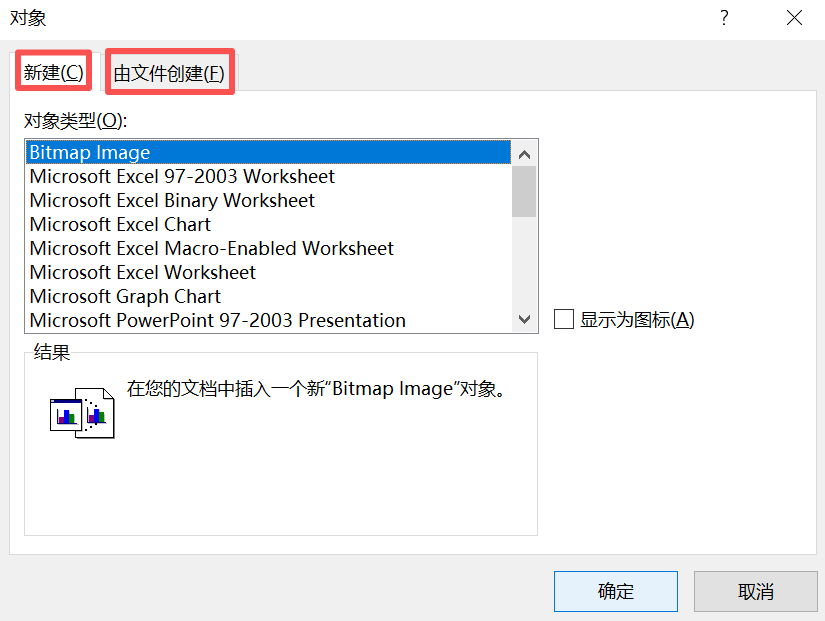
插入→对象→对象...在弹出的对话框中,有两个核心选项:
选项1:新建(创建新对象)
选择“由文件创建”
点击“浏览”,选择本地文件(如 .xlsx, .pptx, .pdf)
勾选 “显示为图标”(推荐,美观且节省空间)
可自定义图标标签(如“点击查看财务报表”)
点击“确定”
✅ 效果:文件以图标形式插入,双击即可用原程序打开编辑!
选项2:由文件创建(插入现有文件)
选择“由文件创建”
点击“浏览”,选择本地文件
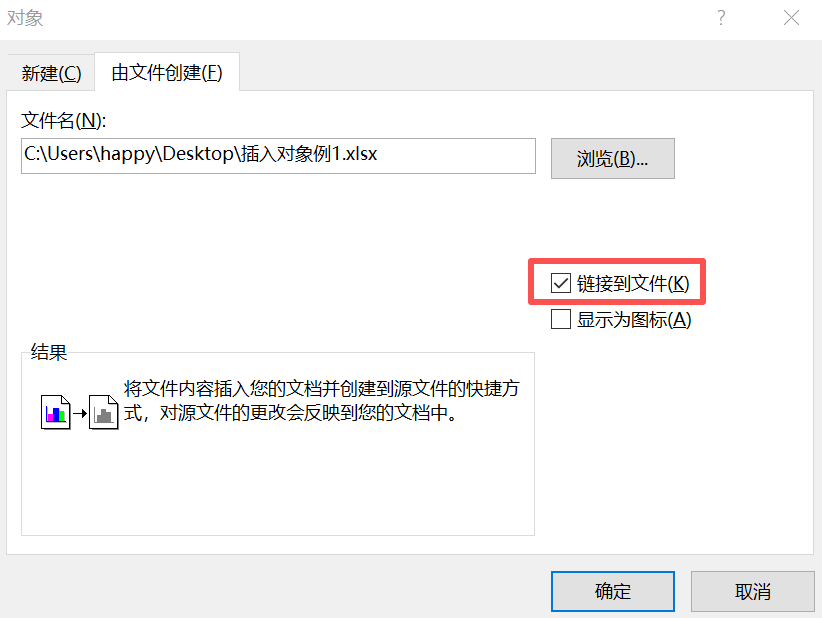
勾选“链接到文件”(可选,实现外部同步)
点击“确定”
✅ 优势:文件内容直接嵌入,支持双击编辑
🔤 二、常见可插入对象类型
| 对象类型 | 插入方式 | 使用场景 |
|---|---|---|
| Excel工作表 | 新建 → Microsoft Excel 工作表 | 数据分析、财务报表 |
| PowerPoint幻灯片 | 新建 → Microsoft PowerPoint 幻灯片 | 演示文稿嵌入 |
| PDF文件 | 由文件创建 → 浏览选择.pdf | 合同、扫描件嵌入 |
| Visio图表 | 新建 → Microsoft Visio 绘图 | 流程图、架构图 |
| 音频/视频 | 由文件创建 → .mp3/.mp4 | 多媒体报告(部分版本支持) |
| 网页快照 | 复制网页 → 选择“粘贴为对象” | 保留网页原始格式 |
🛠️ 三、对象的高级设置与管理
1. 双击编辑,无缝衔接
双击嵌入的对象
自动启动原应用程序(如下图Excel)
编辑完成后关闭,内容自动保存回Word
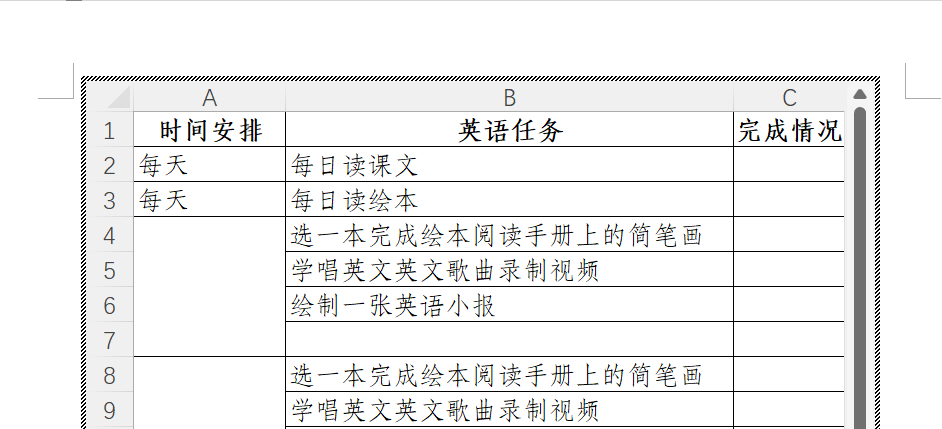
✅ 真正实现“所见即所得”编辑体验!
2. 设置“链接”而非“嵌入”
在“由文件创建”时勾选 “链接到文件”
效果:Word中显示的是外部文件的“快捷方式”
优势:文件更新后,Word文档自动同步最新内容
⚠️ 注意:移动文档时需确保链接文件路径不变
3. 更改图标与标签
右键对象图标 →
更改图标可选择预设图标或自定义图标
修改“标签”文字,让提示更清晰
✅ 建议:使用有意义的标签,如“2024年Q3销售数据.xlsx”
4. 调整大小与布局
选中对象 → 拖动角点调整大小
布局选项→ 设置文字环绕方式(推荐“四周型”或“上下型”)可自由拖动位置
🔗 四、插入对象 vs. 复制粘贴 vs. 插入图片
| 方式 | 可编辑性 | 文件大小 | 更新同步 | 推荐指数 |
|---|---|---|---|---|
| 插入对象 | ✅ 双击编辑 | 较大 | 实时更新 | ⭐⭐⭐⭐⭐ |
| 复制粘贴 | ❌ 静态内容 | 小 | 不同步 | ⭐⭐ |
| 插入图片 | ❌ 图像化 | 小 | 不同步 | ⭐⭐⭐ |
✅ 结论:追求交互性和专业性,首选“插入对象”!
✅ 使用对象的最佳实践
| 项目 | 推荐做法 |
|---|---|
| 文件大小 | 大文件建议“链接”而非“嵌入” |
| 兼容性 | 确保接收方有对应软件(如Office套件) |
| 命名规范 | 对象标签清晰,便于识别 |
| 使用频率 | 关键内容使用,避免过多嵌入影响性能 |
| 备份 | 重要文档建议同时保存原文件 |
❌ 常见错误避坑指南
| 错误 | 正确做法 |
|---|---|
| 直接复制粘贴Excel表格 | 使用“插入对象”保持可编辑性 |
| 嵌入超大视频文件 | 建议上传云端,插入链接 |
| 对象图标无标签 | 右键修改标签,提升可读性 |
| 移动文档后链接失效 | 使用“链接到文件”时注意路径管理 |
✅ 一句话记住
“插对象→选类型→设图标→可编辑→巧链接”掌握这5步,你的Word文档就能打破应用壁垒,实现真正的‘活文档’!
📢 明日预告:我们将分享“如何使用页眉页脚和页码”,让你的文档结构更完整、更规范!敬请期待!
如果你觉得这篇内容帮你解锁了Word的高级功能,欢迎点赞、转发、推荐支持我们!也欢迎在评论区分享你最常用的对象插入场景~

