🎁
把Excel表格粘贴到Word后……
- 2026-09-12 15:24:41
把Excel表格粘贴到Word后……关注【秋叶 Excel】👆发送【插件】
免费领 Excel 必备 4 大插件 


▲ 报名成功后将自动弹出班主任二维码,切勿提前退出 若未能添加,请联系公众号客服获取 还能免费领办公神器 Office 模板和免商字体! ↓ ↓ ↓
作者:明镜在心
编辑:竺兰、萌萌
Excel 是处理数据的能手,这毋庸置疑。
比如:用函数或者透视表来进行数据的统计等。
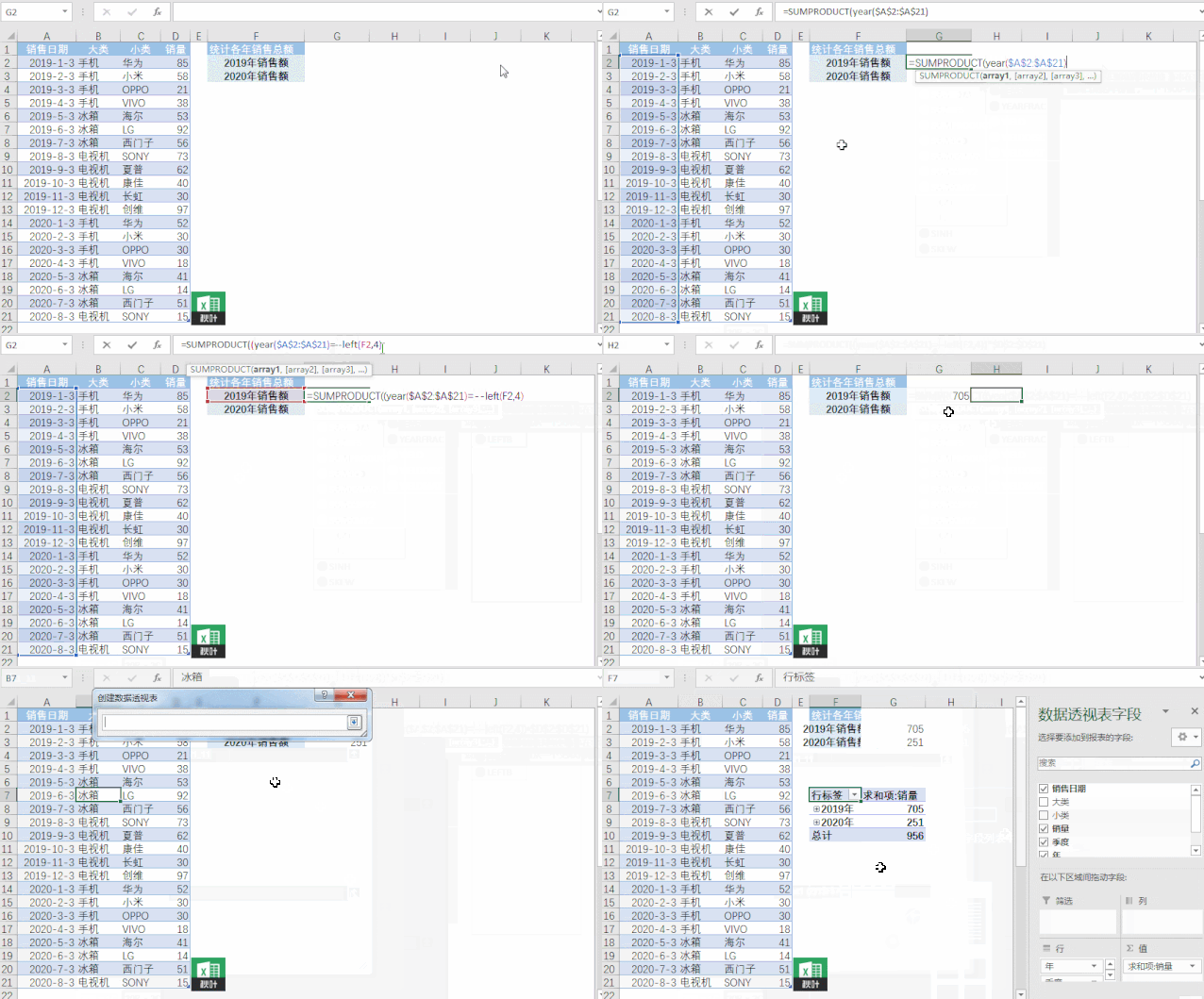
Word 是文字编辑的软件,也是大家都耳熟能详的!
比如:用 Word 文档建立个人求职简历等。
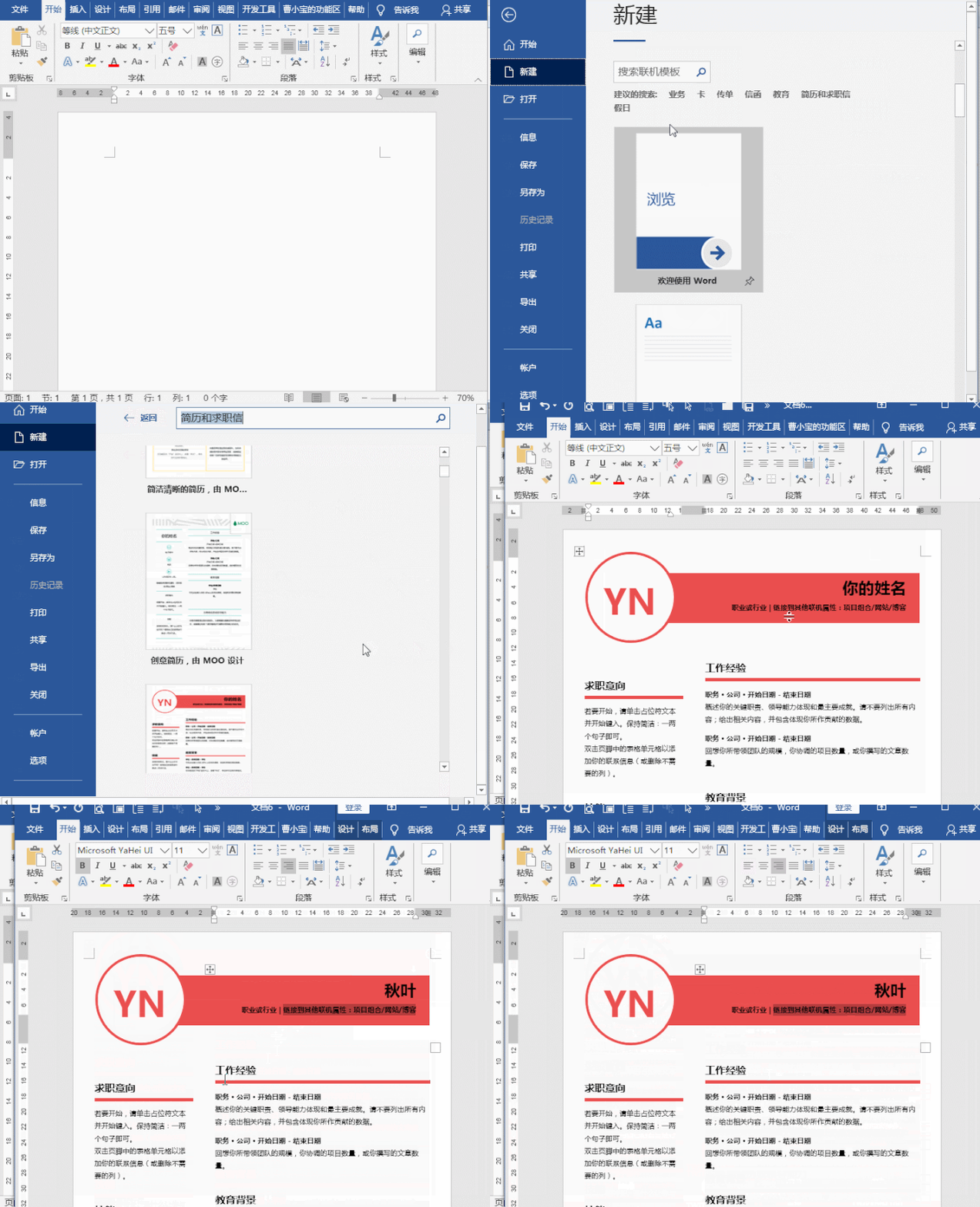
当他们结合在一起使用的时候,会发生哪些奇迹呢?
一起来看一看吧!
现在关注【秋叶 Excel】
发送关键词【福利】
即可免费领 Excel 插件&工具,看精华文章!
👇👇👇

问题描述
最近有一个在工程公司上班的朋友,遇到这样一个问题,如下图:
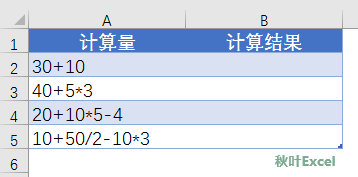
要求计算其结果。(PS:为方便讲解这里只列出部分数据。)
看上去跟普通公式一样,就是少了一个等号,这种形式,我们称为:「文本计算表达式」。
但是它并不能计算出结果,只能以文本的方式显示在单元格中。
我想了想,这位朋友对 Excel 并不是很熟,如果能用简单易懂的方法来解决此题,并且他一学就会,应该是最适合不过了。
那这个方法是什么呢?
和 Word 有关?当然!文章开头不就讲过了!下面就跟小编一起来学学操作方法吧。

解决方法
 操作步骤:
操作步骤:
❶ 先在【B2】单元格输入以下公式并填充到【B5】:
="="&A2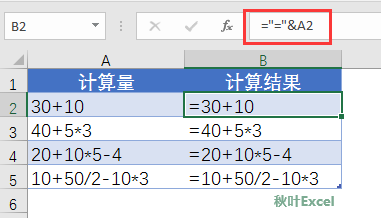
这一步的目的是把它做成跟单元格中的公式一样,方便后面处理。
❷ 按【Ctrl+C】复制【B2:B5】,再按【Ctrl+V】粘贴到一个空白 Word 文档中。
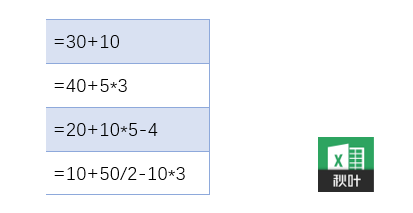
❸ 接着什么也不需要改动,直接复制这些内容。
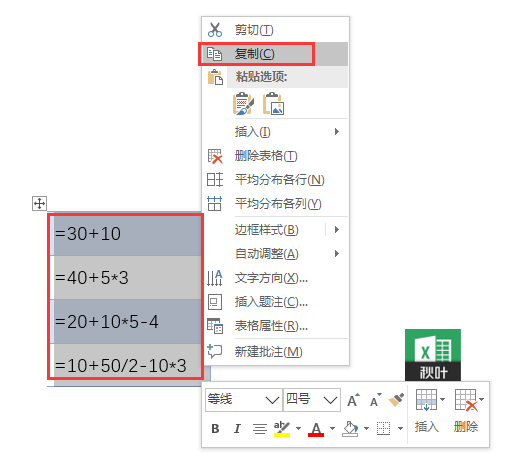
粘贴回 Excel 中,效果如下图:
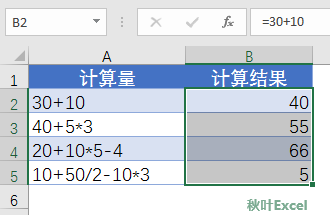
这样计算结果就出来啦。
只需要简单的三步,就搞定啦!
朋友一看便赞不绝口!
当然如果对 Word 比较熟悉的小伴伙们,还可以这样操作。
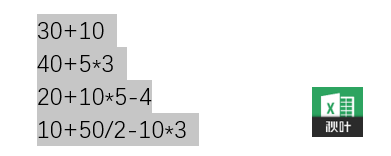
❶ 直接复制【A2:A5】,然后粘贴到 Word 中,选择【只保留文本】。
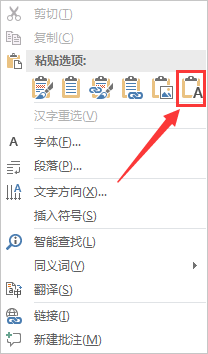
效果如下:
❷ 将光标定位在文档开头,按【Ctrl+H】调出【查找和替换】对话框,
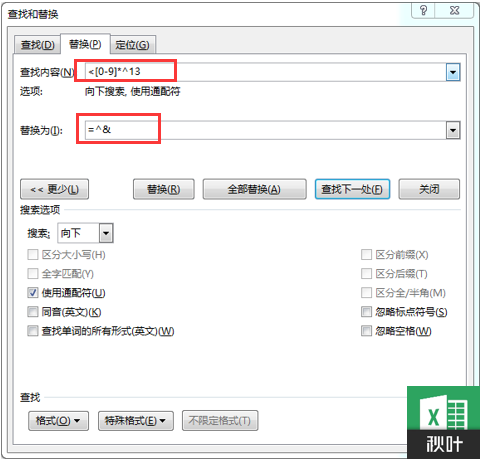
在【查找内容】中输入:「 <[0-9]*^13 」
在【替换】中输入:「 =^& 」
单击【更多】,搜索选项勾选:【使用通配符】。
代码解析:
① <[0-9]*^13 :表示查找的数据,是以 0-9 任意一个数字开头,后面接任意字符,用回车符结尾的。
② =^& :将查找到的原内容,替换为等号+原内容。
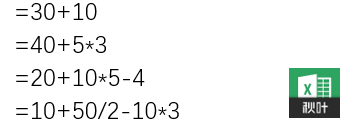
点击【全部替换】,效果就跟 Excel 中的一样啦!
③ 复制这些内容,直接粘贴到 Excel 中,就 OK 啦!
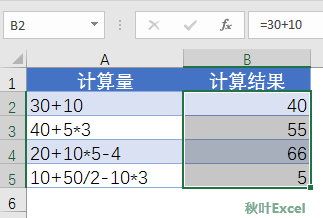
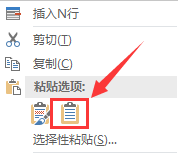
另外,在粘贴的时候,选择【匹配目标格式】,就会跟 Excel 中的格式一样噢!
今天,我们学习了如何将「文本计算表达式」变成计算结果的两个小方法。
❶ 将表达式变成与单元格中的公式一样的效果,然后通过 Word 中转下,就能将文本表达式变成计算结果!
❷ 把添加等号的工作放在 Word 中完成,原理和第一种方法是一样的。
好了,你还有哪些好的方法,欢迎分享出来与大家一同学习!
小 E 偷偷提示下:这篇文章里也有一种超好用的方法哦~赶紧戳戳看↓↓↓
📑
如果你想学习更多神奇的 Excel 函数,那么千万别错过这次的《3 天 Excel 集训体验营》!
用 3 大学习模块,每天 2 小时,教你玩转 Excel!
《秋叶 Excel 3 天集训营》
想提升,趁现在!
不再被加班支配,不再为表格发愁!
现在报名
还免费赠送【35 个常用函数说明】!
赶紧扫码预约吧!👇👇👇

公众号【秋叶 Excel】
回复关键词【礼包】

本文来自网友投稿或网络内容,如有侵犯您的权益请联系我们删除,联系邮箱:wyl860211@qq.com 。

