WorkBuddy 做 PPT 的正确方式,一学就会!
- 2026-11-10 21:36:33
上周我需要制作一份汇报用的 PPT,花费了四十分钟在字体和行距上,连具体在这页上需要做什么都没搞清楚,直到拖到最后一刻。
后来我直接将资料丢给 AI,让它生成一个版本,我直接在它的基础上修改。之后我通过观察大部分办公群体,发现不一定非要通过 PPT 文档进行汇报,把它做成网页形式也是一种方法,还有动态效果、能翻页,手机也能打开。
传统的 AI 制作 PPT 就是将现有资料一键丢给 WorkBuddy,让它通过资料生成可编辑的 PPT,也可以套用公司的模板,这种方式是有局限的。我认为在 AI 时代,利用PowerPoint 做 PPT 的传统方式可能很快被淘汰,因为它很难在保证速度和质量的前提下做出漂亮的动态 PPT。
不知道大家注意到没有,最近很多 PPT 不用 PowerPoint 做了,而是用网页方式生成,或者用 AI 生成的图片直接当演讲稿。
所以接下来我会覆盖第二种方式:如何让 WorkBuddy 生成动态网页版 PPT来适应你的工作。
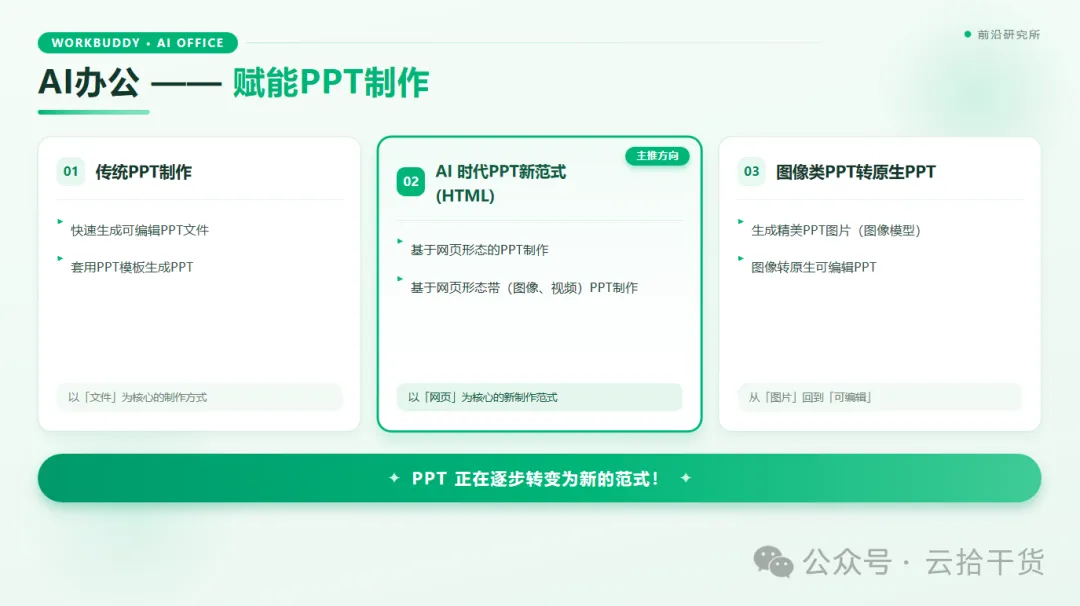
先看传统做法。做 PPT 之前先有一份基础资料。比如要写一个活动策划方案,资料可以是 AI 生成的,也可以是自己准备的。接下来我将通过一份“校园摄影大赛”的基础资料来进行操作。
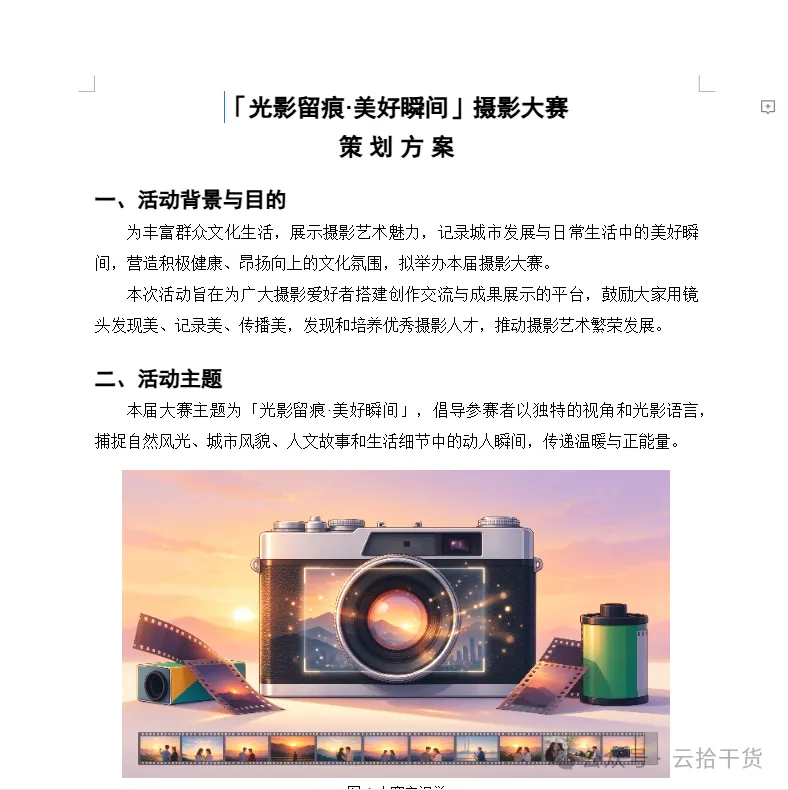
打开 WorkBuddy,新建任务。这里可以选“幻灯片”,不选也行,它会自动判断。添加本地参考资料“摄影比赛策划”,丢给它,说:“基于这个附件帮我生成一个 PPT。”直接丢给它,它会自动判断用哪个技能、怎么做这个 PPT。

这里有个优势:内置的腾讯 PPTX 技能会先生成 PPT 配图,再把配图和内容整理好,交付一个完整成品,所以做出来比较漂亮。
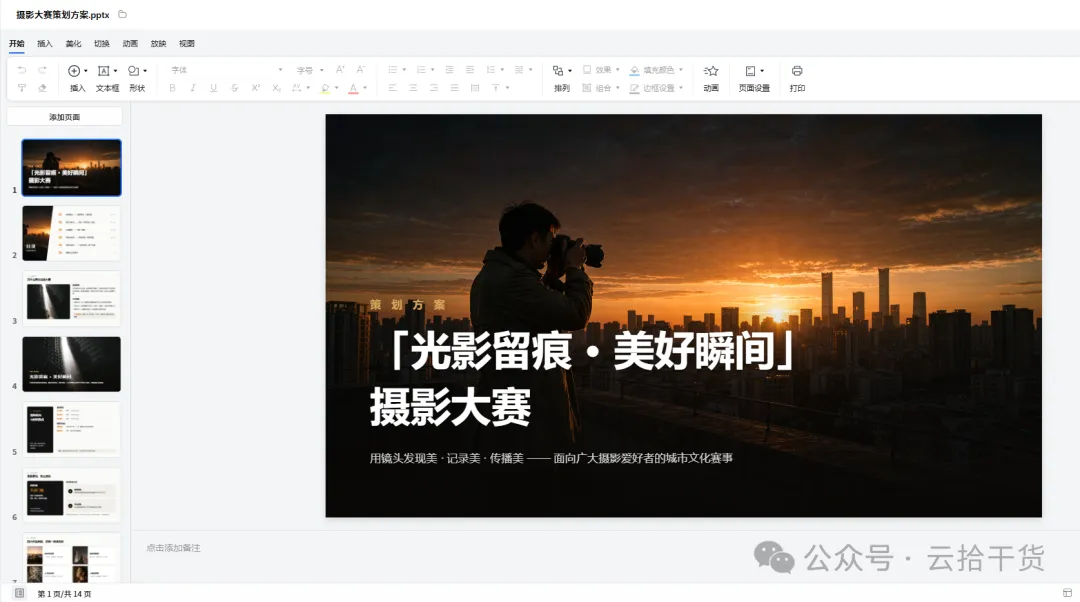
PPT 生成完了,打开本地原文件看效果。每一页质量不错,而且有配图。如果对结果有调整要求,可以直接改,也可以让 AI 改。在 PPT 里,可以选中图片调整,可以选中文字调整,也可以手工调整:它会调用图像生成工具重新生成图片再替换过来。
也有翻车的时候。指令完成后重新打开 PPT,发现前面按照指令替换的海报没有替换完成。因为 AI 有时会出现问题,我们要学会跟它持续对话,修正它的问题,对于图片、文字、排版布局的问题,都可以提出自己的需求来进行 PPT 的修改。
AI 出了问题,正确的反应不是关掉重来,而是告诉它错在哪,继续对话。
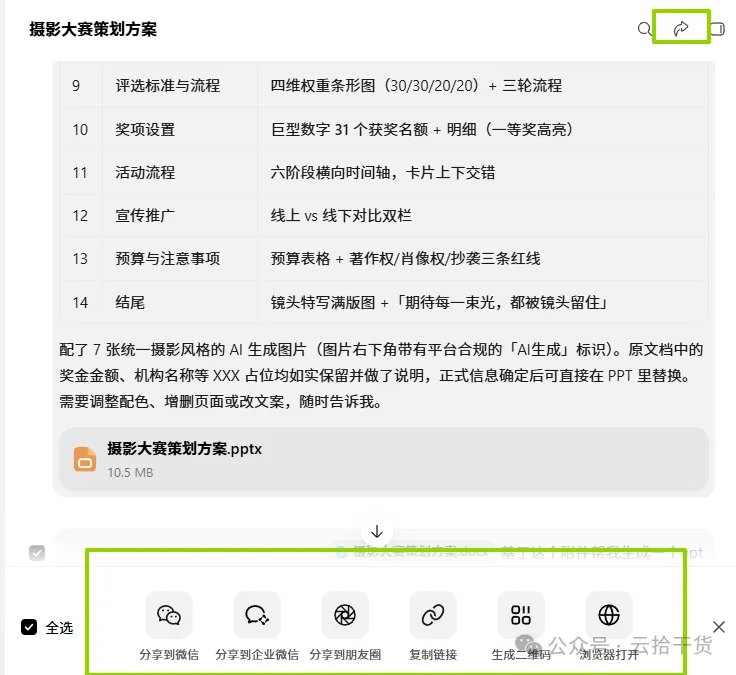
制作完成后想要分享,有两种方式。第一种,打开原文件夹,将 PPT 文件直接发送给别人。第二种,右上角有个“分享给好友”按钮,点击选择想要分享的软件。
有人会问:它没让我确认风格,就直接生成了,我想要自己的风格怎么办?这时候新建任务,选择“幻灯片”并上传参考资料,说“根据文档生成 PPT”,同时选择 Plan 模式。Plan 模式会根据不断对你的提问来进行修改,确保流程可控。
发出去后它会问:想要什么风格?PPT 需要几页?我们就可以按照自己的思路来回答,保证自己的风格和页数。
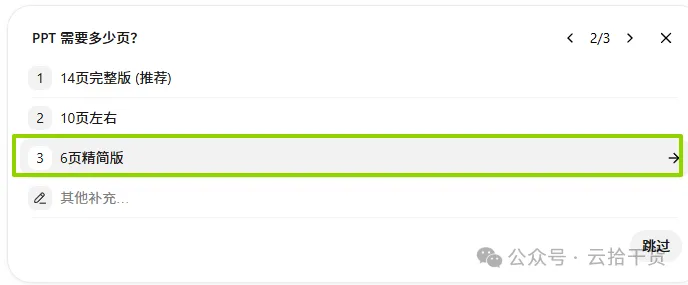
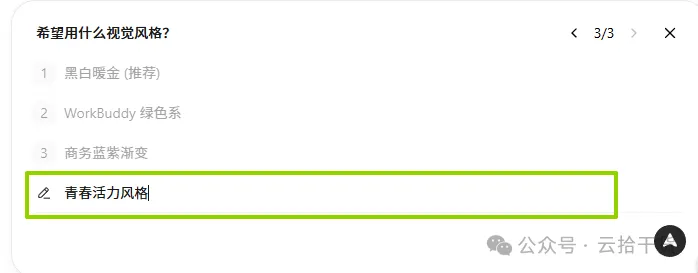
当然计划也是可以调整的。点击“调整计划”,可以进行内容细看。视觉风格、字体、页数都能指定,改完发出去,它重新出方案。这一步相当于提前跟你确认第一个版本,你提供了改进意见,最终生成的就是你需要的版本。
第二种模式,用 HTML 形态生成 PPT。依旧是新建任务,将资料丢给它,然后添加提示词:“根据附件生成一个 PPT,最终形态为 HTML。要求:页面添加动态效果;添加配图或视频素材;支持翻页笔翻页;适配手机、平板以及电脑端。”

Plan 模式适用于工作场景。Craft 模式全流程自动化,要是有一两个点不满意,又得重新来。Plan 模式只是中间需要确认,且确认的每个点都是关键路径,其实也是梳理自己思维逻辑的过程。
内容生成完了,打开看,整体效果不错。翻页切换有动态效果,这就是 HTML 的优势。

