告别灾难PPT|学生党上手就能用的4个极简排版技巧
- 2026-11-08 01:16:28
作者:藤间小屋
每次做课程作业、课堂汇报、答辩PPT,是不是总把文字密密麻麻堆满页面,熬很久,最后效果还是乱糟糟?很多同学误以为高级PPT需要炫酷动画,其实决定颜值的核心,永远是排版!今天分享4个零门槛技巧,看完马上就能套用。
大家好👋
不知道你有没有这种困扰:
辛辛苦苦写完PPT,一播放,满满一墙字,老师和同学根本抓不住重点;网上下载的模板花哨,套上自己内容反而更乱。
好看的PPT,从来不是元素越多越好。下面这4个排版原则,新手优先掌握,轻松拉高页面质感。
✨ 技巧一:学会留白,拒绝“填满整张纸”
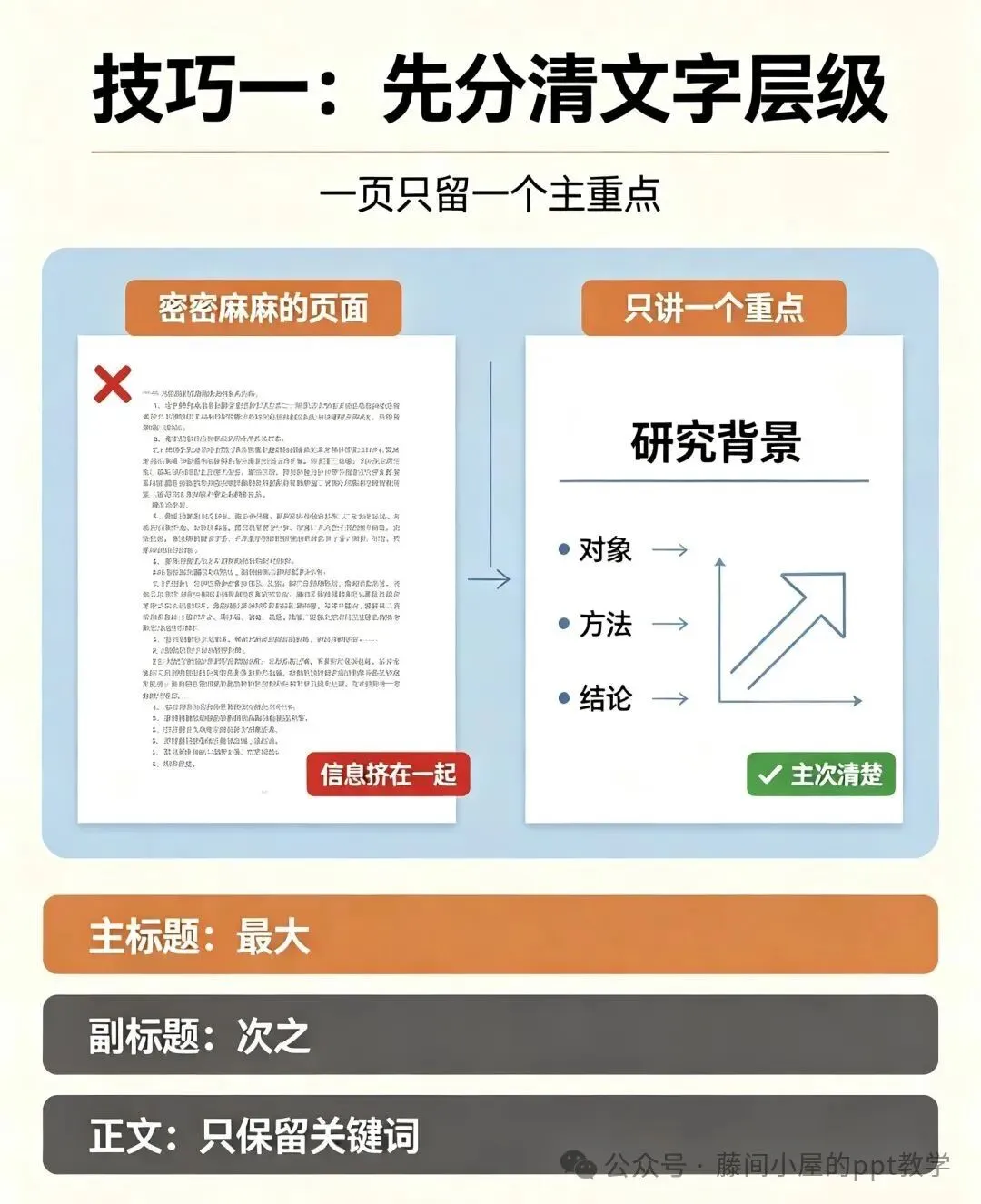
很多人做PPT的第一误区:页面空间不能空,有地方就要放上文字、图片。
适当留白,是给观众眼睛休息的空间。
👉 实操规则:单页PPT,核心信息尽量不超过3点;文字四周预留空隙,不要紧贴页面边缘。
❌ 反面:大段原文直接复制粘贴,字挤到一起;
✅ 正面:提炼关键词,砍掉多余修饰文字。
✨ 技巧二:字体克制,一页最多两种字体
不要在一页里面同时放艺术字、卡通字体、宋体、黑体,杂乱的字体会让页面廉价感拉满。
👉 推荐学生党免费商用字体:思源黑体、阿里巴巴普惠体
用法:标题用粗体,正文常规字重,全篇统一字体,只靠字号、深浅区分层级,干净耐看。
✨ 技巧三:对齐!对齐是最低成本的高级感
没有对齐,页面再好看都会显得潦草。
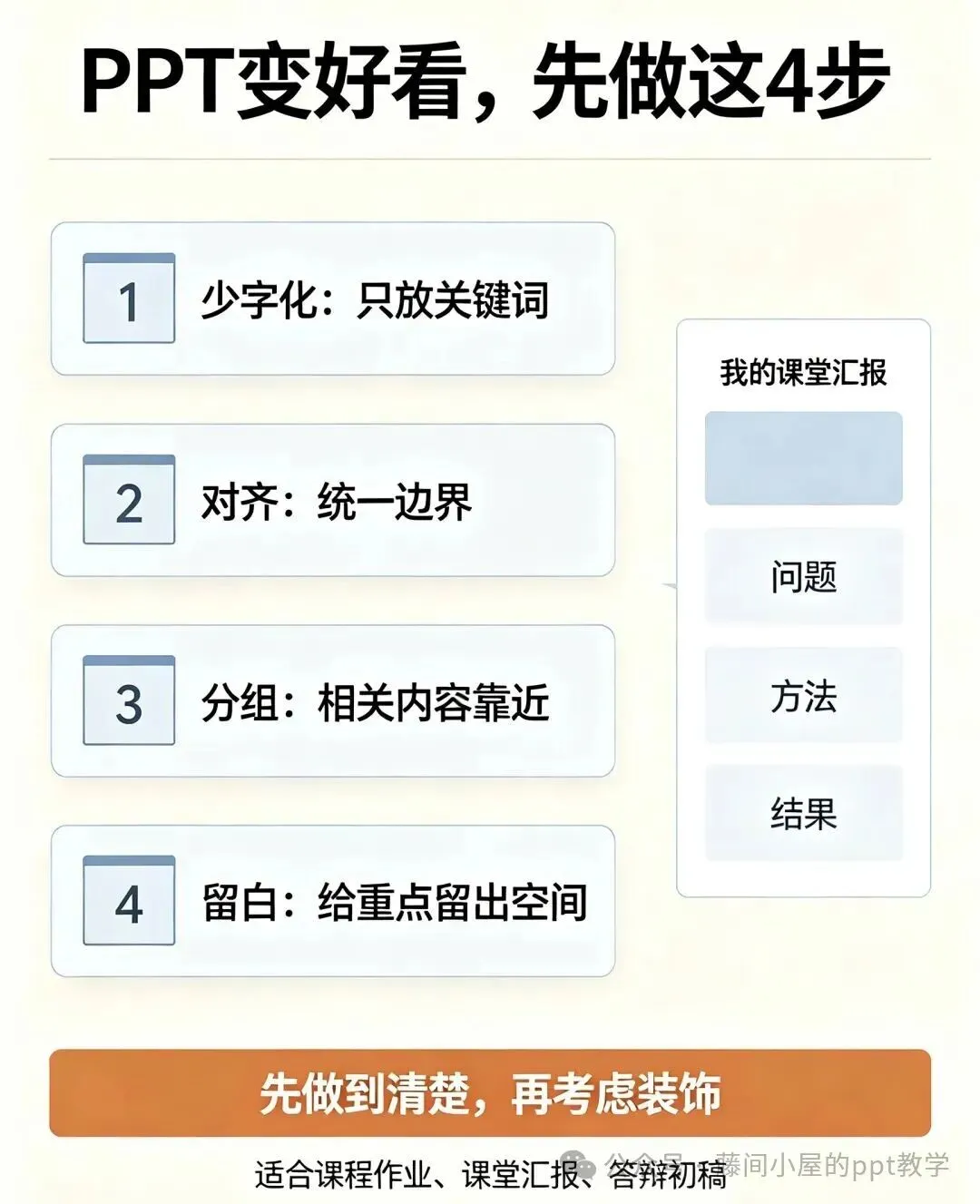
新手优先用【左对齐】,是汇报类PPT最稳妥的选择。
PPT软件里打开「参考线」,图片、文字、图标沿着参考线对齐,瞬间整齐。
✨ 技巧四:巧用色块分区,替代复杂配图
找不到合适图片的时候,不用硬塞无关图片。
用低饱和度的浅色矩形色块,就可以把页面分成「标题区、要点区、备注区」,划分内容层级,简单又高级。
⚠️ 新手必避三个大坑
1. 不要疯狂加切换动画、闪烁特效,汇报时容易分散听众注意力;
2. 配色控制在 3 种以内,拒绝高饱和荧光色堆砌;
3. 不要把PPT当成Word,PPT是用来展示要点,不是朗读全文。
💡 小总结:
PPT的本质,是帮你传递想法,而不是单纯炫技。先把排版基础做好,再去尝试模板、插图和动画。
如果你想要本次推文对应的示范PPT页面,可以在后台回复关键词【排版】领取示例文件。

