小红书上点赞过万的PPT目录页,太简单了..
- 2026-11-08 00:49:59
小红书上点赞过万的PPT目录页,太简单了..点击 预约/观看直播,锁定AI做PPT教学! 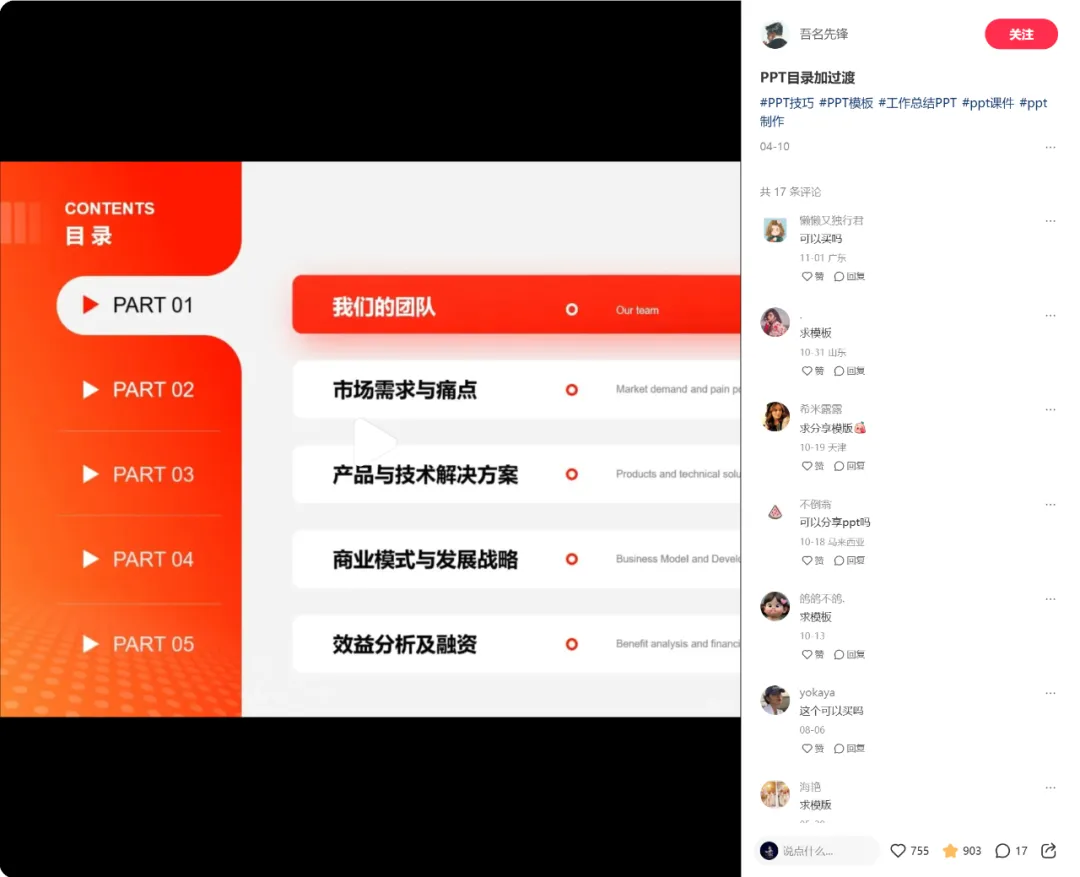







了解会员权益

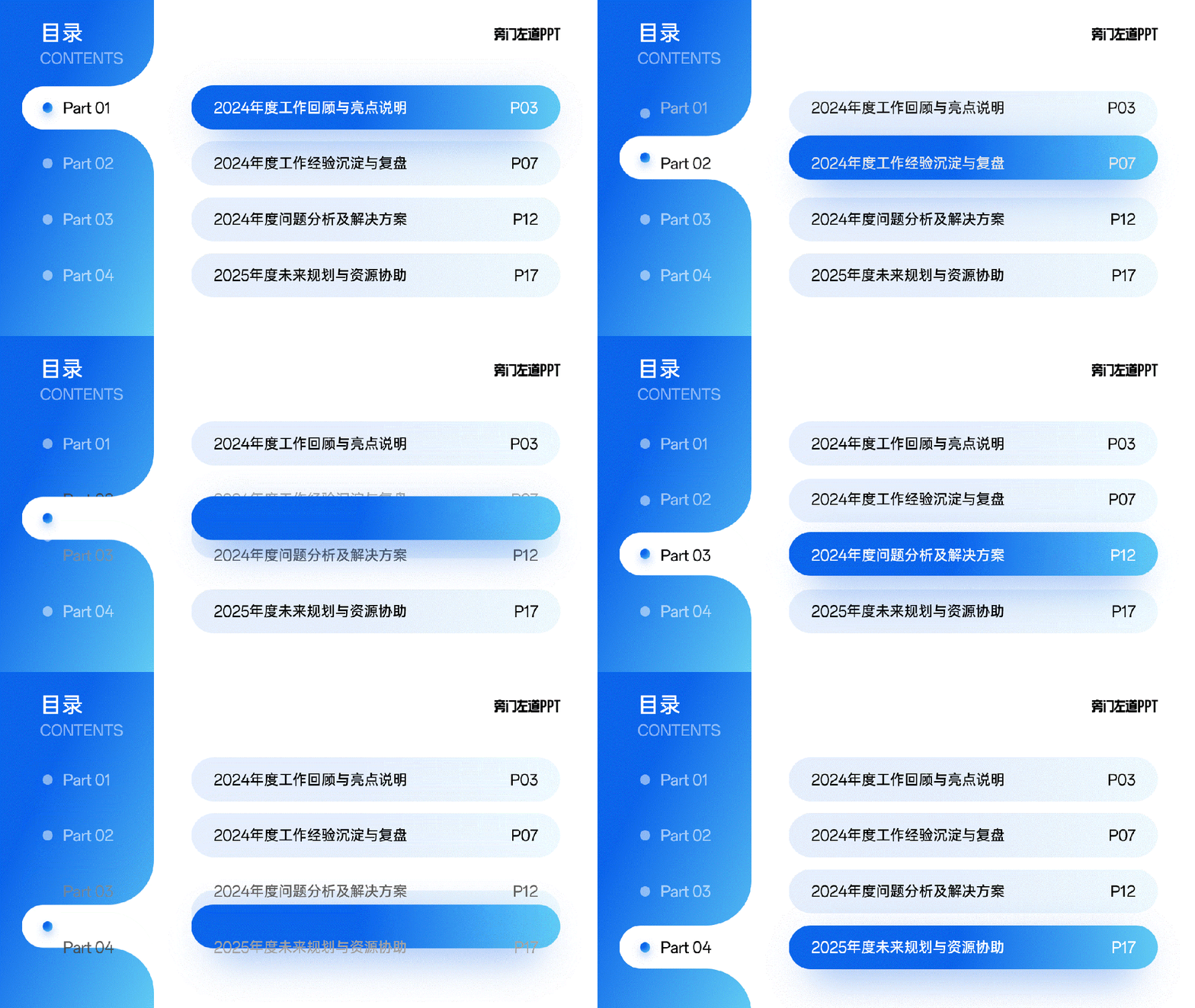
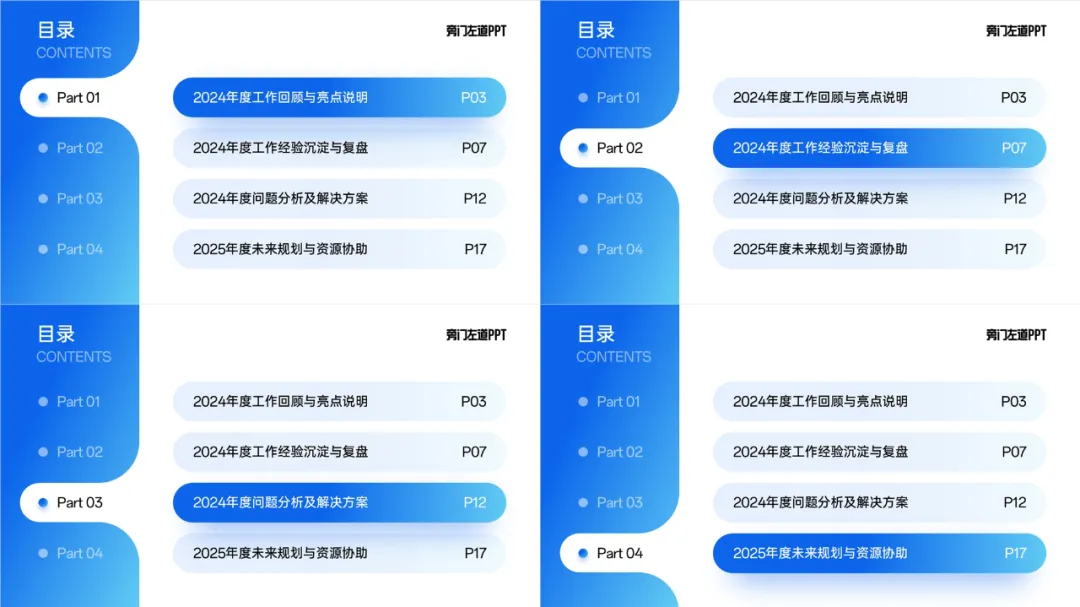
前两天看到小红书上,有张创意的PPT目录导航页,大家很喜欢:
像这种导航页,放在PPT页面上,用来告诉观众,现在PPT页面的板块,再合适不过了。
但视频原作者分享的教程,有点复杂,而且动画也不太丝滑。自己研究了一下,给大家一个更简单的版本。
先来看下效果(动图):
咋做的呢?
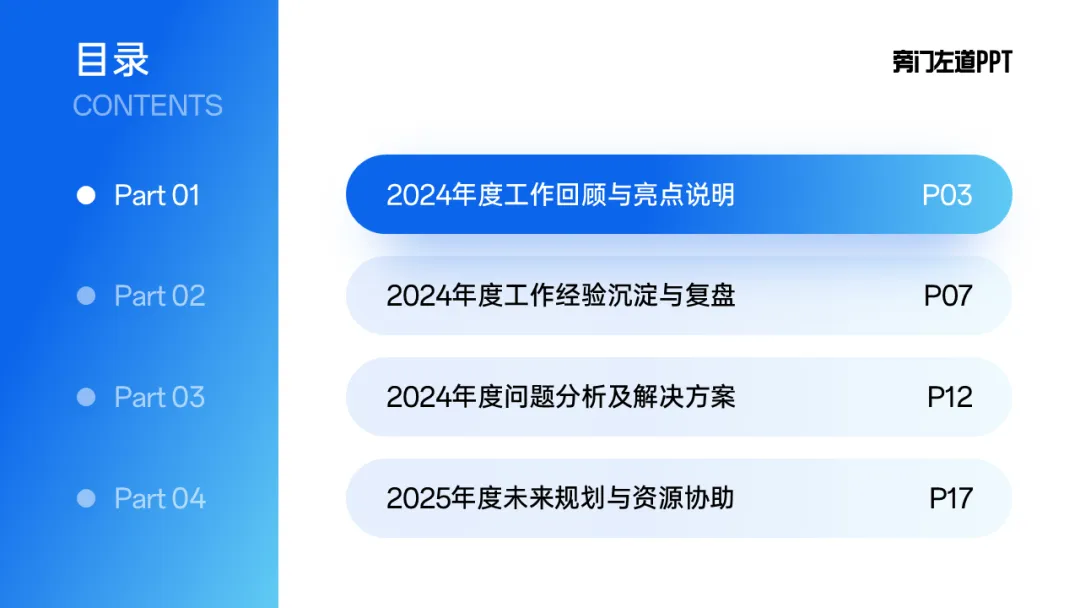
首先,先做出一个基础的版面,这里需要做的,无非就是左边,插入了一个矩形色块,右边有4行内容:
但导航条怎么做呢?这是核心。
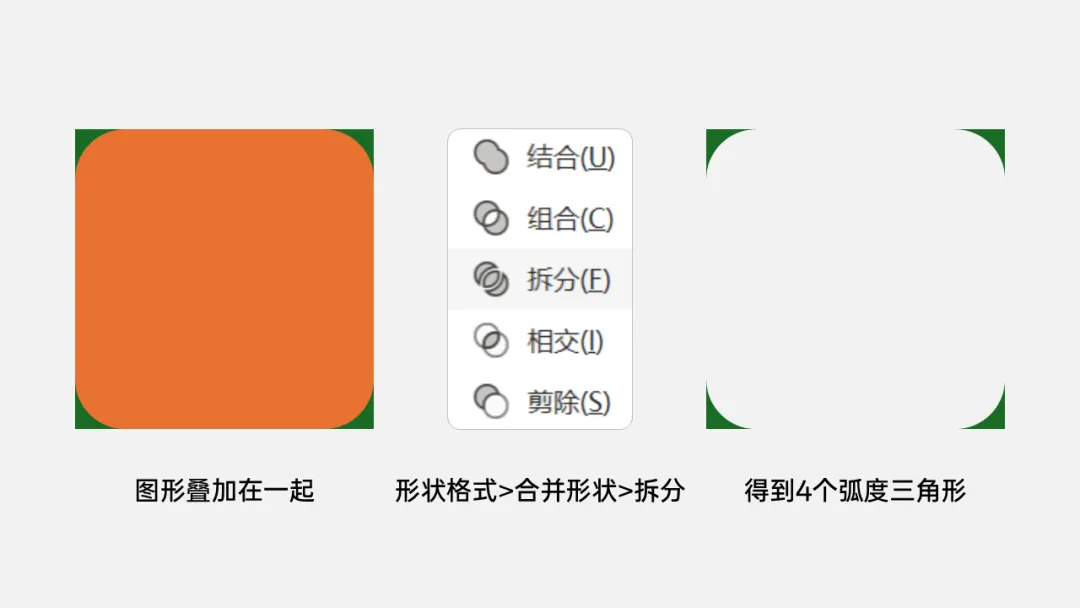
首先,在页面上插入一个相同尺寸的圆角矩形和正方形,叠加在一起,为了方便区分,我换成两个不同的颜色:
先选正方形,再选圆角矩形,点击顶部形状格式选项卡,找到合并形状,选择拆分:
这时候呢,我们就能得到4个有弧度的三角形。
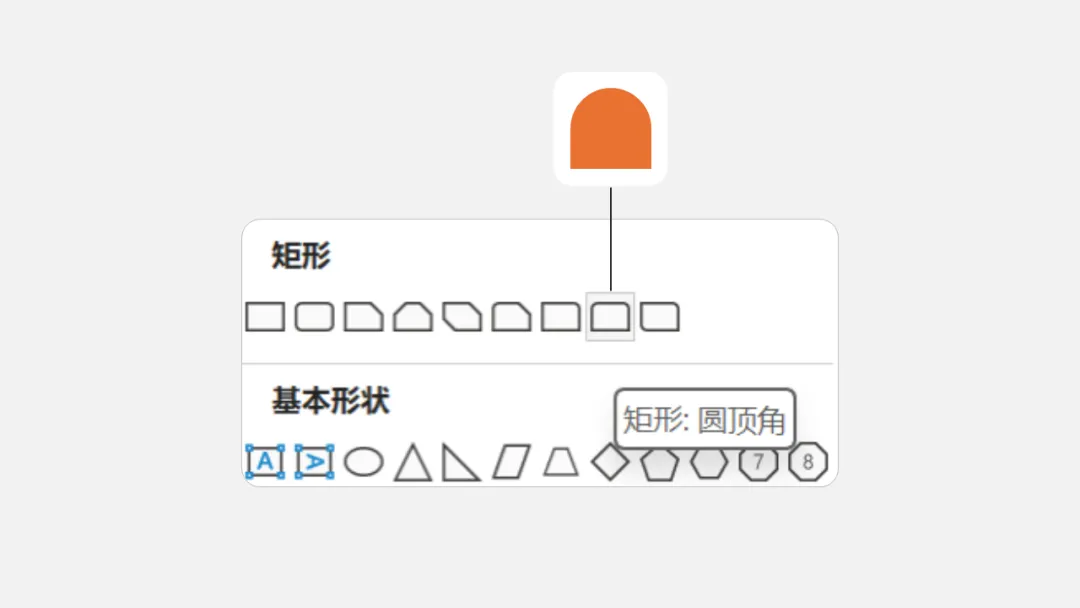
接下来咋弄呢?我们插入一个圆顶角矩形,
向左旋转 90°,并在右侧上下,分别添加一个有弧度的三角形:
选中所有图形,还是形状格式,合并形状,选择结合,这时候,就变成了一个导航条:
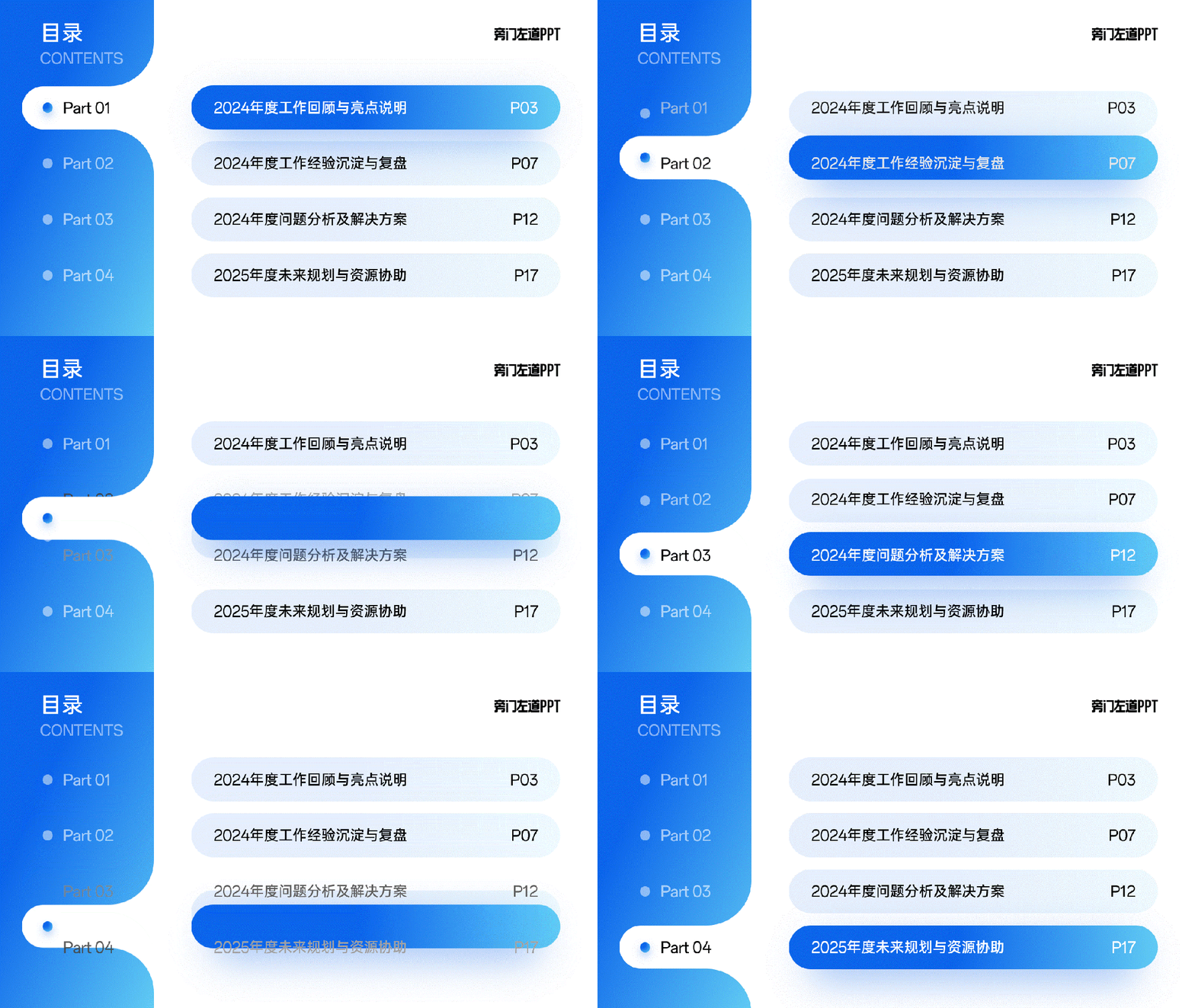
然后,将它放在对应的目录内容的下方,有几页目录页,就来几个:
最后,把所有页面放在一起,添加平滑切换,这样的动画效果,则会更丝滑:
当然,换个思路,如果你不喜欢纵向的导航栏,那换成横向的,是不是一样的效果呢?
怎么样?你学会了吗?
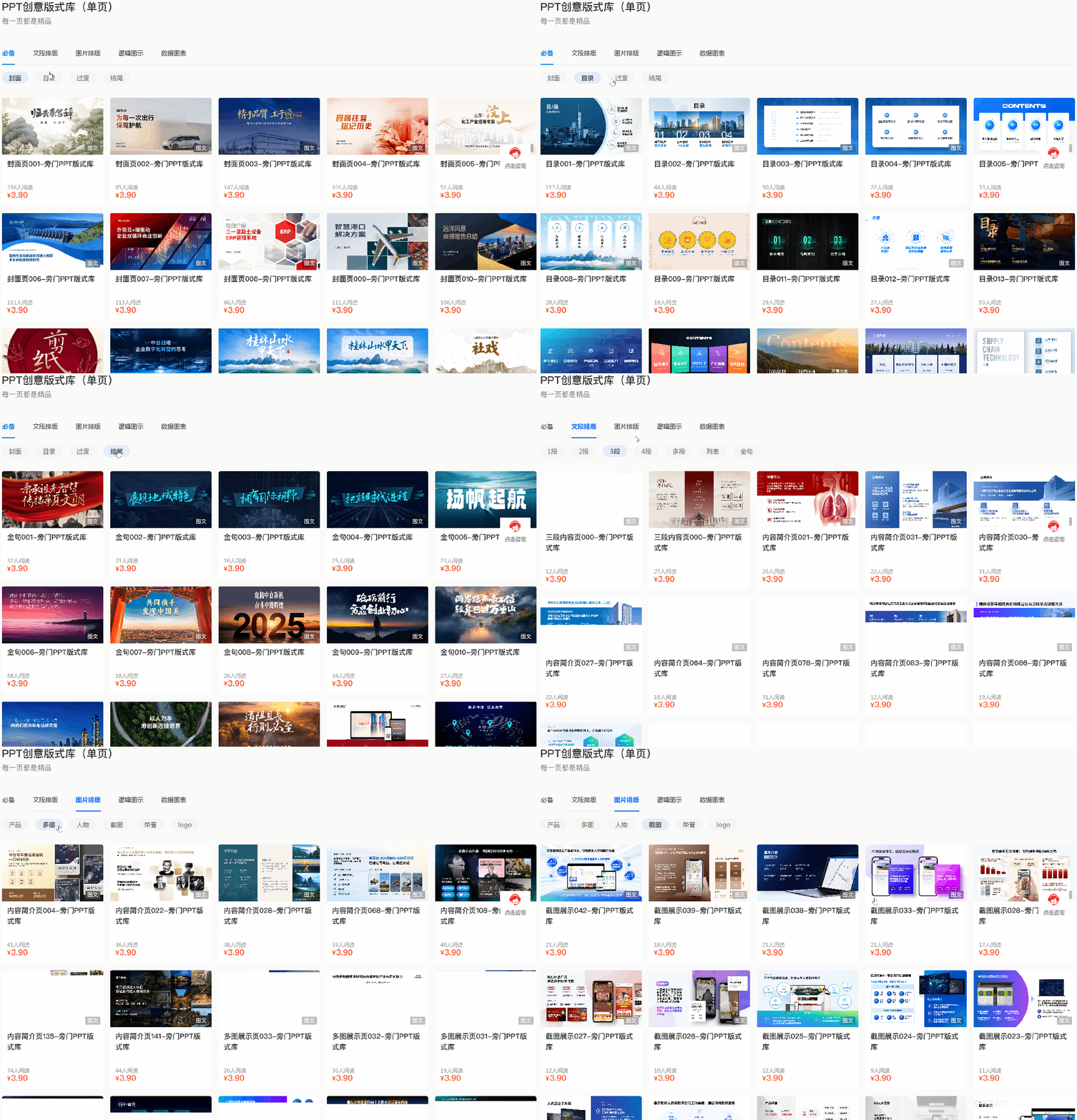
当然,文章中的PPT源文件,已经上传到旁友圈会员专属的【PPT创意版式库】,标签式搜索,2000+PPT源文件可下载:
旁友圈会员双11大促来了!
立减450元,最后一次549元
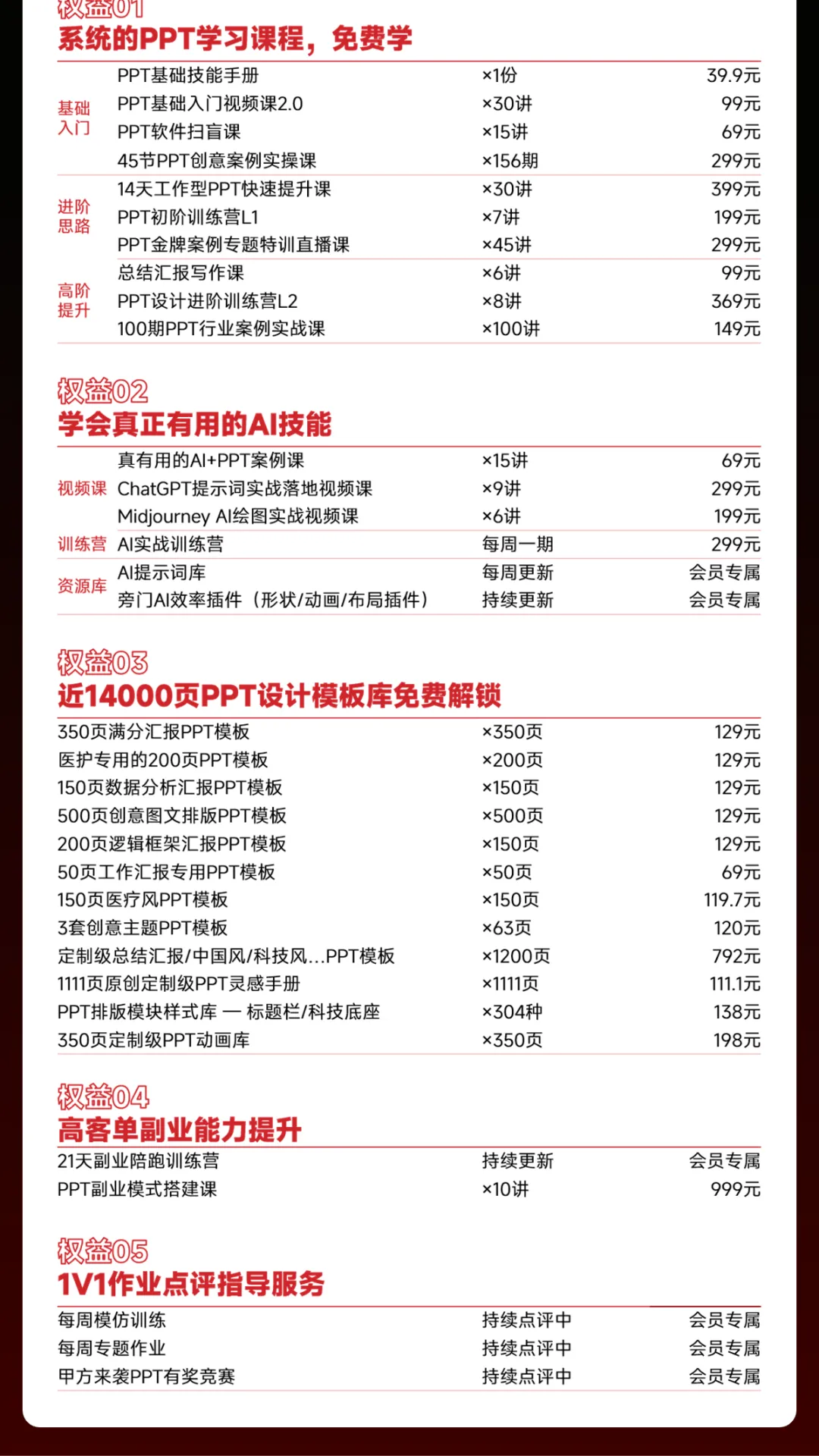
系统提升AI+PPT的能力,欢迎开通旁友圈全阶PPT+AI会员,免费获得14门全阶段学习课程,还有专业助教答疑服务。
且一次加入,长期有效,越早开通越划算!
点击下方阅读原文
👇👇
本文来自网友投稿或网络内容,如有侵犯您的权益请联系我们删除,联系邮箱:wyl860211@qq.com 。

