PPT金句页教程,12步照着做就行
- 2026-11-07 01:57:56
01 打开「即梦AI」官网,设置「图片生成」
打开「即梦AI」官网,选择「图片生成」,并在「图片生成窗口」按照从上到下的顺序进行内容设置:先将「生图口令」进行输入,输入好生图口令以后,生图模型选择「图片2.0 Pro」,图片比例选择「16:9」,确认完毕以后点击「立即生成」。
图片生成口令:4个大学生穿着机床电工的棕色衣服在车间合照,面带微笑,高对比度,高细节,高清晰度,高质量
生成口令解析:第一段主要告诉AI你需要生成的是什么样的画面,然后对画面内容进行进一步的细节补充,补充完以后需要告诉AI你想要的是什么布局,然后画面的清晰度、质量也可以要求进行进一步的把控
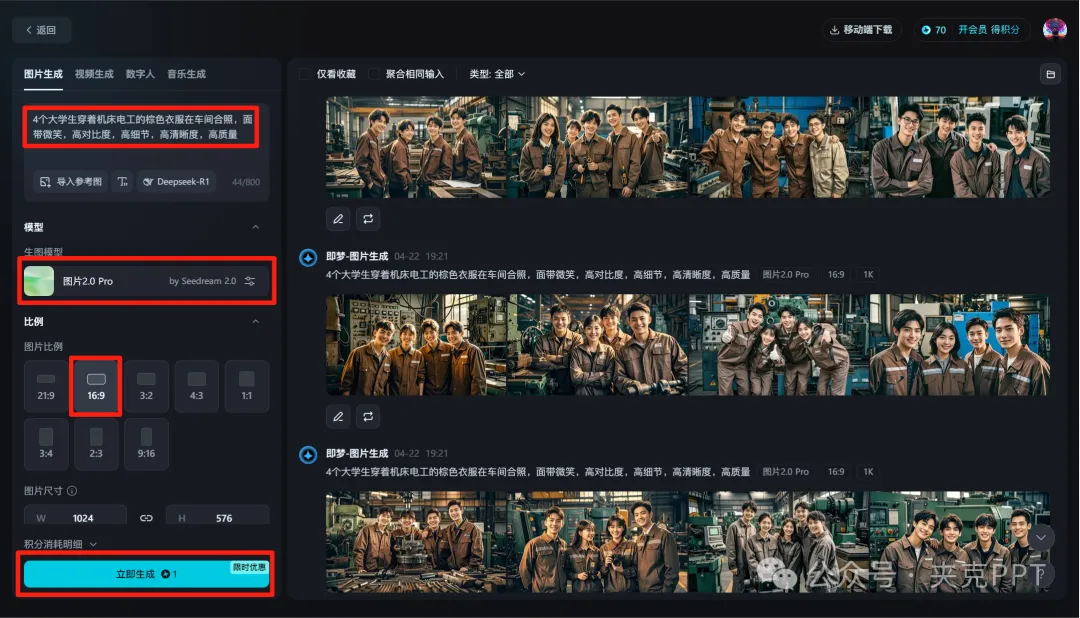
即梦 AI 的图片生成界面。口令、模型、比例从上到下依次设置
02 每次生成 4 张图片,筛选满意的
点击「立即生成」以后,每次会生成4张图片,可以根据自己的喜好进行图片的筛选,如果没有满意的,根据原口令进行「再次生成」即可。
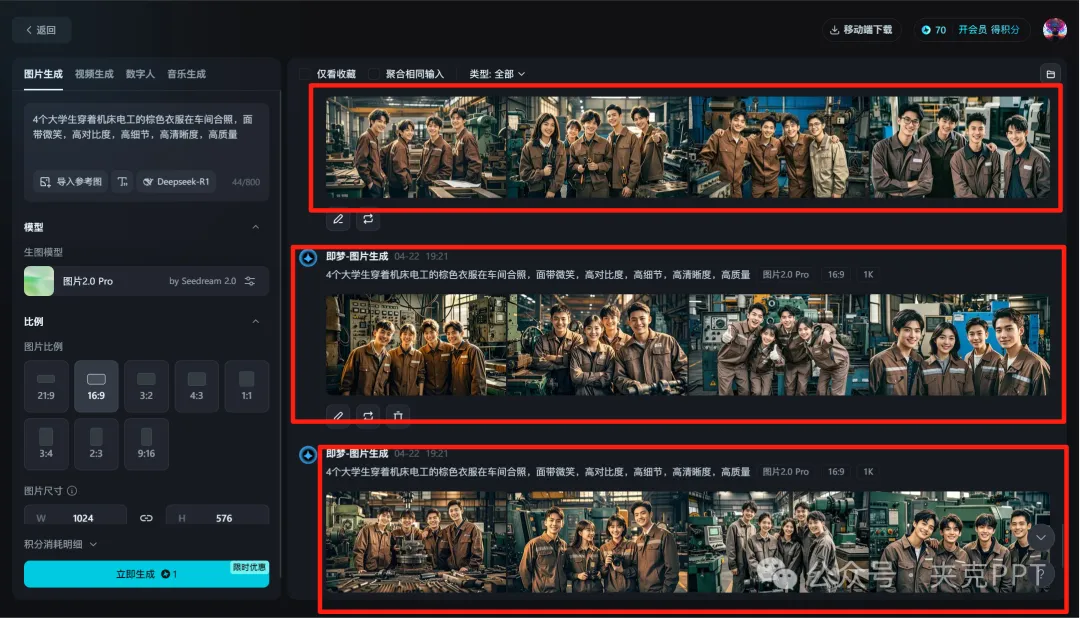
一次生成 4 张,红框里是几组可挑选的结果
03 下载图片到电脑
若生成出了自己比较满意的画面,点击自己满意的图片,然后在弹出来的窗口中选择「下载」按钮,可将图片保存至电脑中。
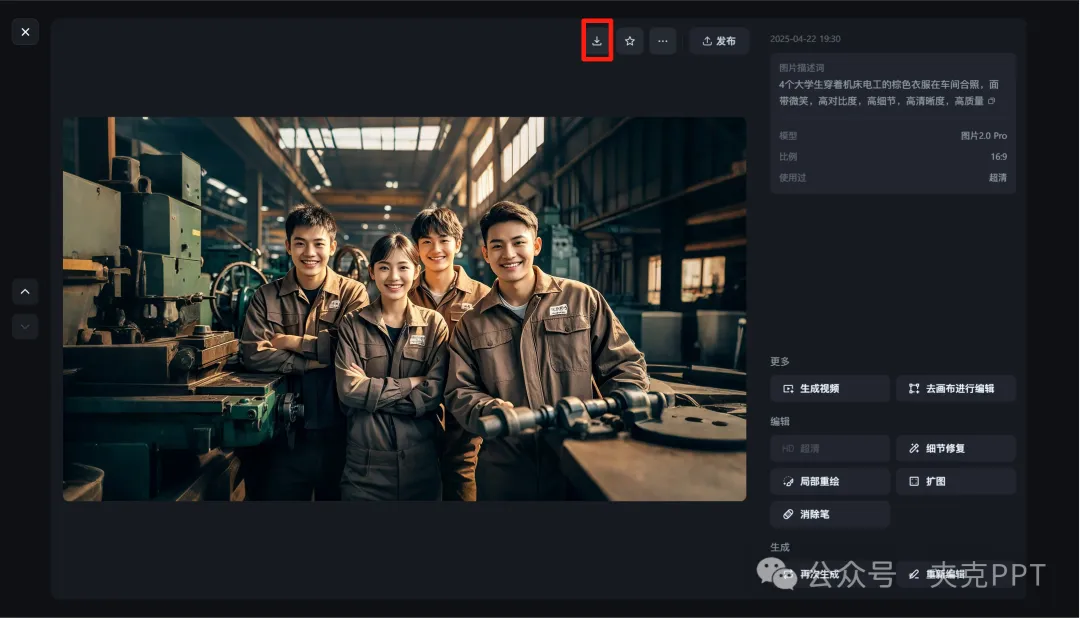
点开满意的那张,红框里的下载按钮把图存到电脑
04 把图片拖入 PPT 页面
打开PPT,在页面中将生成好的图片从电脑中拖入到PPT页面里,此时你会发现,下载的图片上会存在一定的水印,如下图。
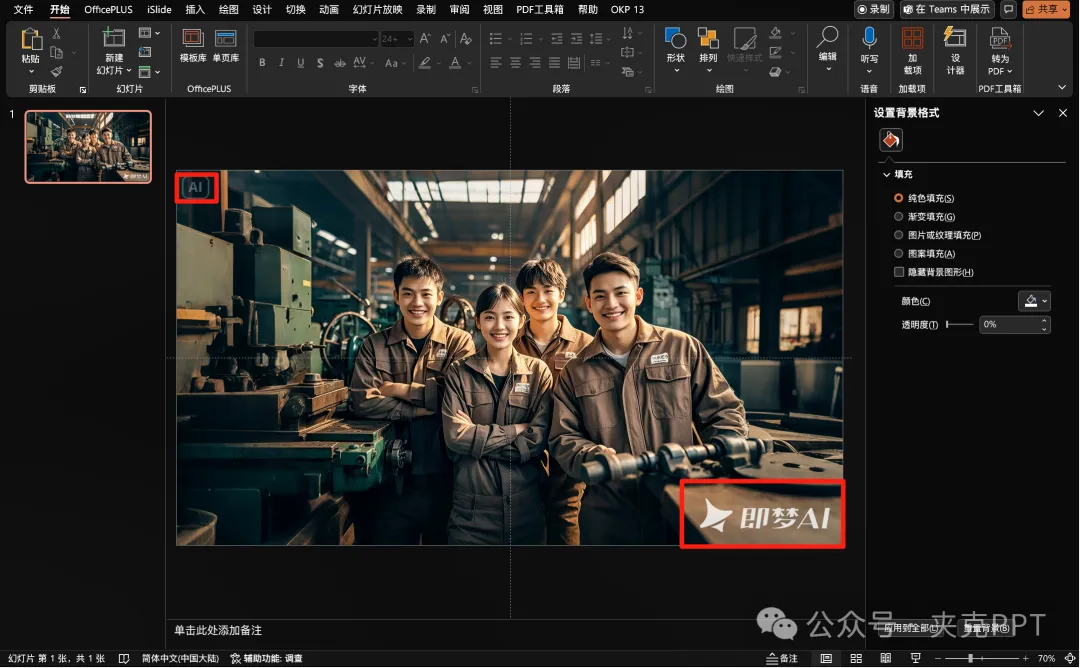
图片拖进 PPT,右下角带着即梦 AI 的水印
05 用「裁剪」去掉水印和多余内容
接着选中图片,在操作栏中点击「图片格式」,选择「裁剪」,放大并拖动图片,将多余的水印和内容裁剪掉,只留下所需要的图片主体即可。
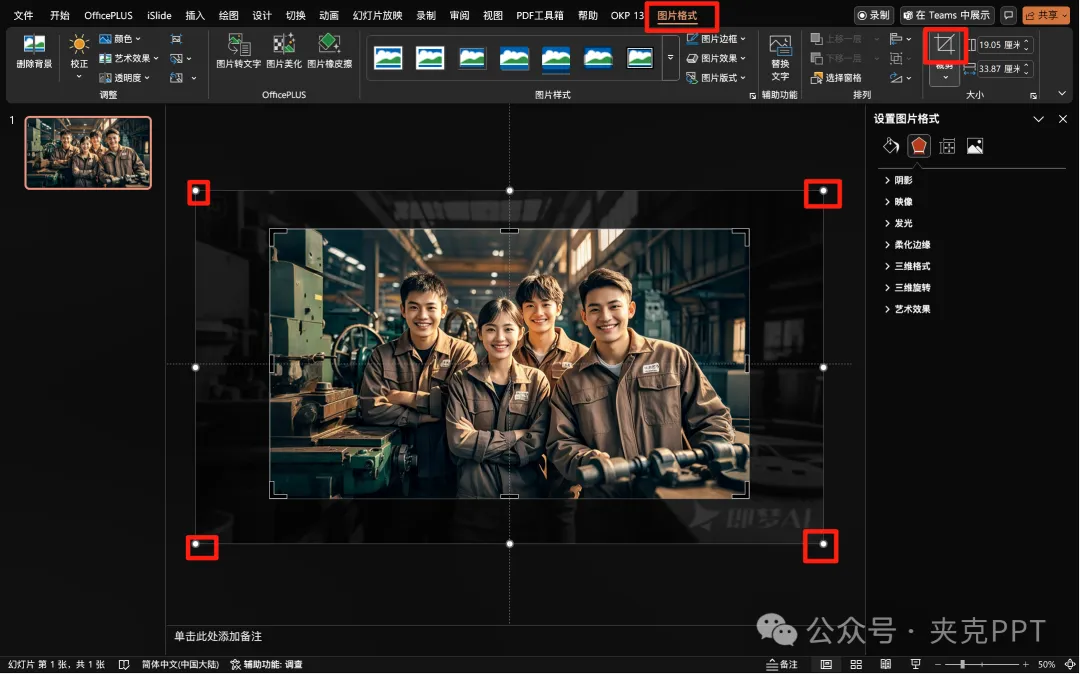
图片格式里的裁剪。放大拖动,水印和多余边缘一起去掉
06 插入全屏矩形,设置渐变填充
裁剪完以后,插入一个全屏矩形,选中矩形,点击鼠标右键,选择「设置形状格式」,在形状格式中将矩形设置「渐变填充」为主题色。
由于我们需要在画面的上下1/3处放置「文本与LOGO」,所以需要对矩形的渐变填充设置一定的透明度格式要求,详见下方图片讲解~
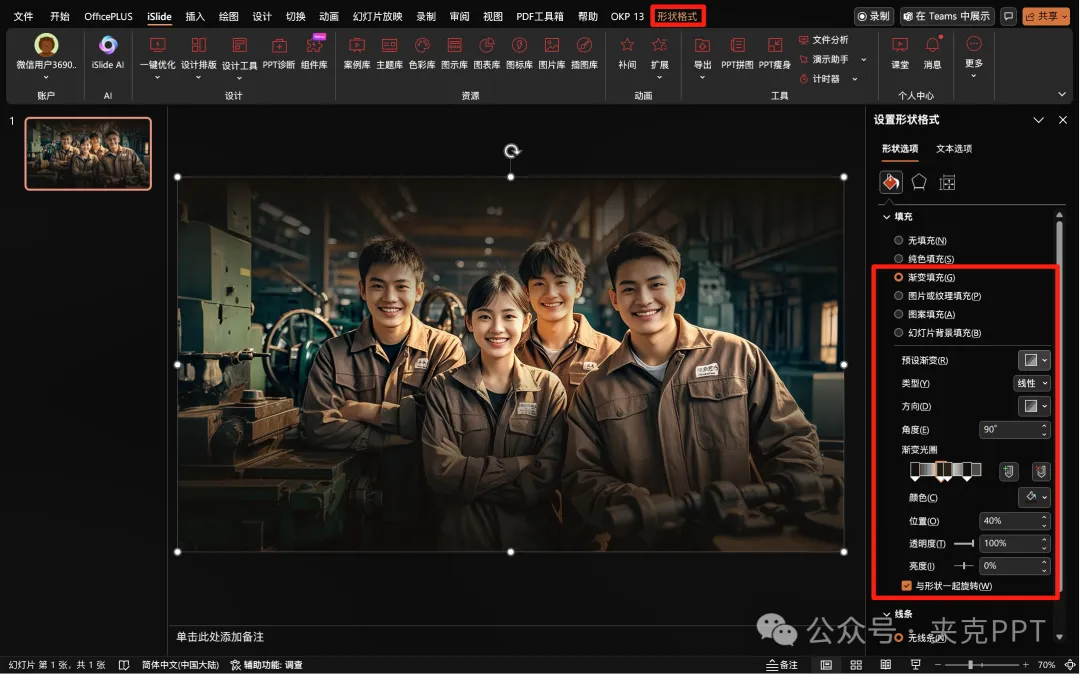
设置形状格式里的渐变填充,红框是角度和光圈参数
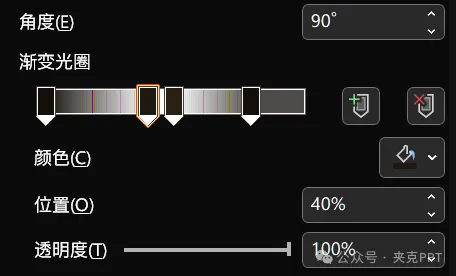
光圈参数特写,位置和透明度按上面那组填
07 文字按层次与顺序放到页面中
将页面所需要的文本内容按层次与顺序放到页面中,从上到下依次为「LOGO」+「赛事名」—「金句」—「金句注释」
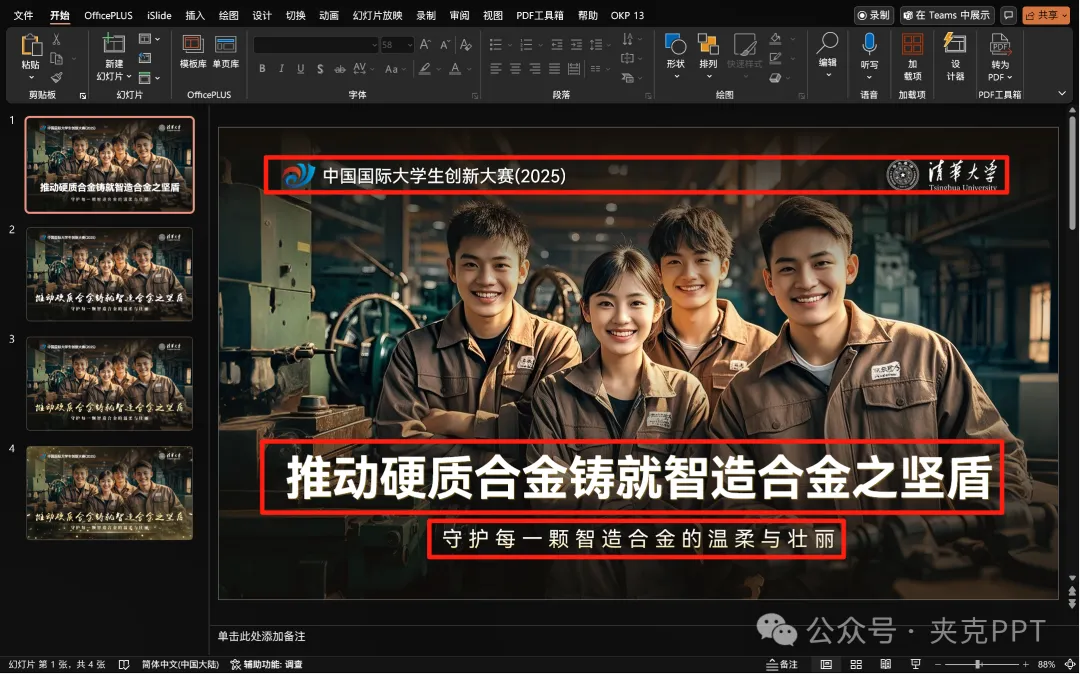
三层文字先按位置排好,红框分别是赛事名、金句和注释
08 为「大标题」设置书法字体
为「大标题」设置字体样式,可以使用「即梦AI」一键生成创意书法字体,生成教程可查看「C01书法字生成」笔记,也可用普通书法字体
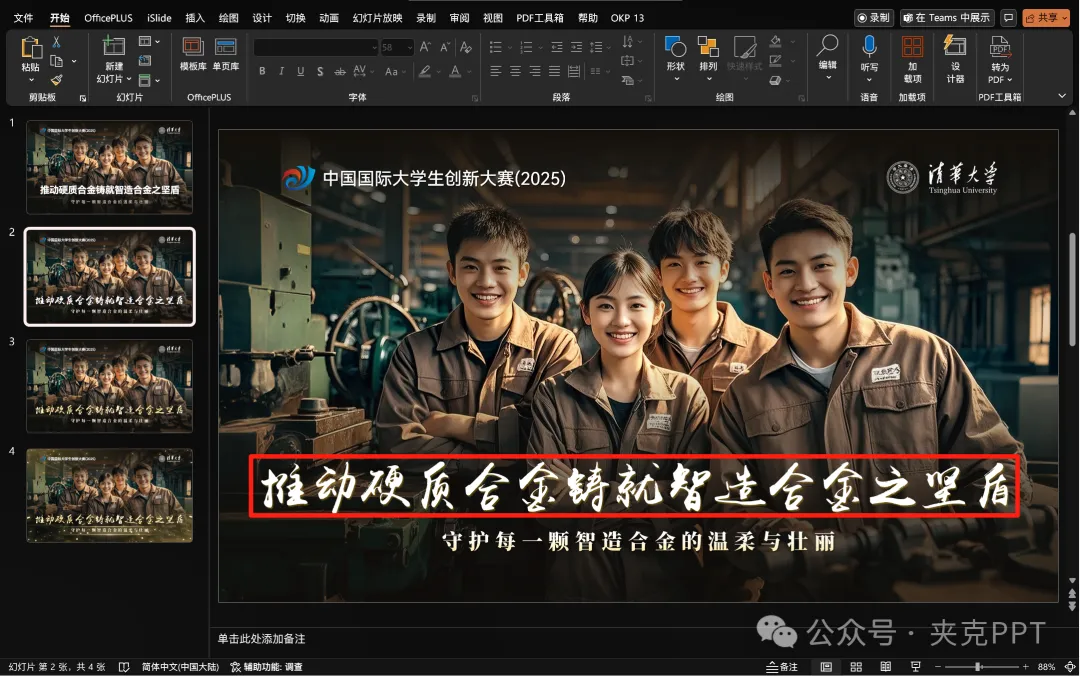
把大标题换成书法字,红框里是金句
09 副标题用「思源宋体 CN Heavy」
处理完大标题以后,来处理其他的信息内容,如果大标题用的是书法字,推荐副标题用「思源宋体 CN Heavy」适配度更高。
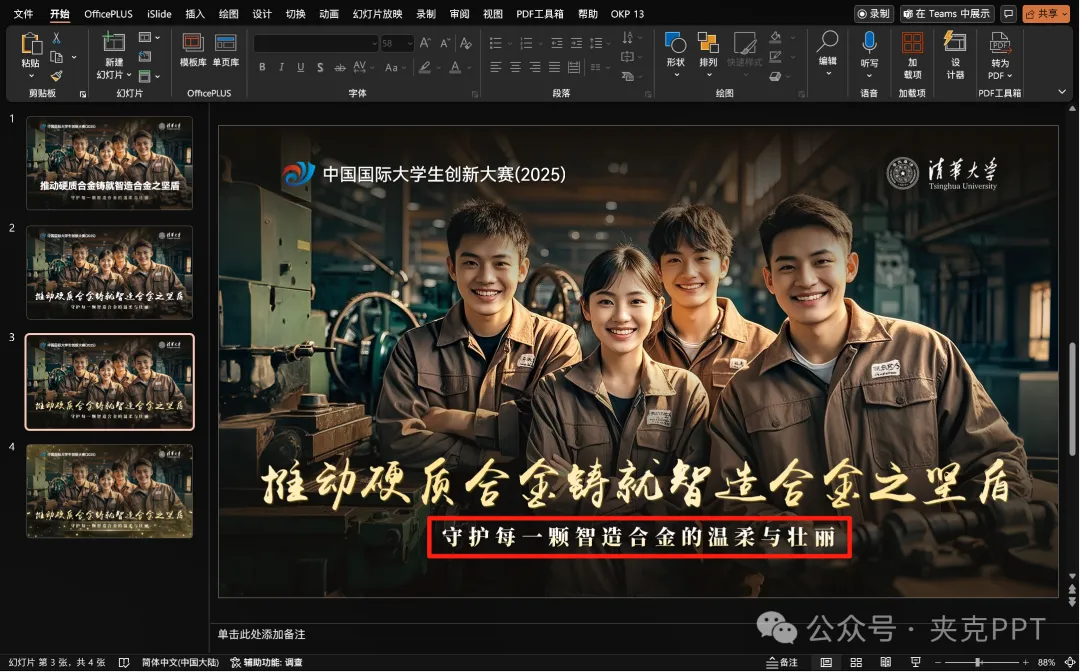
注释换成思源宋体 CN Heavy,红框里是这一行小字
10 为「金句」和「金句注释」添加修饰性元素
处理好副标题字体以后,我们需要进一步对页面进行优化,为「金句」和「金句注释」添加相应的修饰性元素,注意颜色上要与主题色和谐。
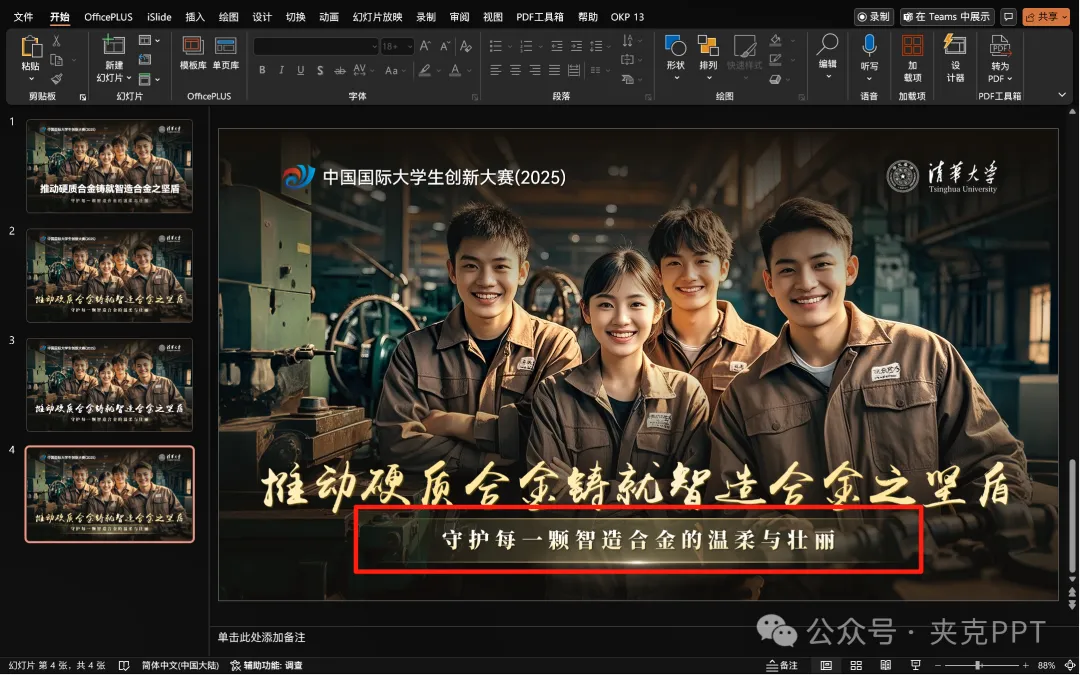
给注释加半透明底框,红框是修饰后的效果
11 在「花瓣网」找「修饰素材」
处理好后,如果感觉页面有些缺乏冲击力,或者有些太平淡,可以在「花瓣网」找一些「修饰素材」进行修饰,为页面的部分元素进行装点。
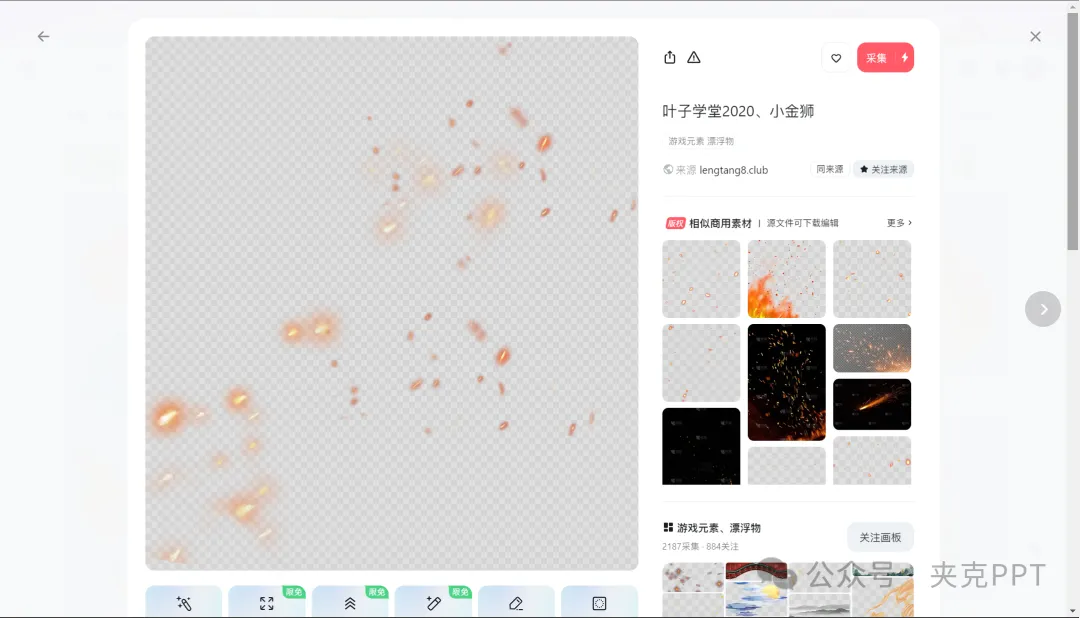
花瓣网找光斑、火星这类漂浮素材
12 放置素材,不要遮挡文字内容
将找好的元素放置于已经处理好的PPT页面中,为页面进行进一步的修饰美化,注意所选的素材不要对文字内容进行遮挡,以免影响阅读体验。
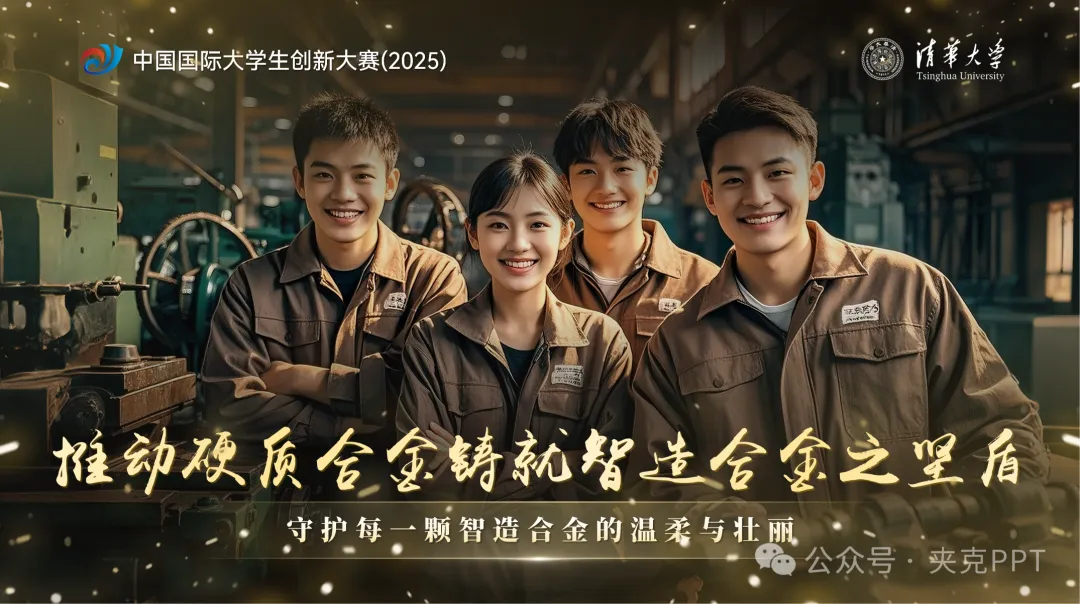
最后成品。三层文字、渐变遮罩、金色光斑都在这页上

