手机文档扫描完整教程:随时随地扫描高清电子文件
- 2026-11-04 11:39:12
手机文档扫描完整教程:随时随地扫描高清电子文件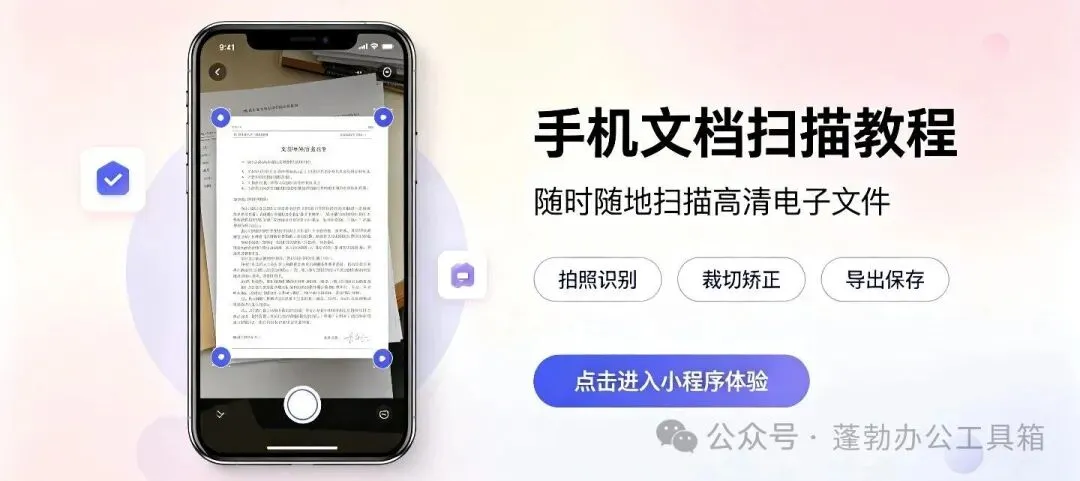
日常工作和学习中,我们经常需要用到文档扫描功能。 无论是纸质合同、票据资料、课堂笔记、证件文件,都需要整理成规整、清晰的电子版保存或发送。但日常手机拍照,很容易出现画面倾斜、背景杂乱、光线昏暗、文字模糊的问题,整理起来非常耗费时间。 今天给大家分享一套简单好用的手机文档扫描方法,无需复杂设备,微信小程序即可快速完成专业扫描操作,轻松处理各类纸质文件。 第一步:打开蓬勃工具箱,进入文档扫描 打开微信,进入【蓬勃工具箱】小程序,找到文档扫描功能入口。 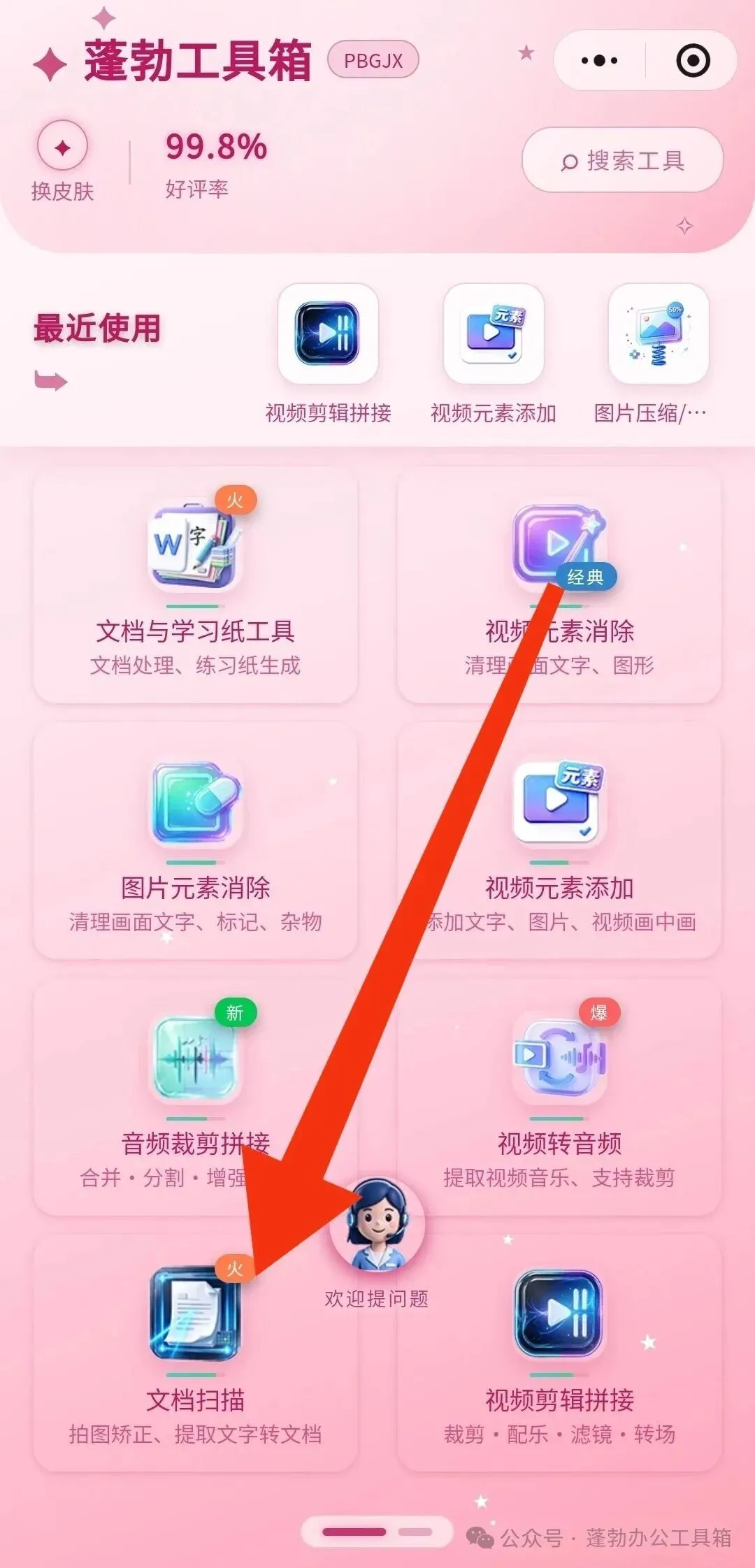
进入功能后,可以选择直接拍摄纸质文件,也可以从手机相册、微信聊天记录中导入已经拍好的图片。多张文件还能批量上传,不用一张一张反复操作。 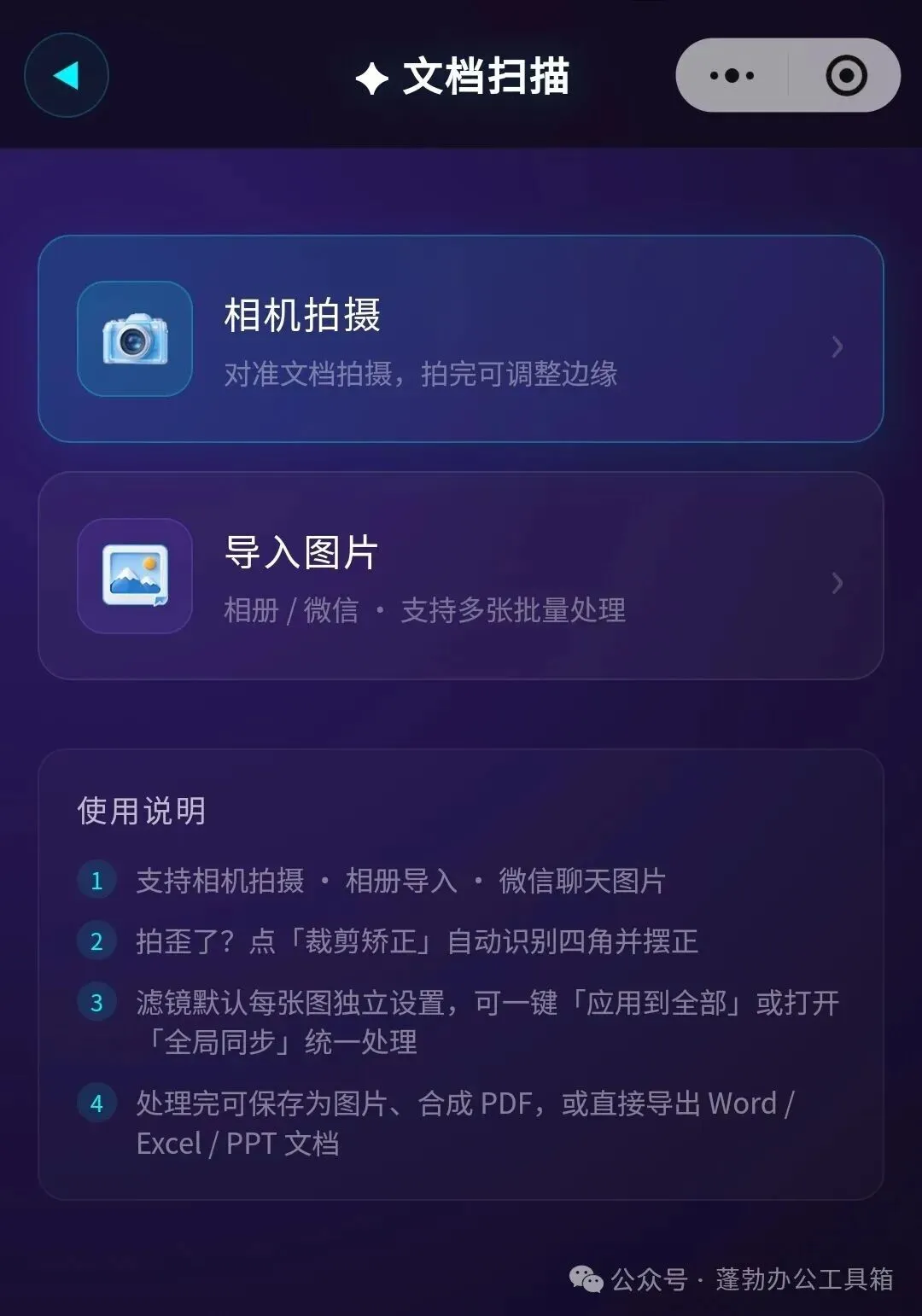
第二步:导入文件后,先识别文档区域 图片上传后,系统会自动识别文档边缘。 你也可以根据文件类型选择对应的识别模式,让文件、证件、票据、笔记等内容都能得到更合适的处理效果。 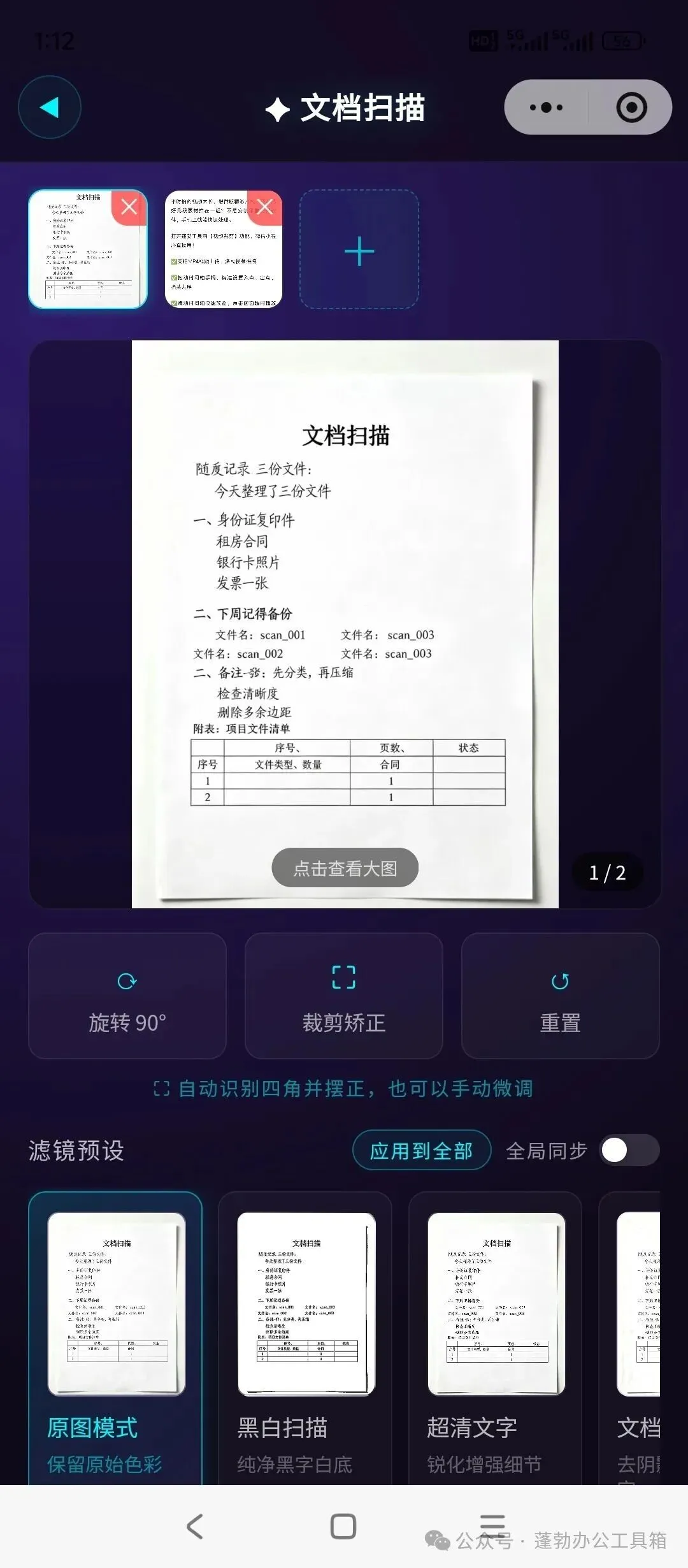
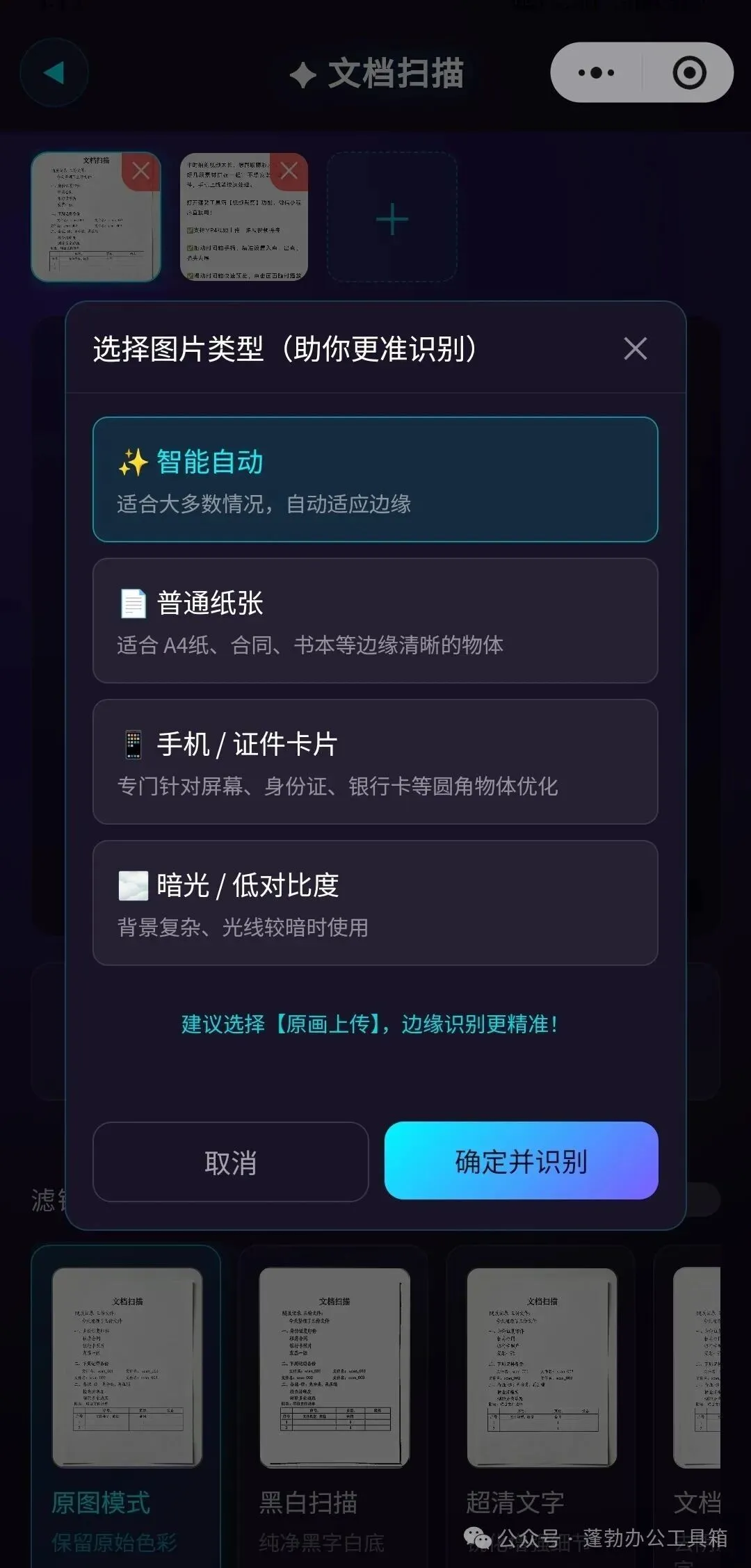
第三步:调整裁切区域,把歪文件摆正 识别完成后,可以手动拖动四角控制点,精准框选需要保留的文件区域。 哪怕原始照片拍得比较斜,也能通过裁切矫正,把杂乱背景去掉,只保留规整的文档画面。 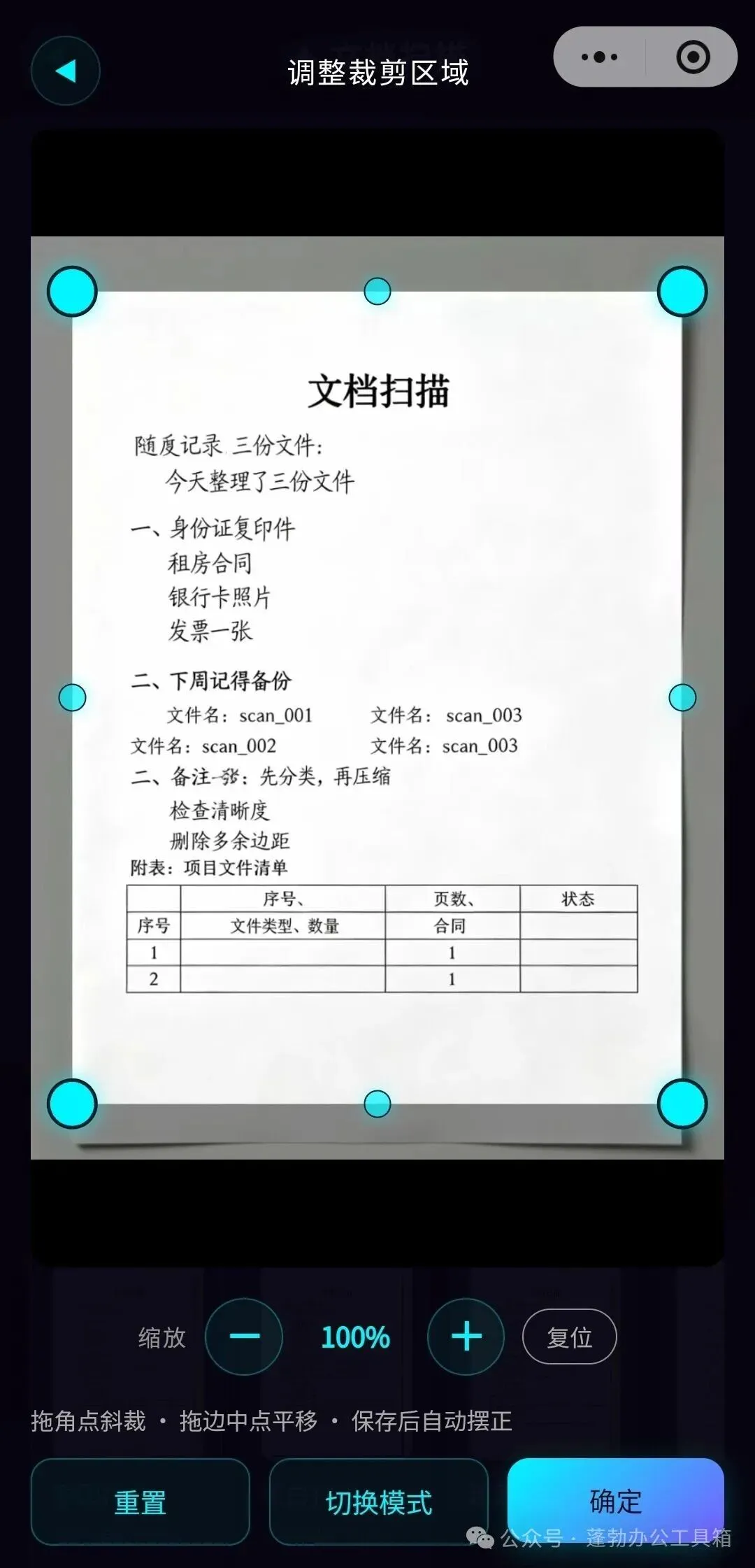
第四步:使用滤镜和参数优化画质 文件裁好以后,可以选择不同的扫描效果。 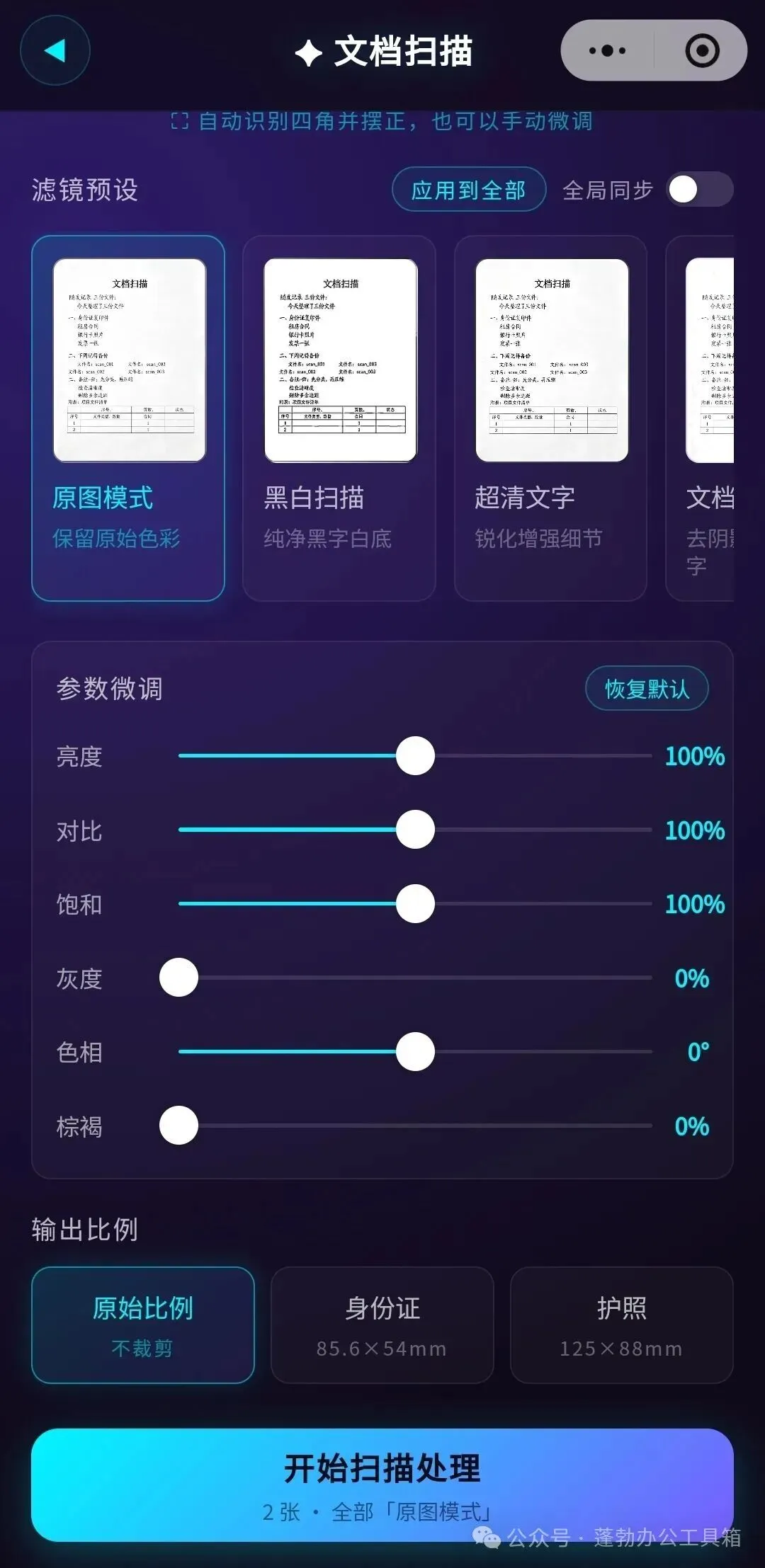
如果原图有阴影、反光、泛黄或文字不清楚,可以使用黑白扫描、超清文字、去阴影等效果,也可以手动调整亮度、对比度、锐化等参数,让文字更清晰。 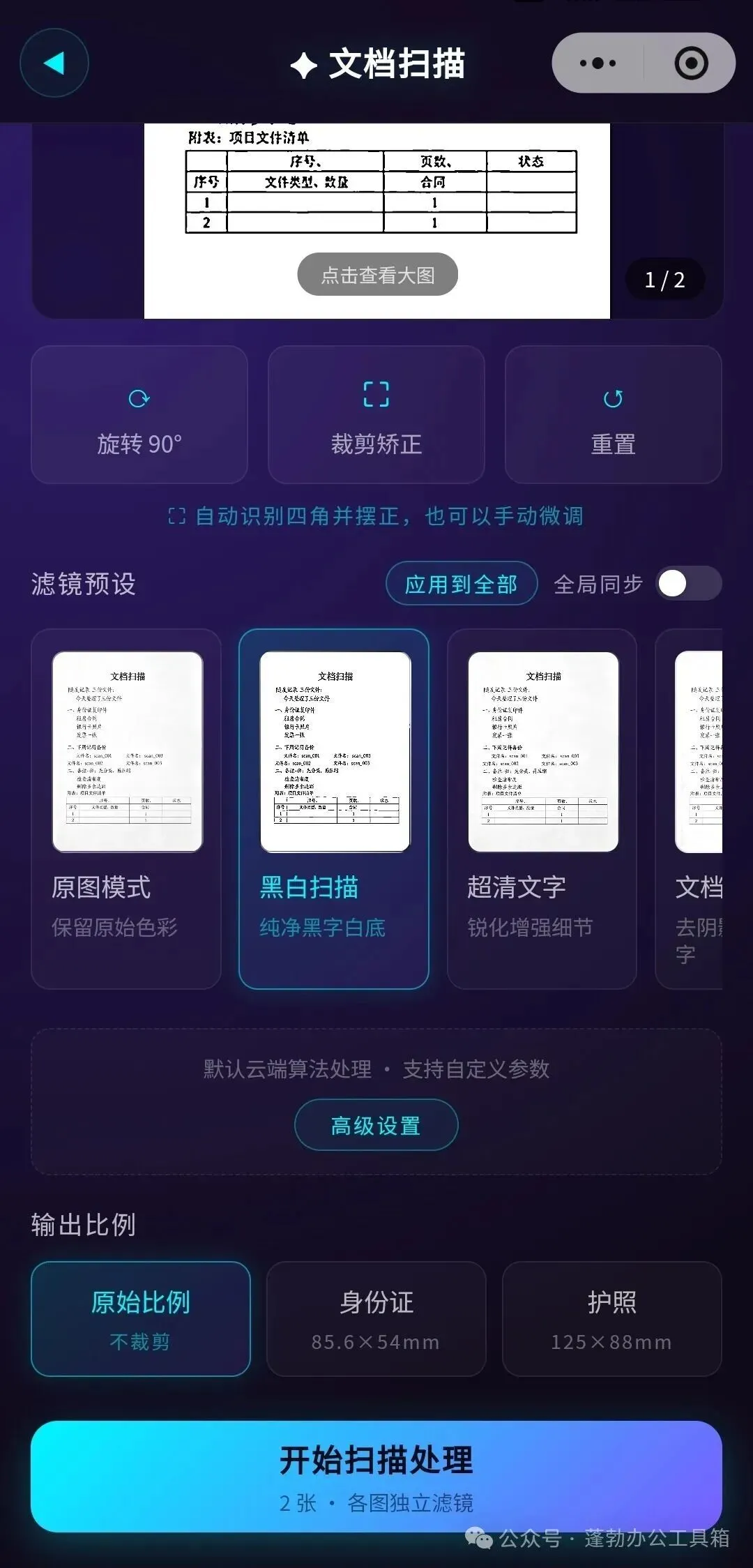
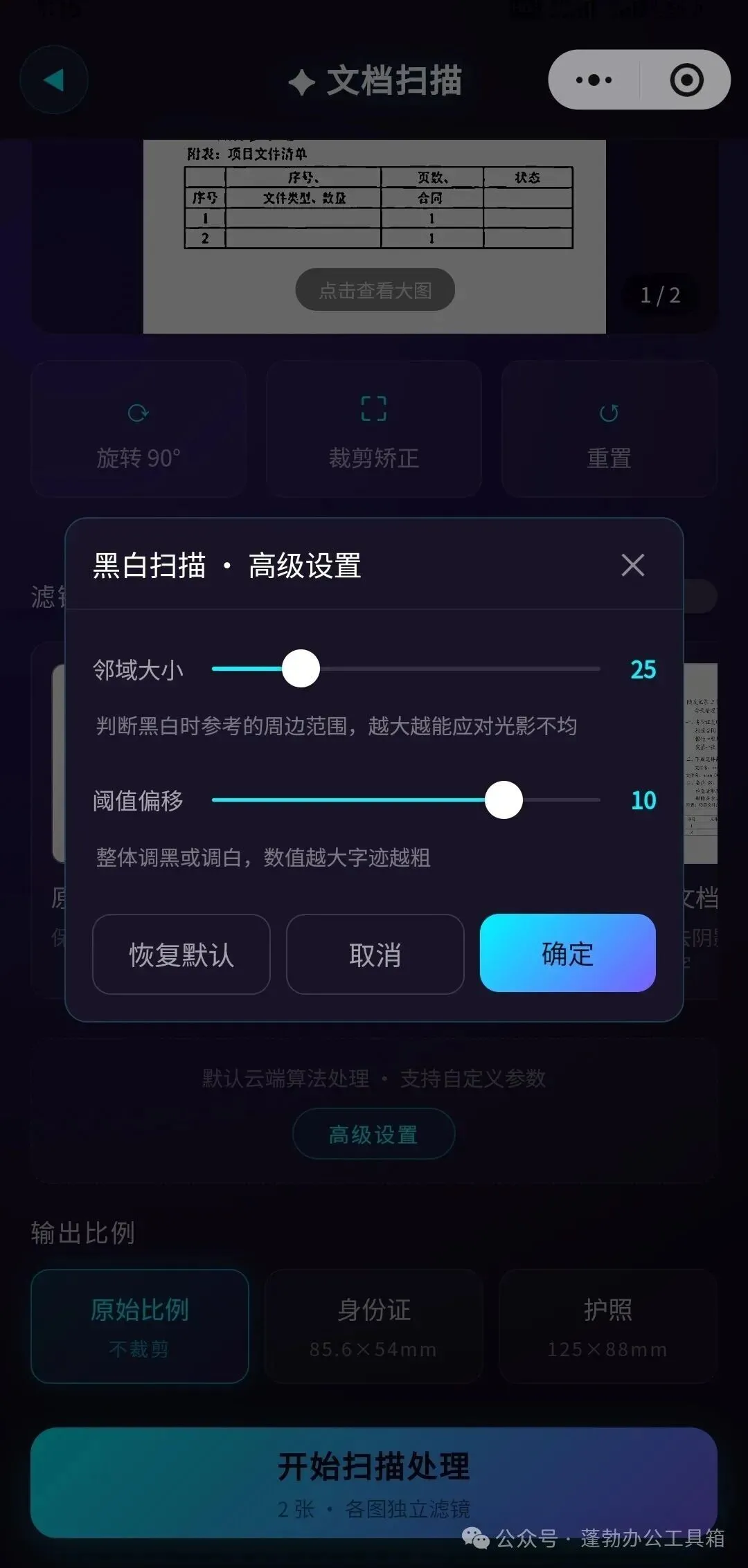
第五步:处理完成后,选择保存方式 全部调整好以后,点击开始扫描处理。 处理完成后,可以根据需要选择保存图片、多张合并PDF,或者将图片中的文字识别出来,转成Word、Excel、PPT等可编辑文档。 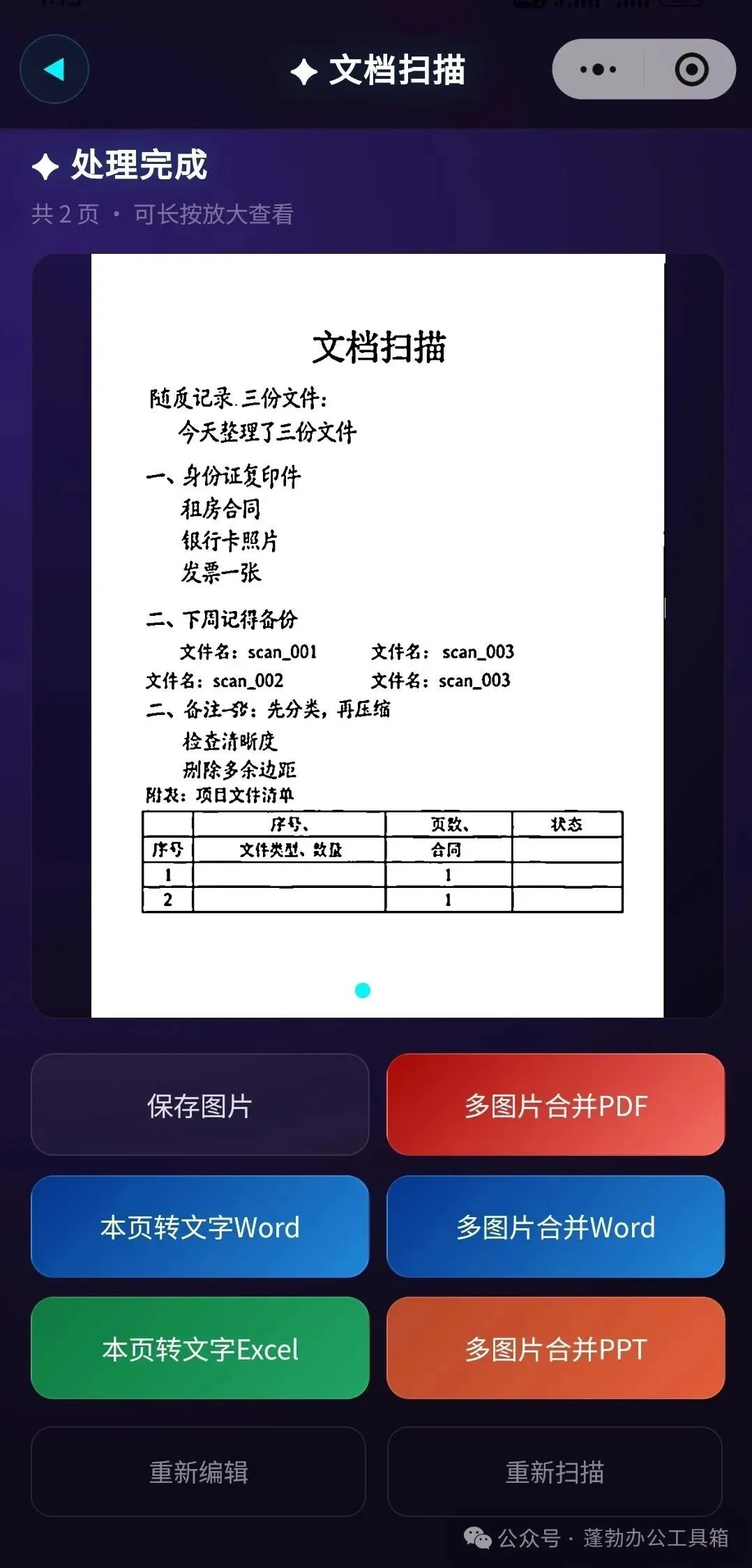
这样一套流程下来,纸质文件就能快速变成清晰、规整的电子文件。 不用电脑,不用专业扫描仪,手机随时随地就能完成文档扫描。 不管是职场办公整理资料、学生归档学习笔记,还是日常证件、票据留存,都能轻松胜任。 ✨ 想要便捷高效处理各类文件 欢迎关注公众号【蓬勃工具箱】 👇点击下方小程序,快速体验文档扫描功能。 蓬勃工具箱
本文来自网友投稿或网络内容,如有侵犯您的权益请联系我们删除,联系邮箱:wyl860211@qq.com 。

