1万行数据,鼠标只点两次:13个Excel快捷键,附20个速查表
- 2026-11-07 00:38:46
我是逸飞,每天一个表格技巧,帮你准时下班。
同一张 1 万行的明细表,有人 5 分钟出汇总,有人得做一下午。
差别不在手速,在会不会用键盘——这些活,根本不需要一格格点鼠标。
下面这 13 个键,能替你省掉表格里一半的鼠标动作。
今天挑 13 个最常用的,按「用得上的顺序」排,最后附一张 20 键速查表,打印贴在显示器边上。看完你能把这张表跑完。
一、录入和填充:三个键顶一半操作
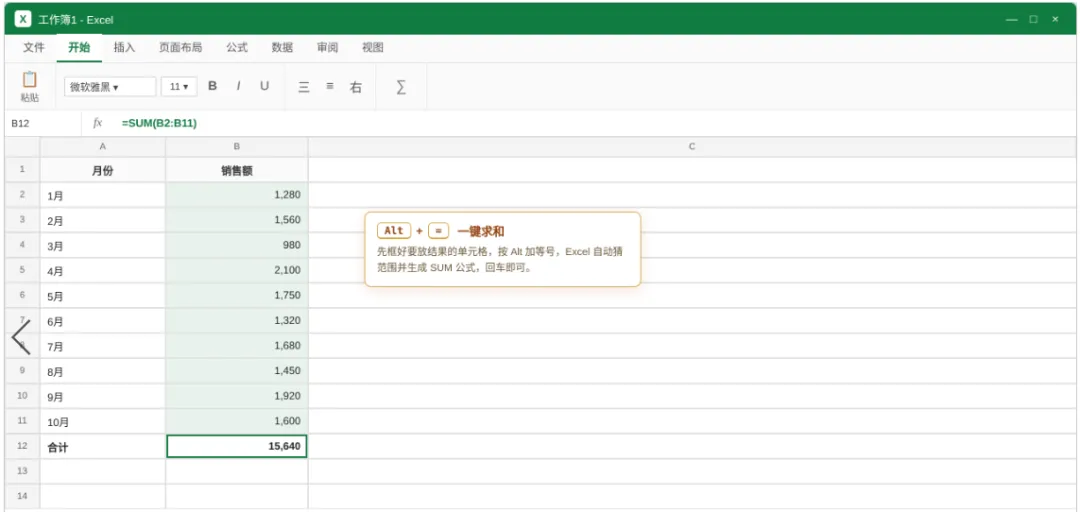
Alt + =一键求和
选中要放结果的单元格,按 Alt + =(等号),Excel 自己会猜范围并套上 SUM。
比你用鼠标框选范围再点求和按钮快得多,也更不容易框错。
范围猜错了不要紧,回车前用鼠标拖一下蓝色边框,改完再回车。
Ctrl + E快速填充
这叫 Flash Fill。左边一列是身份证号「110101199001011234」,右边要拆成「出生日期」和「性别」,你只要在第一行数据旁边手打一个正确例子(1990-01-01),按 Ctrl + E,下面立刻全填好。
拆姓名、拆地址、统一格式前缀,全靠它。
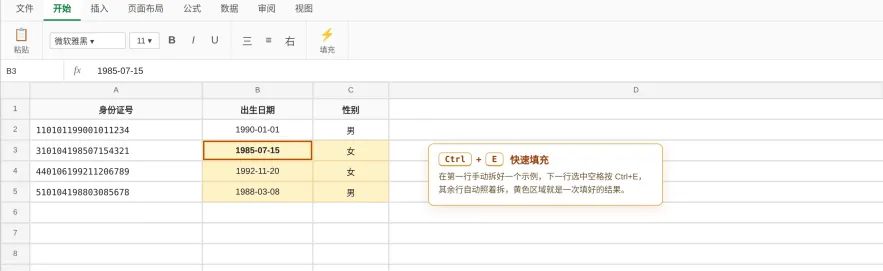
Ctrl + E 认的是「你打的第一个例子」,所以第一个例子必须写对。
Ctrl + D向下填充
上面写好一个公式,选中它和下面要填的所有行,按 Ctrl + D,一次全填。
比拖填充柄快,也不用精确拖到底。
二、选范围:不用拖,键比鼠标准
Ctrl + 空格选中整列
按第一次选中数据区的那一列,再按一次才选中整列(含表头)。
Shift + 空格选中整行
同样,第一次选中数据区那一行,再按一次选中整行。
Ctrl+Shift+方向键快速扩展选区
光标放在数据区,按住 Ctrl + Shift 再点方向键,选区一路扩到数据边缘。
要选中一整块 1 万行,不用鼠标拉,一秒到位。
Ctrl + A连续按两次
第一次选中当前数据区,第二次选中整张表。整表格式化前一定要连按两次,否则只选中了一块数据。
最容易踩的坑:在有数据的区域里选整列,只会选中数据部分;要连带表头一起,再按一次 Ctrl+空格。
三、查找和定位:1万行也能秒跳
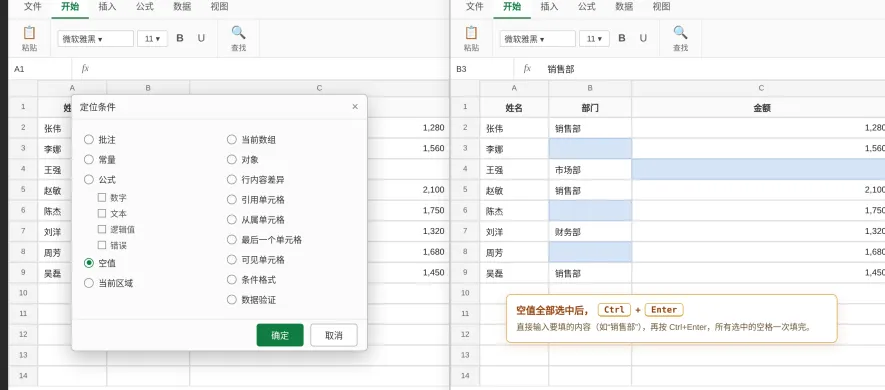
Ctrl + G(或 F5) 定位条件
点开后可以按条件找:空值、大于某个数、特定文本、对象。最常用的就是「空值」。
比如要找出全表还没填的空格:选中区域 → Ctrl+G → 定位条件 → 空值 → 确定,所有空值瞬间被选中。这时直接输入要填的内容,按 Ctrl+Enter,所有空格一次填完,不用一格一格点。
Ctrl+Shift+L一键开关筛选
不用去数据菜单里点筛选图标,按一下就开,再按一下就关。
Alt + ↓下拉列表
在单元格里按下,直接弹出本列已有的可选值,不用做数据验证也能临时选。
四、格式和引用:三个细节决定返工多少
F4绝对引用,也重复上一步
编辑公式时按 F4,可以在 $A$1、A$1、$A1、A1 之间循环切换。
锁定列或行做批量计算时,这个键比手动敲 $ 快十倍。
不在编辑公式时按 F4,是重复上一步操作——改字号、复制格式,连续按就行。
=B2*$F$1 按 F4 循环:$F$1 → F$1 → $F1 → F1
Ctrl + 1单元格格式对话框
所有格式设置(数字格式、字体、边框、填充、对齐)都在这一个框里,不用在功能区里一层层找。
Ctrl + ;插入当前日期
插入的是静态日期,明天打开还是今天,不会像 TODAY() 一样天天变。适合做更新日期、报表抬头。
五、20键速查表,打印贴在显示器边上
这张表建议截图保存或打印,真到用的时候按两下就记住了。
先挑三个记住:Alt+=、Ctrl+E、Ctrl+G。
这三个用熟了,你那张 1 万行的表,5 分钟是真的。
下一篇周二写数据透视表:刷新之后格式全乱,改 3 个设置一次管到底。
往期回顾
效率清单
做表别再一格格点鼠标了!这 8 个快捷键先按熟(附 100 个分类速查)
热门函数
FILTER 函数 3 个实用用法,批量提取数据不用手动筛选
多条件求和不用分步,SUMPRODUCT 3 个用法一键搞定
关注「逸飞表格早下班」,每天一个表格技巧,帮你少加班、早下班。
记得点个星标,新文章才不会被折叠。
如果你身边有同事天天一格一格点,转给他,能省他半个下午。

