项目进度还手画?Excel甘特图
- 2026-11-05 16:15:57
项目排期表写了一堆任务和日期,老板问"现在到哪了",你翻半天说不清。甘特图把每个任务的起止时间画成横条,项目进度一眼看穿。不用花钱买软件,Excel就能做。
一、准备数据:开始日期加工期
甘特图的核心数据是任务名、开始日期、持续天数。
数据表结构:A列任务名,B列开始日期,C列持续天数(工期)。日期要存成真正的日期格式,别用文本。
=datedif(B2,today(),"d") 可计算每个任务已进行的天数,帮你看进度是否滞后。
二、堆积条形图法:横条变甘特
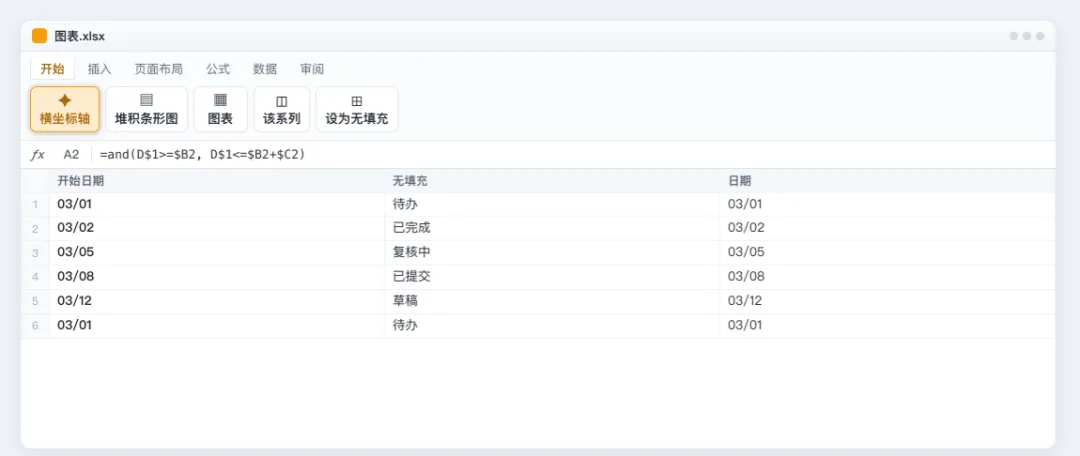
用堆积条形图实现:开始日期作为第一个系列(隐藏),工期作为第二个系列(显示)。
操作:选中任务名和工期列→插入→堆积条形图→右键图表→选择数据→添加「开始日期」系列→右键该系列→设置数据系列格式→填充设为「无填充」。
这样开始日期那段变透明,只剩工期横条,就是甘特图。
三、日期坐标轴:让时间线正确显示
条形图默认把日期当普通数字,坐标轴会乱。设置日期轴:
操作:右键横坐标轴→设置坐标轴格式→坐标轴类型选「日期」→边界设置成项目开始和结束日期。
日期轴设置好,横条的长度才和实际工期对应。边界要覆盖项目全部时间范围,否则任务会超出图表区域。
四、条件格式甘特图:不用图表的替代法
不想用图表,用单元格条件格式也能做甘特图。
操作:准备日期表头(每列一天)→选中区域→开始→条件格式→新建规则→用公式确定要设置格式的单元格→输入 =and(日期列>=开始日期, 日期列<=结束日期)→设置填充色。
=and(D$1>=$B2, D$1<=$B2+$C2) 是条件格式的典型写法,注意$符号锁定行列。
五、坑点提醒
坑:开始日期用文本格式,日期轴识别不了,先转真日期。坑:忘了设置日期坐标轴,横条位置全错。坑:隐藏系列忘了设无填充,图表被色块盖住。坑:任务要按开始日期排序,不然甘特图乱序。
坑:跨年跨月任务检查坐标轴边界,别让任务超出图表。
一句话总结
甘特图用Excel做:任务名+开始日期+工期三列,插入堆积条形图,开始日期系列设无填充隐藏,工期系列显示成横条。日期轴设为日期类型并调整边界。
不用图表时用条件格式公式(=and(日期列>=开始日期,日期列<=结束日期))做单元格甘特图,改日期自动变色。日期格式、坐标轴、隐藏系列三个坑最常踩。
下期预告:数据一变图就重做?动态图表自动更新。

