做 PPT,别一上来生成 20 页:先搭好这 5 层信息结构
- 2026-11-09 02:13:54
PPT 的第一步不是选模板,也不是让 AI 铺满 20 页,而是先把受众、目标、主结论、问题链和每页任务搭起来。结构清楚以后,AI 才适合继续生成页面。
现在做 PPT,最省事的一句话大概是:
“帮我生成一份 20 页的汇报。”
AI 很快就能给你封面、目录、背景、现状、问题、方案、总结。
页面也许很完整。
但你翻完以后,常常会发现一个更难修的问题:
每一页都像 PPT,但整套东西不知道为什么要按这个顺序出现。
所以,我更建议先别生成页面。
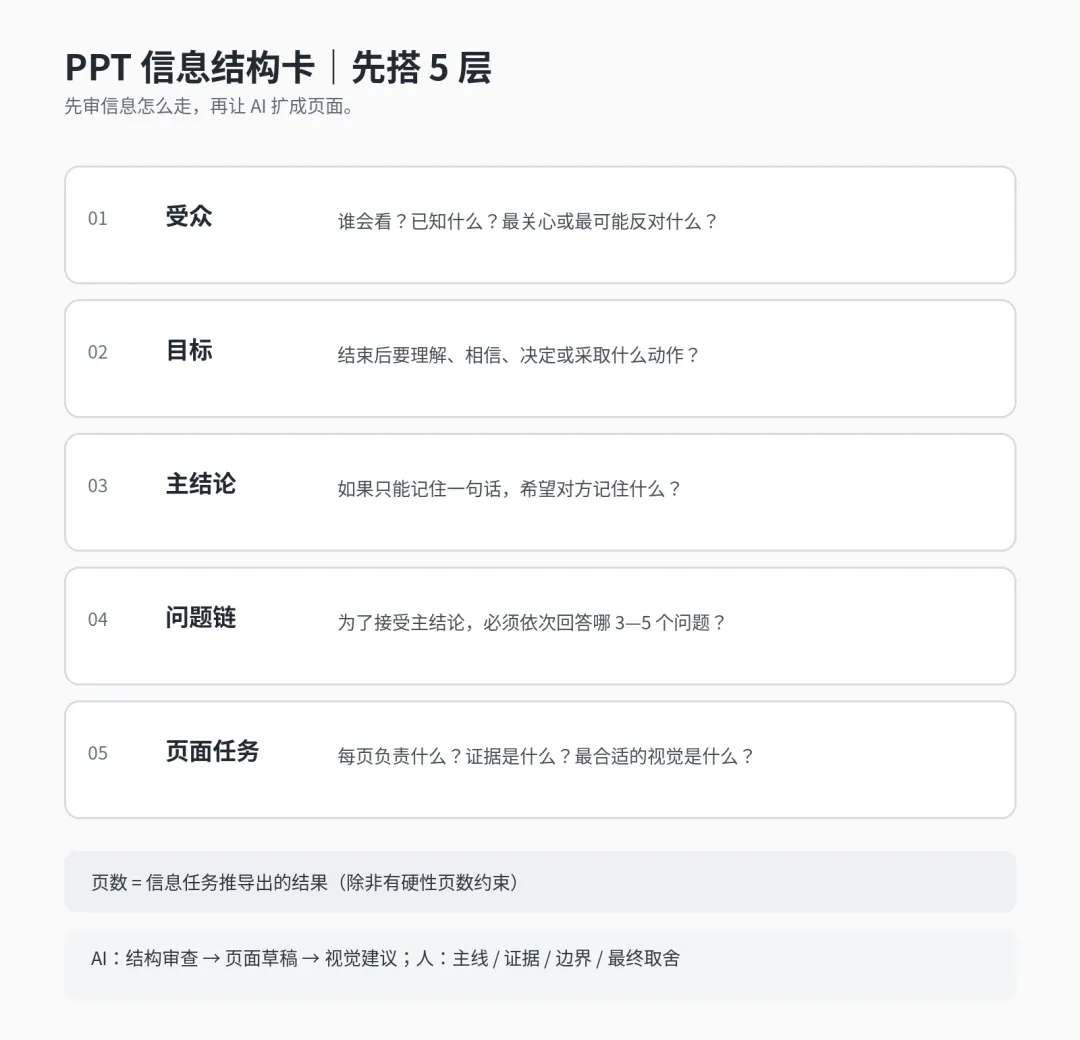
先搭 5 层信息结构:
- 受众:谁要看,他们已经知道什么、最关心什么;
- 目标:这场演示结束后,听众要理解、相信、决定或采取什么动作;
- 主结论:如果只能记住一句话,你希望他们记住什么;
- 问题链:为了接受这句结论,听众必须依次回答哪 3—5 个问题;
- 页面任务:每一页只负责回答一个问题,并绑定必要证据或视觉。
先把这五层写成一页 outline。
再让 AI 扩成 10 页、15 页还是 20 页。
页数应该是结构的结果,不应该是结构的起点。
一、AI 已经很会“生成 PPT”,真正稀缺的是生成之前那一步
到 2026 年,这个变化已经很明显。
PowerPoint 里的 Copilot 当前可以先追问目标受众等信息,生成一份 outline,让用户继续修改 outline,再进入 slides 生成。[1]
Google Slides 里的 Gemini 也已经把这个过程做成正式的 presentation plan:
先根据主题、目标和参考文件澄清需求,再生成 overview、sources 和每一页的 content outline;用户可以调整 slide title、内容说明、增删页面,最后 Approve 才生成整套演示。[2]
这两个当前产品流程很有意思。
它们没有把:
“直接吐出 20 页”
当成唯一入口。
反而都把一个中间步骤保留下来:
先看计划和结构。
Microsoft 另一份当前演示准备指南也直接建议从 outline 开始,再补受众、上下文和内容要求,并在进入成品前人工增删、审阅。[3]
这不是说“微软和 Google 已经证明 outline 一定更好”。
但至少说明一件事:
当生成页面的成本越来越低,先决定信息怎么组织,反而更值得人来做。
二、第 1 层:受众——同一个主题,对不同的人根本不是同一套 PPT
“做一份 AI 自动化汇报。”
这句话几乎没有结构信息。
给管理层看,
他们可能更关心:
为什么现在要做; 能解决什么业务问题; 风险在哪里; 需要什么资源; 最后要做什么决定。
给执行团队看,
他们更关心:
当前流程哪里变; 谁做什么; 哪一步由 AI 接手; 哪一步人工确认; 什么时候上线。
给客户看,
又是另一套问题:
适用什么场景; 能带来什么价值; 接入条件是什么; 有什么边界; 下一步如何试。
所以 PPT 的第一行不是:
主题:AI 自动化。
而是:
受众:销售负责人和运营负责人;已经知道当前人工流程;最关心投入、风险和上线优先级。
受众一写清,
很多“不该讲的页”会自动消失。
很多“必须提前解释的页”也会出现。
Microsoft 当前的 Copilot 演示创建流程会主动追问 target audience;它的通用提示指南也把 goal、context、expectations、source 作为常见信息。[1][5]
这不是为了把 Prompt 写长。
而是因为受众会改变信息结构。
三、第 2 层:目标——演示结束以后,到底要发生什么
第二层不是“演示目的:汇报项目”。
这个目的太宽。
更有用的问题是:
这套 PPT 讲完以后,我希望听众发生什么变化?
常见有四种:
1|理解
例如:
“让新团队理解新的报销流程。”
2|相信
例如:
“让客户相信这个方案能解决当前的库存预测问题。”
3|决定
例如:
“让管理层在 A/B 两个实施方案中选一个。”
4|行动
例如:
“让门店经理下周开始按新流程记录异常。”
这四类目标会生成完全不同的页序。
如果目标是“理解”,
你更需要:
定义,
流程,
示例,
错误案例。
如果目标是“决定”,
你更需要:
问题,
选项,
证据,
权衡,
建议。
如果目标是“行动”,
你更需要:
步骤,
负责人,
时间,
检查点。
所以,做 PPT 前先写一句:
结束动作:看完以后,听众应该____。
这句话写不出来,
先别生成页面。
四、第 3 层:主结论——整套 PPT 只能留一句话,会是哪一句
很多 PPT 的结构问题,其实是因为没有主结论。
材料很多。
每一页也都有标题。
但所有页面之间没有共同方向。
比如你要汇报:
“为什么客服团队应该先自动化工单分类,而不是先做自动回复。”
主结论可以先写成:
第一阶段应该先自动化工单分类,因为规则更稳定、错误更容易发现,也不会直接对客户形成承诺。
一旦这句话确定,
后面的页就开始有了筛选标准。
哪些内容该进?
能帮助听众判断这句话是否成立的。
哪些内容可以删?
哪怕有趣,
但和这句判断没有关系的。
一个测试
把你的 20 页都删掉。
只留下一个标题页。
问自己:
我希望听众最后复述哪句话?
如果只能回答:
“我们最近做了很多工作。”
那还不是一套有主线的演示。
五、第 4 层:问题链——页序应该跟着听众的疑问走,不是跟着资料目录走
有了主结论,
不要马上分“背景、现状、方案、总结”。
先站到听众那一边问:
他凭什么接受这句结论?
还是刚才的例子:
第一阶段应该先自动化工单分类,而不是自动回复。
听众可能依次问:
- 现在真正浪费时间的环节在哪里?
- 为什么分类比自动回复更适合先做?
- 现有数据和规则稳定到什么程度?
- 如果做错,风险和返工成本分别是什么?
- 第一阶段具体怎么试,什么结果算值得继续?
这五个问题,
就是你的 5 个章节。
然后再决定每个章节需要几页。
这比先写:
背景 3 页,
行业趋势 4 页,
方案 6 页,
案例 3 页,
总结 2 页,
更接近真实的信息流。
因为听众不会在脑子里想:
“好的,现在请进入第四部分行业背景。”
他会想:
“你为什么这么判断?”
“证据呢?”
“风险呢?”
“那你到底希望我做什么?”
页序应该服务这些问题。
六、第 5 层:页面任务——一页只承担一个信息工作
到这一步,才开始拆页。
我不建议用:
第 1 页:背景
第 2 页:现状
第 3 页:问题
这样的标题做 outline。
因为“背景”不是页面任务。
更有效的写法是:
第 1 页|当前 37% 的客服工时花在重复分类上
任务:证明最先值得处理的是分类环节。
证据:近 4 周工单操作记录。
视觉:流程图 + 工时分布。
或者:
第 2 页|自动回复的错误代价高于自动分类
任务:解释为什么不先做自动回复。
证据:错误类型、人工撤回路径、客户影响。
视觉:两类自动化的风险对照表。
注意:
上面的 37% 只是结构示例,不是本文提供的真实业务数据。
真正制作时,必须换成你自己的核实数据。
我会给每一页固定写 4 个字段
页面标题
这页真正要说什么?
页面任务
听完这一页,受众要多相信、理解或确认什么?
证据
数字、案例、流程、截图、原始材料,哪一个能扛住这页的判断?
视觉
这页最适合表格、流程图、对比、时间线还是一句结论?
这样一来,
“帮我做 PPT”就从生成任务变成了一个页面设计任务。
七、别先问“要几页”,先问“需要回答几个问题”
“老板让我做 20 页。”
有时候页数是硬约束。
那当然要遵守。
但如果没有硬性页数,
先别给 AI 一个看起来专业的数字。
因为页数会反向诱导内容:
你要 20 页,
AI 就有动力帮你凑满 20 页。
一个简单做法是:
先得到 3—5 个核心问题。
再看每个问题需要几页证据。
比如:
问题 1:1 页; 问题 2:2 页; 问题 3:2 页; 问题 4:1 页; 问题 5:2 页;
再加封面、结尾,
可能最后只有 10 页。
也可能某个复杂问题需要 5 页,
最后变成 14 页。
信息需求决定页数。
不是页数决定信息。
PowerPoint 自己长期保留 Outline view,就是为了让用户可以总览结构、调整要点和页面顺序,而不是只能逐页美化。[4]
八、一个完整例子:把“20 页项目汇报”改成 8 页结构
假设你要做一份:
“AI 客服自动化试点汇报”
如果直接让 AI 生成 20 页,
很可能出现:
行业趋势,
AI 发展,
客服痛点,
技术架构,
能力清单,
实施方案,
未来展望……
看起来都相关。
但领导真正要做的决定可能只有一个:
下个月要不要批准一个 4 周试点?
那信息结构应该从这个决定出发。
第 1 层|受众
运营负责人 + 客服负责人。
已有基本 AI 认知。
最关心:
试点范围,
风险,
资源,
判断标准。
第 2 层|目标
看完以后:
决定是否批准 4 周试点。
第 3 层|主结论
建议先用“内部工单分类 + 人工确认”做 4 周试点,不直接自动发送客户回复。
第 4 层|问题链
为什么值得现在试? 为什么先做分类? 试点会改哪些流程? 最大风险怎么控? 4 周以后用什么标准决定继续或停止?
第 5 层|页面任务
你会发现,
这 8 页已经够形成一个完整决策链。
如果后来发现某一页证据太复杂,
再拆。
如果公司要求 12 页,
再补附录或证据页。
先有链,再扩页。
九、再把 AI 放进来:先让它当“结构编辑”,不要先当“页面生成器”
到了这里,AI 很有用。
第一轮不要说:
做 20 页 PPT。
而是说:
这是演示主题、受众、结束动作和主结论。
>
请先不要生成页面正文,也不要设计视觉。
>
第一步:站在受众角度,列出为了接受主结论必须回答的 3—5 个问题。
第二步:把这些问题排成最自然的理解顺序。
第三步:为每个问题设计 1—3 个页面任务。
>
每一页只输出:
- 页面标题;
- 页面任务;
- 需要的证据;
- 适合的视觉形式;
- 如果证据缺失,标“待补证据”。
>
不要为了凑页数增加行业背景、空泛趋势或重复总结。
然后你只审结构。
只问 5 件事
第 1 页以后,听众马上知道为什么要继续看吗? 每一页是不是只承担一个信息任务? 下一页是不是自然回答了上一页留下的问题? 关键判断有没有对应证据? 最后一页是不是回到最初的目标或动作?
结构过了,
再让 AI 扩写页内内容。
最后才做版式。
十、如果要引用公司材料,先确认数据和权限边界
很多 AI PPT 的真正输入不是公开信息,
而是:
内部方案,
销售数据,
客户材料,
会议纪要,
员工信息,
项目文档。
把这些文件交给 AI 前,先按所在组织的 AI / 数据政策确认:
当前账号、工作区和工具是否获准处理这类材料; 不要把客户、员工、商业机密或其他受限制内容上传到未经授权的外部 AI 服务; 你是否本来就有权访问、引用和用于当前演示; 是否有不必要的客户、员工、机密或其他敏感字段可以先删除或遮蔽; 成品准备分享给谁,是否会扩大原材料的可见范围。
Microsoft 当前明确说明,Copilot 引用工作数据时遵循用户既有 Microsoft 365 权限和组织安全/治理控制;Google Workspace 也允许管理员和内容所有者限制 Gemini 对 Workspace 数据的访问。[6][7]
这些平台机制不等于你的组织政策。
所以:
产品能访问,不代表这份材料就适合进入当前演示或对当前受众公开。
不同组织、工具和地区要求不同。这里是操作边界,不构成法律意见。
十一、AI 现在已经会先出 outline,但“Approve”这一步别变成形式
这里反而有一个新的风险。
因为现在一些工具已经会自动:
澄清,
出 plan,
列 slide outline,
让你点 Approve。[1][2]
很容易把“审核结构”变成:
扫一眼,
点通过,
继续生成。
那就只是把旧的:
“直接生成 20 页”
变成:
“直接批准 20 页计划”。
真正该审的是:
受众有没有写对
是不是把“老板”当成了一个空泛受众?
目标有没有写成动作
是“介绍项目”,还是“决定是否批准试点”?
主结论有没有真的出现
还是只有主题,没有判断?
问题链有没有跳步
是不是还没证明问题,就直接上方案?
页面任务有没有重复
第 4、5、6 页是不是其实都在说一件事?
证据有没有空缺
最关键的一页,是不是只有一句漂亮判断,没有来源?
Approve 之前改结构,比生成以后删 8 页便宜得多。
这句话说的是编辑成本,不是一个量化 ROI 结论。
十二、最后给你一张可以直接复制的 PPT 信息结构卡
下一次做 PPT,
先填这 5 层。
01|受众
谁会看?
他们已经知道什么?
最关心什么?
最可能反对什么?
02|目标
演示结束以后,
听众要:
理解什么,
相信什么,
决定什么,
或采取什么动作?
只选最核心的一项。
03|主结论
如果只能记住一句,
是哪一句?
04|问题链
为了接受这句结论,
听众必须依次回答哪 3—5 个问题?
05|页面任务
每个问题需要几页?
每一页分别写:
页面标题; 页面任务; 证据; 视觉; 缺口。
然后再给 AI:
先不要生成完整 PPT。
>
请检查这 5 层信息结构是否存在:
- 受众不明确;
- 目标过宽;
- 主结论不清;
- 问题顺序跳步;
- 页面任务重复;
- 关键结论没有证据;
- 为凑页数加入无关内容。
>
先返回一份修改后的 outline。
我确认结构以后,再逐页生成正文和视觉建议。
现在 PowerPoint Copilot 和 Gemini in Google Slides,本身都已经提供了“先 outline / plan、再生成”的当前产品路径。[1][2]
所以真正需要保留在人手里的,
已经不只是“会不会做 PPT”。
而是:
在页面还没出现之前,就知道这套信息应该怎么走。
---
如果这篇内容对你有帮助
欢迎把它留给自己,也分享给可能需要的人。
点赞 · 转发 · 关注
你的每一次互动,都会让我知道
这类内容值得继续认真更新。
关注后,继续聊这些:
AI 工作流、Agent 治理、Research Memory、效率系统、知识管理与可复用工作方法。
感谢你读到这里。
参考来源
[1] Microsoft Support, Create a new presentation with Copilot in PowerPoint,2026-08-23 核实。
[2] Google Docs Editors Help, Generate presentations with Gemini in Google Slides,2026-08-23 核实。
[3] Microsoft Support, Prepare your presentation with Microsoft Copilot,2026-08-23 核实。
[4] Microsoft Support, Create and print a presentation in Outline view,2026-08-23 核实。
[5] Microsoft Support, Get started writing prompts in Microsoft 365 Copilot,2026-02 更新。
[6] Microsoft Support, What information does Copilot use to answer my prompt?,2026-08-23 核实。
[7] Google Workspace Learning Center, What controls Gemini’s access to Workspace data,2026-08-23 核实。

