把文章做成可编辑 PPT,旧稿也能美化:萝卜 PPT 使用教程
- 2026-11-09 12:04:25
先确认内容再选版式
交付后还能自己修改
文章转 PPT · 原文保留 · 风格选择
萝卜 PPT(luobo-ppt)
三个核心看点
精选导读
PART 01
安装与依赖
先检查环境,保留旧版配置
PART 02
新建与美化
两种输入,两套提示词
PART 03
风格与验收
预览、原文与可编辑性
让 AI 做 PPT,最麻烦的情况是:页面看起来不错,交付的却是一张张图片。想改一个数字或一句话,还得重新生成。
萝卜 PPT(luobo-ppt)是给 AI 助手使用的一套 Skill,目标是生成可编辑的原生 .pptx。你可以给它一篇文章,从头做成幻灯片;也可以给它一份旧 PPT 和参考图,重新设计版式。
这篇按两种常见需求来讲:把文章变成能讲的 PPT,以及在保留原文的前提下美化旧稿。安装方法、可改用的提示词和交付检查都放在下面。
配图来自作者仓库,本文依据项目文档整理,没有在本机安装或生成 PPT 实测。
01
PART
先弄清楚,哪些东西能继续改
EDITABLE ELEMENTS
项目的设计规则是:文字用可编辑文本框,卡片和分隔线等用原生形状,支持原生表格和图表。背景、插画、图标等仍可能是图片。
所以,“原生可编辑”不等于每张插画都能拆成单独的形状。对日常汇报更实用的是,你能修改标题、要点和图表数据,而不是只能替换整页图片。
它也不是一个安装后单独双击就能聊天的 PPT 软件。需要在支持 Skill、能够执行命令并查看图片的 AI 助手里使用,再由脚本生成文件。
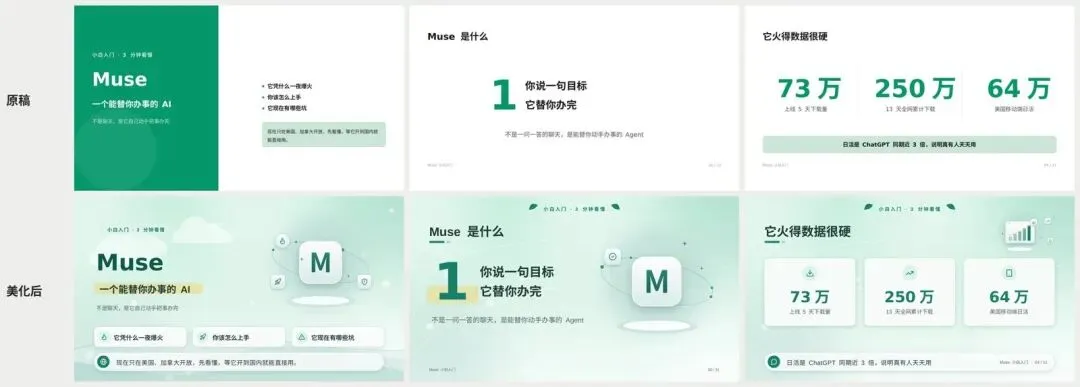
— 作者提供的 PPT 美化前后对比;上排为原稿,下排为美化示例,不是本机生成结果
图中展示的是版式变化。示例页面里的产品数据属于作者原稿内容,不是本文核实后的产品评测结论。
02
PART
怎么安装,先选一种方式
INSTALLATION
最省事的入口,是在你正在使用的 AI 助手里提出安装要求。可以把下面这段话发给它:
请帮我安装 luobo-ppt:
https://github.com/zhouwei713/luobo-ppt
先读取 README、INSTALL.md 和安装脚本,检查环境。
只安装到我指定的项目,不自动装给电脑上的所有 AI 助手。
如果已经有同名或旧版 Skill,先说明会改哪些文件,
不要直接删除我的旧版本和配置。
Python 依赖使用项目虚拟环境;项目采用 uv 时用 uv 管理。
系统组件需要另行安装时,先说明用途和缺项。
装好后告诉我实际目录,以及还缺什么。
项目文档支持 Claude Code、Codex、Gemini CLI 等使用路径。具体能否正常执行,还取决于助手是否有运行脚本和访问文件的权限。
如果你已经有 Node.js,也可以使用仓库列出的 Skills CLI 命令。按命令提示选择目标助手和安装范围,不需要同时跑所有安装方式:
npx skills add zhouwei713/luobo-ppt
Windows 用户也可以克隆仓库后,查看脚本,再执行下面的安装方式。这里的参数表示只装给 Codex:
git clone https://github.com/zhouwei713/luobo-ppt.git
cd luobo-ppt
.\install.ps1 -Agent codex
注意:这个脚本会检查并安装依赖,还会处理同名目录以及旧名称 ppt-studio、ppt-beautify 的版本。原先装过或改过这些 Skill,先备份再运行;不要为了执行脚本而永久关闭系统安全策略。
对于 Codex,个人 Skill 目录是 ~/.agents/skills/,项目内是 .agents/skills/。安装后确认目录结构直接包含 luobo-ppt/SKILL.md,不要多套一层同名文件夹。识别不到时,再重新连接或新开会话。
03
PART
依赖准备好,先不用接生图接口
DEPENDENCIES
必需环境包括 Python 3.8 或以上,以及 python-pptx、Pillow、numpy、lxml 和可用的中文字体。字体会影响文字宽度计算,不能只在生成后随便替换。
LibreOffice 用于渲染预览,PDF 转图片还需要相应组件。它们是推荐组件;没有 LibreOffice 时,项目可以生成近似预览,但不能把它当作 PowerPoint 的实际显示结果。
安装脚本默认会自动补依赖。如果你希望控制 Python 环境,使用前面的安装提示词,要求在项目虚拟环境中处理,并让助手说明实际使用的解释器。
第一次先用程序化插画就够了,不需要额外填写生图 API Key。Skill 会利用预设的背景、装饰和插画方案完成设计。
项目代码采用 MIT 许可,不代表使用 AI 助手或生图服务都免费。模型额度和可选接口费用,需要与软件授权分开看。
04
PART
案例一:把文章做成讲解 PPT
ARTICLE TO SLIDES
生成模式
准备一篇已经核对过的 Markdown、Word 文档或口播稿,说明受众、用途和页数。不要只说“做得好看”,先让它列每页讲什么。
下面以一篇自有的垃圾分类科普稿为例,文件名换成你自己的材料。这是可改用的练习提示词,并不是本文已经跑出的结果:
请使用 luobo-ppt,把附件 article.md 做成讲解 PPT。
受众是不熟悉垃圾分类的普通人,预计讲 5 分钟。
目标约 12 页,16:9,每页只讲一个重点。
先给我每页的结论式标题,等我确认后再设计。
屏幕上保留短句,完整讲解放进演讲备注。
分类规则只用原稿内容,城市差异不要自行补写。
原稿缺少的数字和事实,标注待核实,不编造。
先用薄荷清新风格,采用程序化插画,不调用收费生图接口。
输出可编辑的 pptx、逐页预览和全览图。
告诉我保存路径,并说明仍需人工检查的内容。
它的生成流程会先分析素材,再整理页面内容和标题,确认大纲后才选择风格、规划版式。整篇文章可以精简和重组,因此重要的引用、数字和限定条件要提前点名保留。
比如原稿写的是“这类物品在本市按某类别处理”,不要让它为了标题简洁,改成没有地域条件的通用结论。
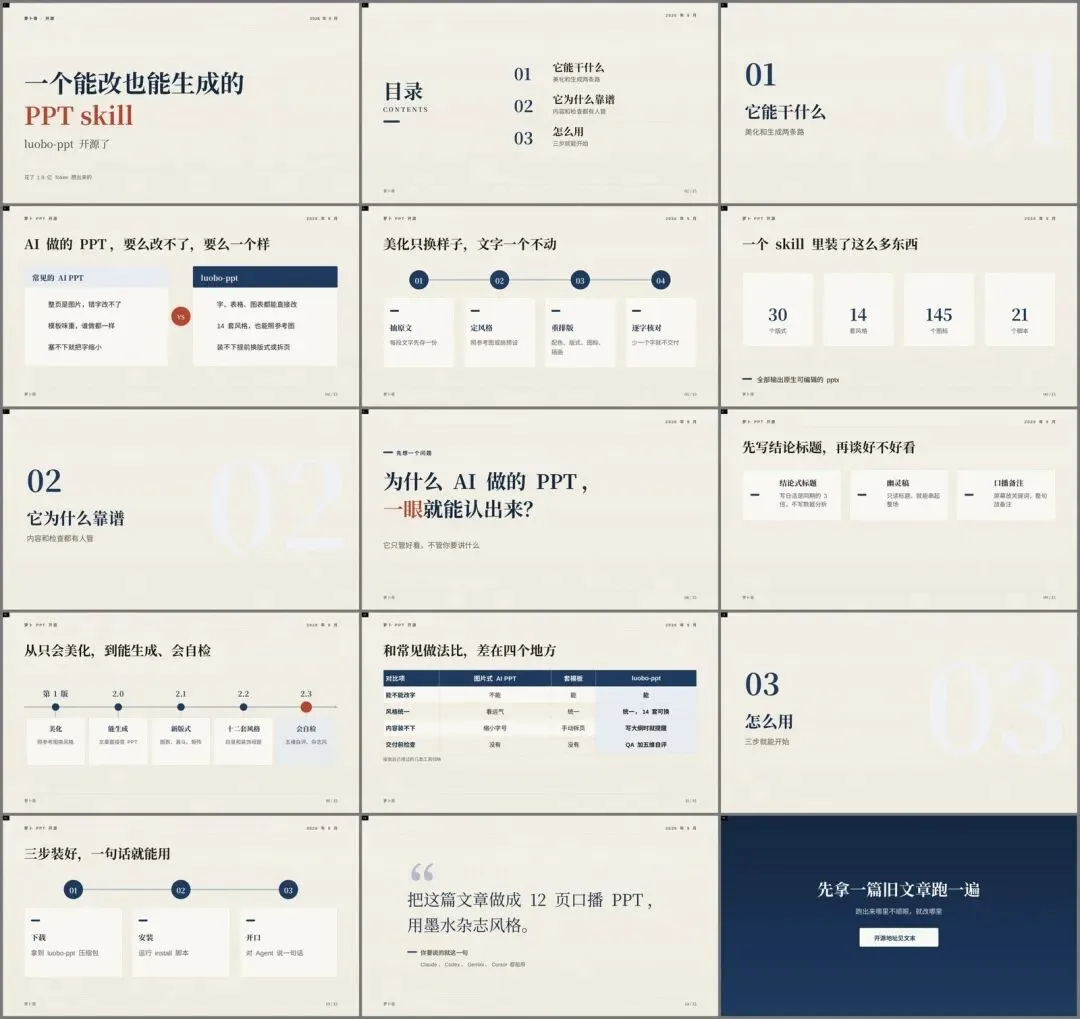
— 作者提供的文章转 PPT 全览示例,展示页面结构和演讲材料的组织方式
确认大纲时,把所有页面标题顺着读一遍。如果中间跳了一个步骤,先修内容;如果一页挤了太多解释,考虑拆页或放进备注,不要靠缩小字号解决。
我建议第一次保留大纲和风格确认。项目有快速模式,但它会跳过部分中间确认;对还不熟悉的材料,返工往往比先看一次大纲更费时间。
05
PART
案例二:按参考图美化旧 PPT
BEAUTIFY A DECK
保真美化
准备一份可以打开的 .pptx,再准备一张你有权使用的风格参考图。原文件另留备份,输出使用新文件名。
参考图用来提取色板、字体层级和视觉方向,不是直接把那张图铺到每一页上。
请用 luobo-ppt 美化附件 old-deck.pptx,
参考 reference.png 的配色和版式气质。
这次只做视觉美化,不重写内容。
保留原稿页数、页序、标题、正文、数字、来源说明和备注。
不要为了装下内容而删句子或缩成难以阅读的小字。
装不下时先换版式,仍无法处理就告诉我具体页面。
先给我风格卡,确认后再生成。
文字保持为可编辑文本,不把整页合成图片。
原文件不覆盖,另存为 old-deck-beautified.pptx。
交付前做文字保真和溢出检查,并说明发现的问题。
美化模式默认保留原文,项目有逐页核对抽取文字的机制。不过,这是检查已解析的内容,不应理解为任何复杂原稿都能百分之百无损转换。
如果你还想删内容、调整章节或改写标题,要明确说这是重组任务。否则,一边要求“一个字不改”,一边要求“压缩成一半页数”,很容易产生冲突。
参考图不合适时,也不必推倒全部内容重来。可以让它保留已经核对的文字,只重新选择风格和版式。
06
PART
14 套风格,普通人怎么选
STYLE SELECTION
仓库列出了 14 套预设。第一份 PPT 不用全部尝试,先按使用场景挑一套,再用同一份内容看样张。
工具教程和科普可以先试薄荷清新;工作汇报可以看商务蓝;读书分享和观点讲解可以看墨水杂志;产品方法论或数据复盘可以看硬边网格。
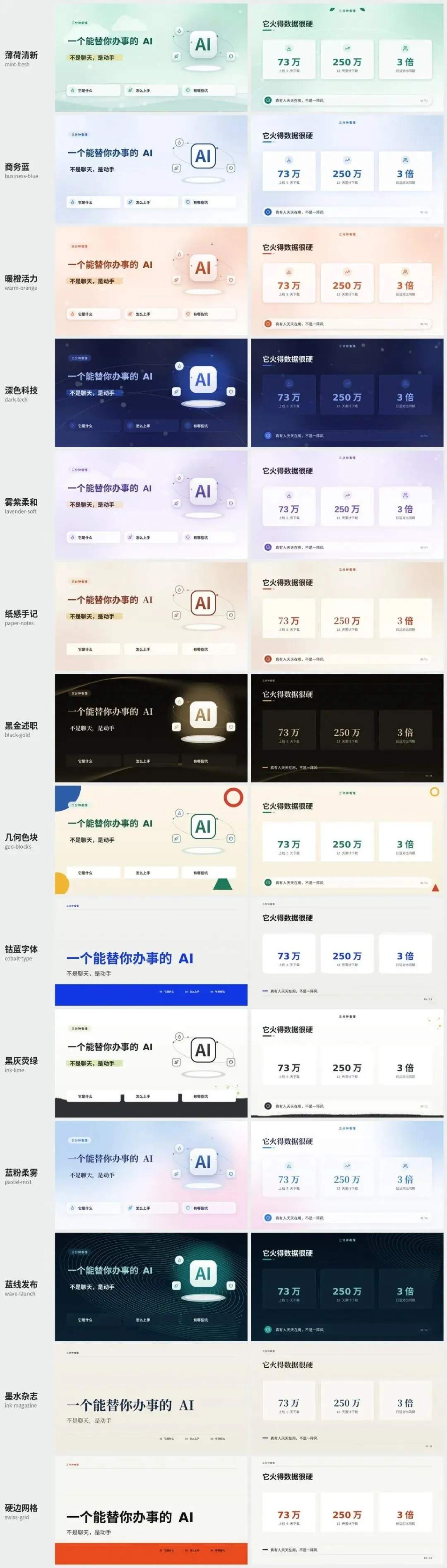
— 作者仓库中的 14 套风格样张,供比较配色与版式;图中数字不代表本文的实测数据
如果不知道选哪套,可以这样要求:“用我这份内容出三张风格样张,包含封面和一页内容,等我选定再继续。”看自己的内容,比只看漂亮模板更容易判断合不合适。
要在会议室投影时,明确加上“投影模式”,并要求检查最后一排能否读清正文。屏幕上看起来精致的小字,不一定适合投影。
不要把字号、配色、装饰和插画分别交给 AI 随意发挥。给定一个视觉方向,整份稿子更容易保持一致。
07
PART
截图、数据和公式,分别要注意什么
SCREENSHOTS AND FORMULAS
工具教程可以用截图页型:一张实际截图配几条说明,并在相关位置标记编号。提供图片时写清楚它对应哪一步;没有截图的地方,不要让 AI 编造界面。
多张截图说明一个流程时,按实际操作顺序排列,注明先后关系。截图里的账户、密钥或客户信息要先处理,不能因为放进 PPT 就忽略隐私。
数据页可以使用原生表格和图表。除了要求能够编辑,还要让它写清数据来源、单位和统计范围;图表里改了数字,标题和结论也要一起复核。
理科课件还有一个容易误解的点:仓库说明会把原稿中某些公式对象转成普通文字公式,方便显示和改字。这不等于完整保留原公式编辑器的结构。
分式、上下标、积分范围以及复杂符号,仍要在你准备使用的软件里逐项检查。若必须保留公式对象本身,先用一两页测试,确认支持程度再处理整份课件。
它更适合帮你把内容和排版流程做规范,不适合替你判断数据是否正确、截图是否真实、公式推导是否成立。
///
LAST
拿到文件后,怎么验收
CHECK THE DELIVERY
先确认交付了真正的 .pptx,而不仅是预览图片。用 PowerPoint 或 WPS 打开,选中一段正文改几个字,再试着移动一个形状;有原生图表时,检查能否编辑图表数据。
再检查内容:美化任务对照原稿核对标题、数字和来源,生成任务对照确认过的大纲。打开演讲备注,确认不是只有页面短句、没有讲解稿。
版式检查至少看封面、文字最多的一页和结尾,然后逐页浏览。重点看换行、遮挡、字体替换、图表标签和页脚,而不只是第一张封面好不好看。
项目还会做统一、层级、细节、传达、节奏的设计自评。分数是辅助判断,不是客观质量保证;应看它给出的具体问题和修正结果。
如果提示找不到 Skill,先查 SKILL.md 是否放在正确层级;如果中文排版不准,先查字体;如果预览失败,区分是渲染组件问题,还是 PPT 文件本身打不开。
以后确实需要 AI 插画,再看生图配置文档。推荐通过环境变量提供密钥,先确认接入渠道和预计费用;失败时若回退到程序化插画,要求在交付说明里写明。
项目名称:萝卜 PPT(luobo-ppt)。维护者:zhouwei713,版权署名为周萝卜。
第一次拿一篇自有的短文,或者五页旧 PPT 试试就够了。确认文字能改、内容没有丢,再把它用于更长的讲解和正式汇报。
既然看到这里了,如果觉得有用,随手点个赞、在看、转发三连吧。
THANKS FOR READING

