Word 一键直转 PPT,WorkBuddy 专家让你实现做 PPT 自由
- 2026-11-09 18:30:17
嗨大家好,我是品薇~
如果手里已经有一份写好的 Word,内容是现成的,难的是把它变成能站着讲的 PPT:哪些留、哪些砍,每页放多少字,表格怎么画,配什么颜色。真自己做,一下午就过去了。
这种“内容已经有了,只差拆和排”的活,WorkBuddy 分分钟帮你搞定。
WorkBuddy 的专家里就有专门做 PPT 的。这次我用一份模拟的入职手册,从找专家、出稿、挑问题返工一直做到配讲稿,提示词都放在文中,复制过去就能用。
正文开始,点个关注防止走丢。
NOTE 01做 PPT ?交给WorkBuddy专家
打开 WorkBuddy,点左边的「专家·技能·连接器」①,在右上角搜索框输入“PPT”②,下面会列出一批做 PPT 的专家,有一句话出 PPT 的,有专门做网页演示的,有给现成 PPT 做美化的,也有写演讲稿的,还有做课件、做述职汇报的。
多体验几个,找到最适合你的。
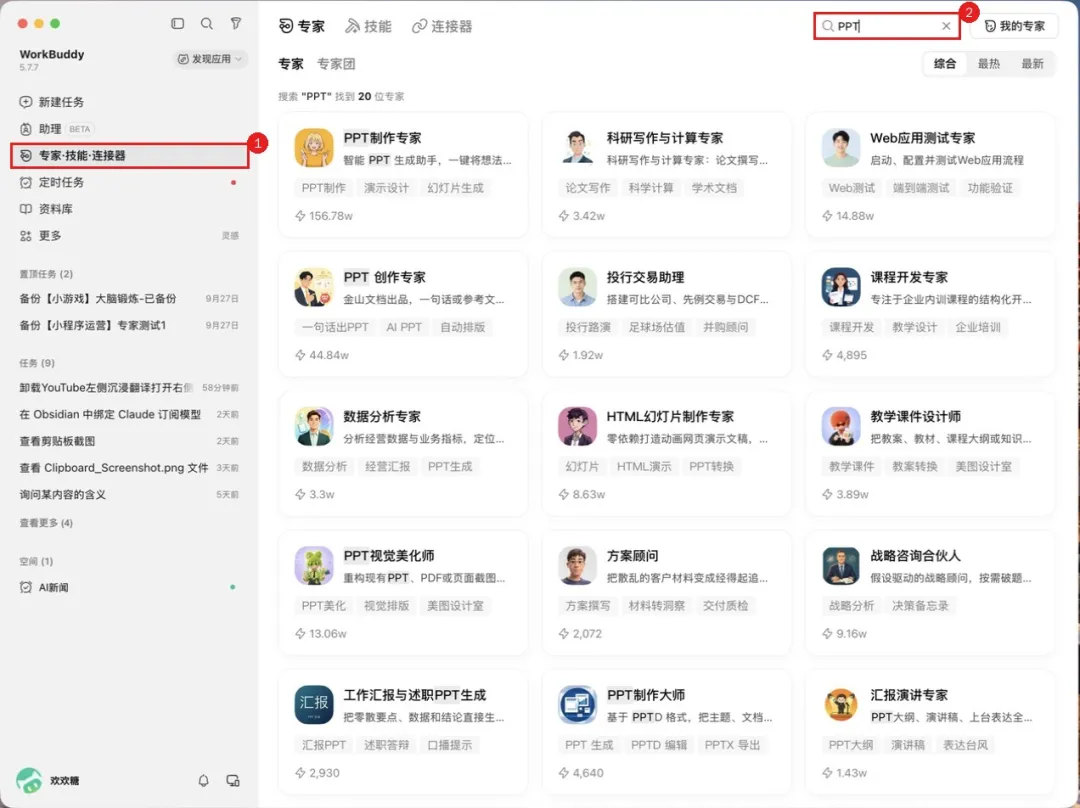
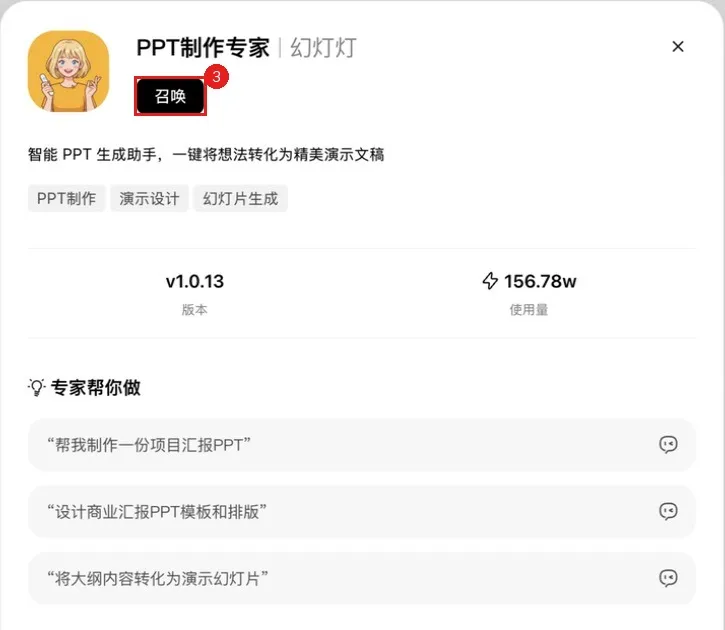
我随便点了一个使用量比较高的专家,点「召唤」③,就会回到对话框,专家已经挂在输入框下面了。
NOTE 02第一步:把 Word 手册变成培训 PPT
以奶茶店《新员工入职手册》为例。
输入框下面能看到专家①和工作空间②都已经选好了,提示词我是这样写的:
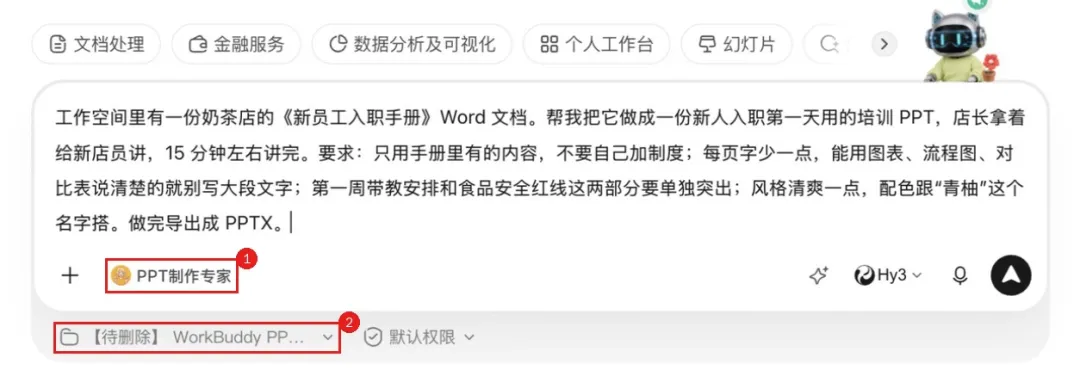
提示词可以直接复制:
提示词中 “谁讲给谁听、讲多久” 决定了页数和每页的字量;“只用手册里有的内容” 能防止它自己补规定;“哪两部分要单独突出”是告诉它重点在哪,不说的话每页都一样平。“奶茶店”“入职手册”“15 分钟”和配色要求,换成你自己的材料和场合就行。
然后 workbuddy 开始干活,它先读手册、规划每一页用什么版式,再逐页生成、导出,最后生成了一份完整可以演示的 PPT。
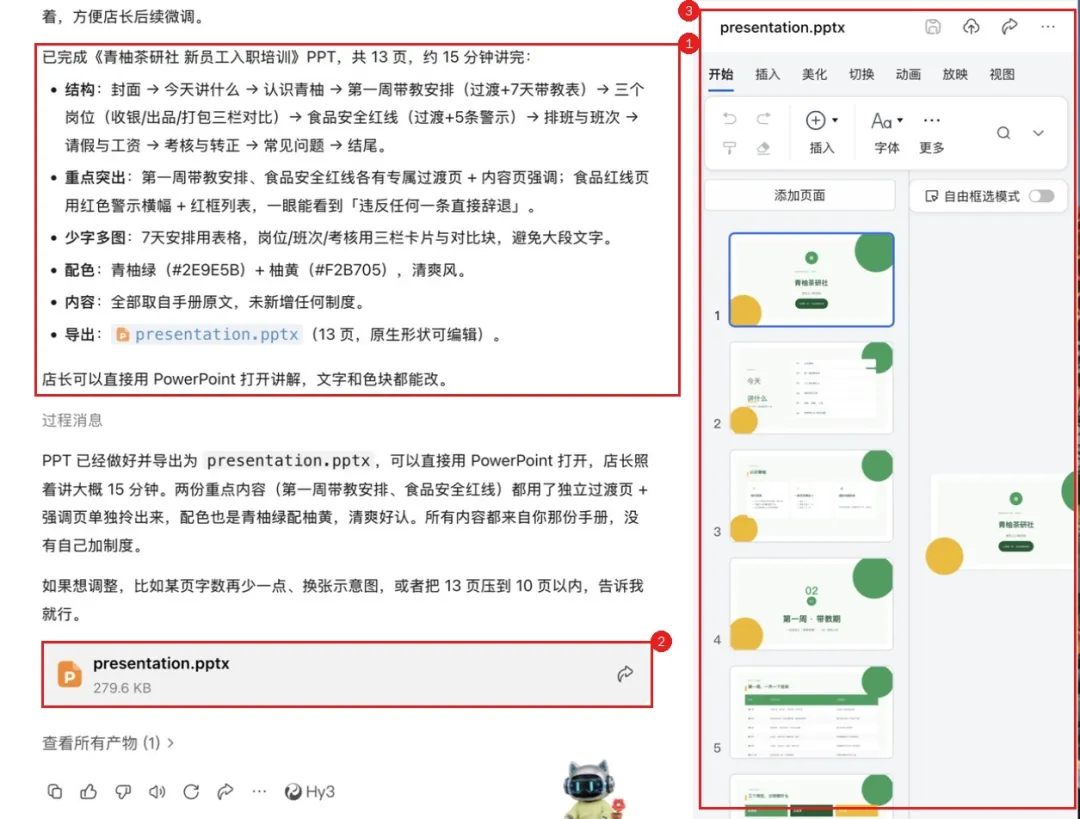
我提供的信息完整展示,界面清爽,交付之前还会自检。
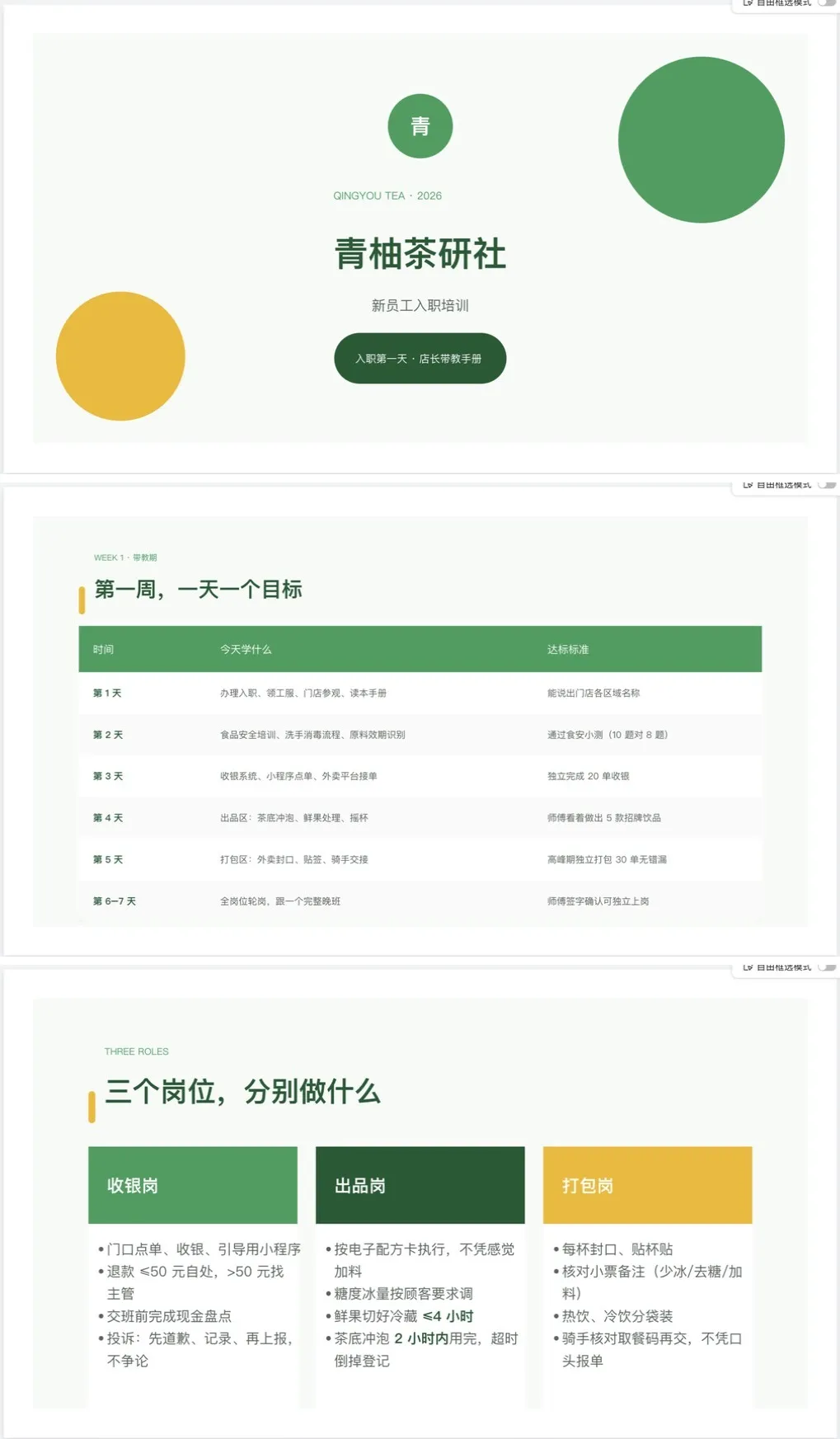
NOTE 03第二步:给每页配上演讲稿
重头戏来了,如果这个 PPT 是你帮领导做的,你的思路领导不懂;又或者害怕站台上紧张忘记要说的内容,此时这个功能就是王炸。
还是在专家里搜“讲稿”①,挑一位符合你需求的专家,直接点「召唤」。
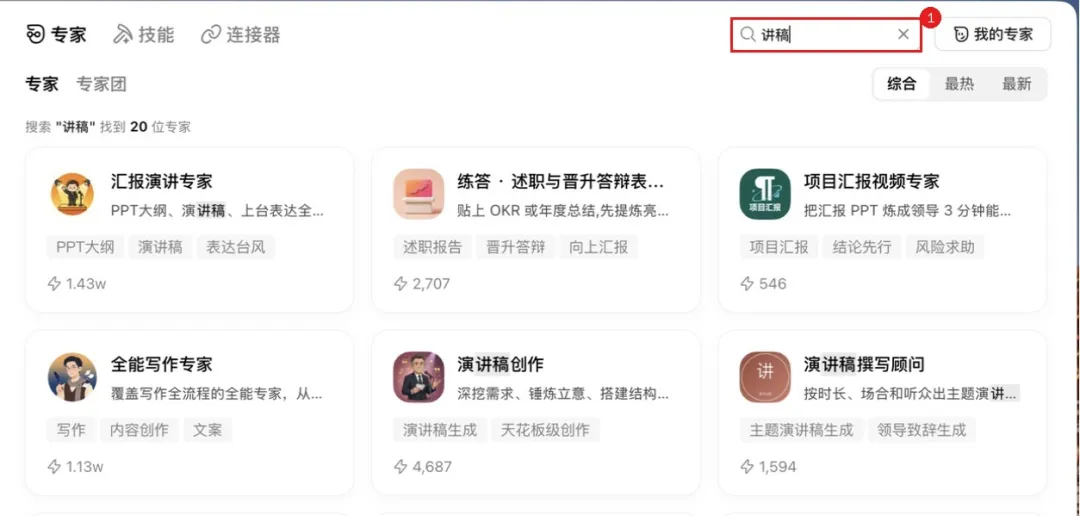
输入框下面换成了新召唤的专家①,提示词是这样写的:
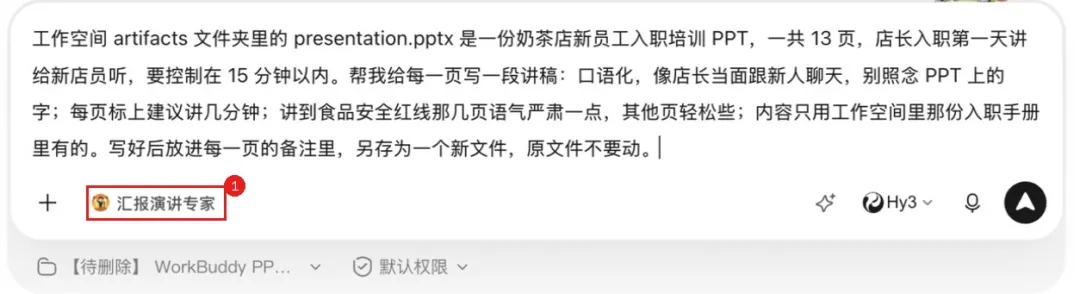
“写进备注里”这句建议留着,放映时打开演讲者视图,讲稿就在自己屏幕上,观众看不到。“另存为新文件”可以防止它改坏原来那份。“严肃”“轻松”这类语气要求,按你要讲的场合换。
写完后,它在对话里给了一张时长表①,13 页每页讲几分钟、用什么语气,红线那两页标的是“严肃”。
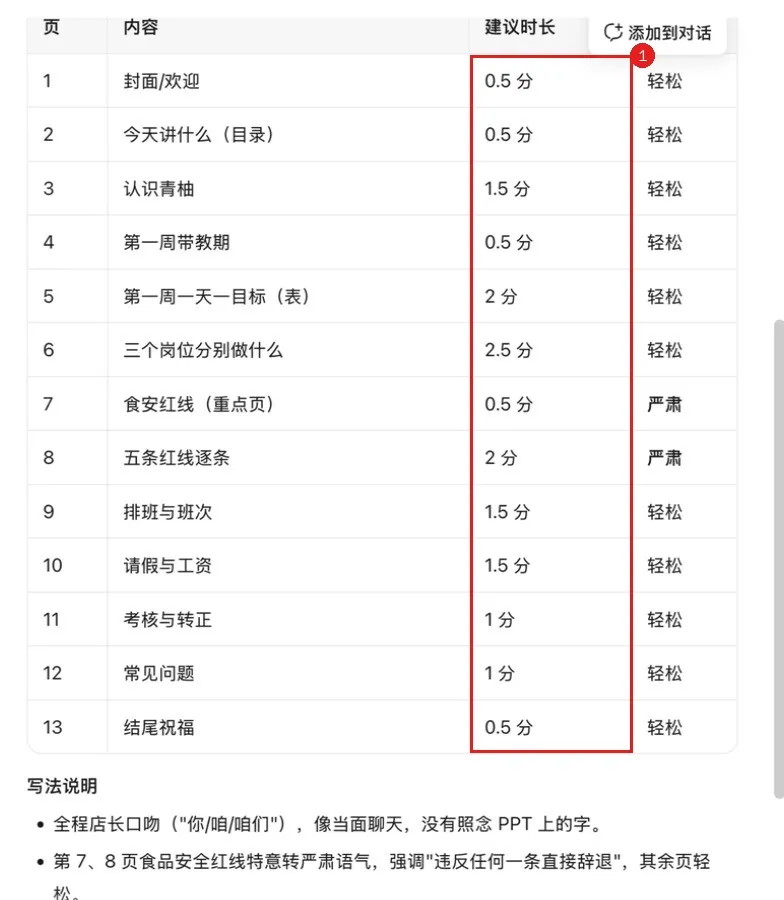
这里提醒一句:它说总时长正好 15 分钟,我把表里的数字加了一遍,是 15.5 分钟。时长这种数字,最好自己再算一下,超了就让它把哪一页压半分钟。
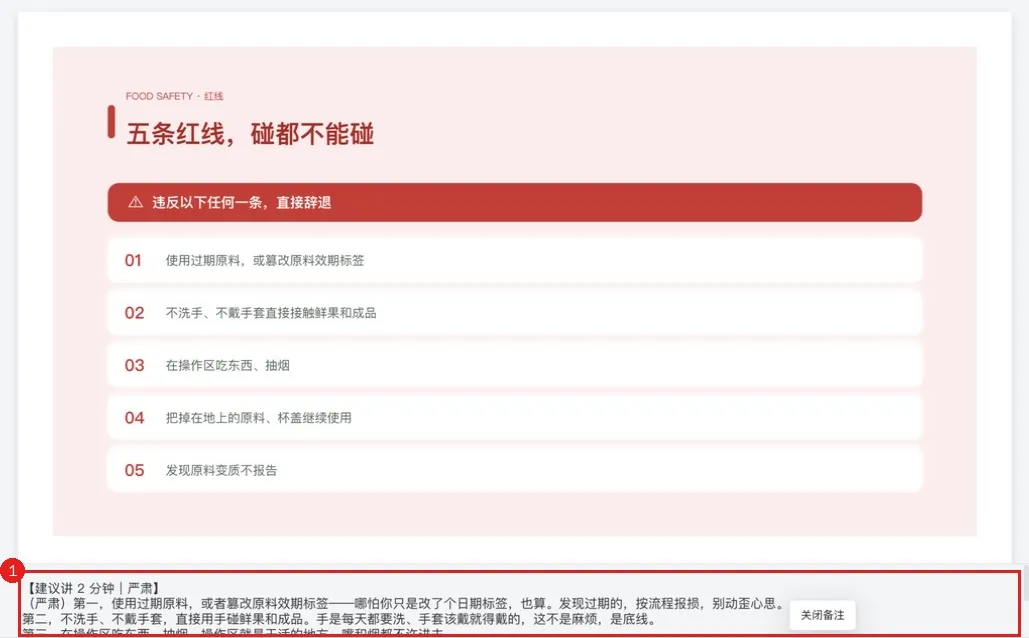
打开新生成的文件,讲稿就在每一页下面的备注里①,上台前翻一遍,讲的时候瞄一眼就能接上。
NOTE 04其他入口
上面是从专家里找的,WorkBuddy 首页其实还有两个现成的 PPT 入口,也一起说一下。
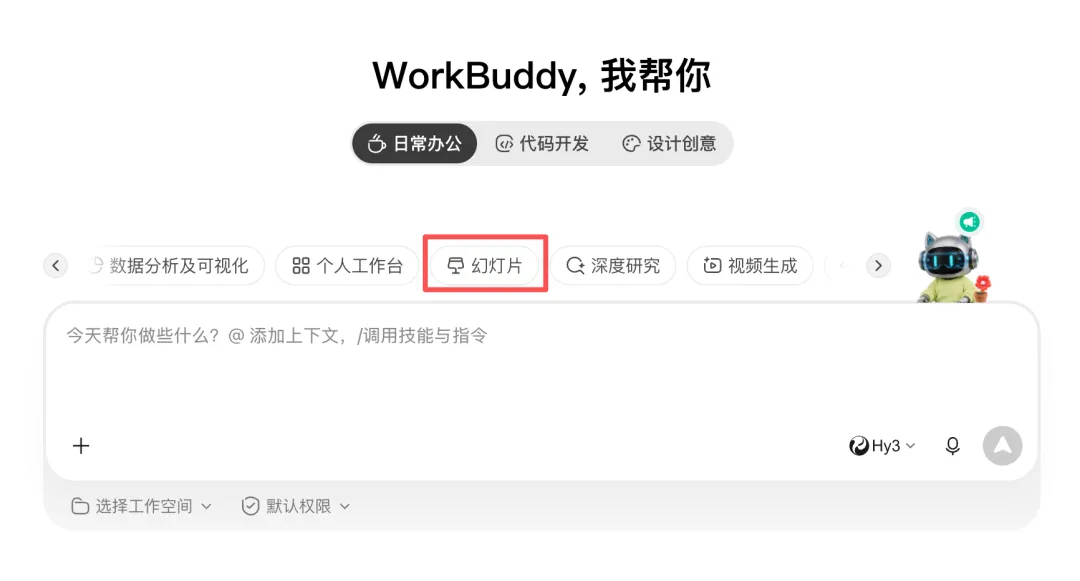
首页默认在「日常办公」,下面那排按钮里有「幻灯片」,点一下就行。
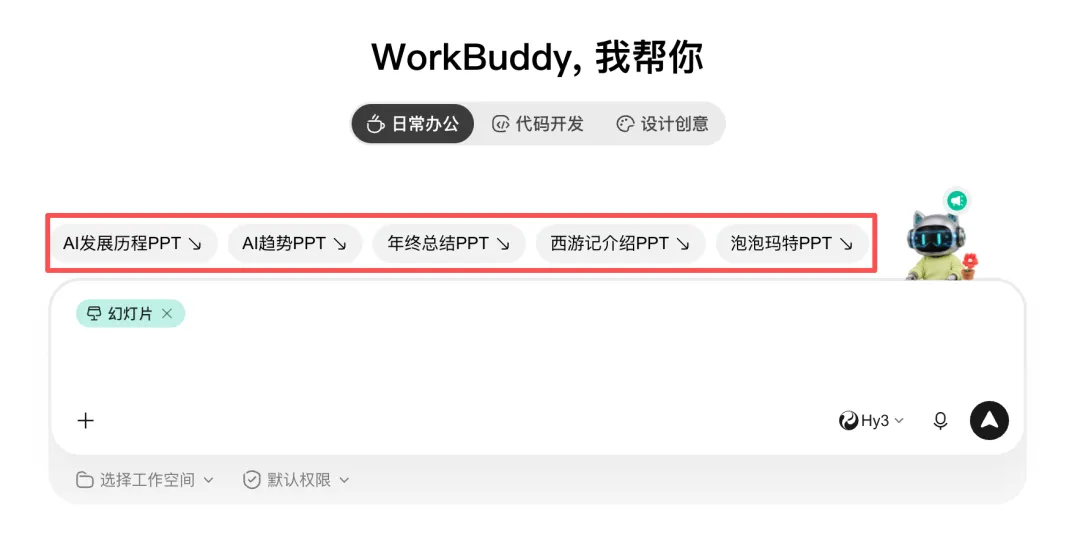
选中后,输入框里会挂上「幻灯片」标签,上面还会冒出几个示例题目。不知道需求怎么写的话,可以点一个看看它是怎么描述的,再照着换成自己的内容。
如果你更在意版面好不好看,可以切到「设计创意」,里面有一个「PPT设计」。
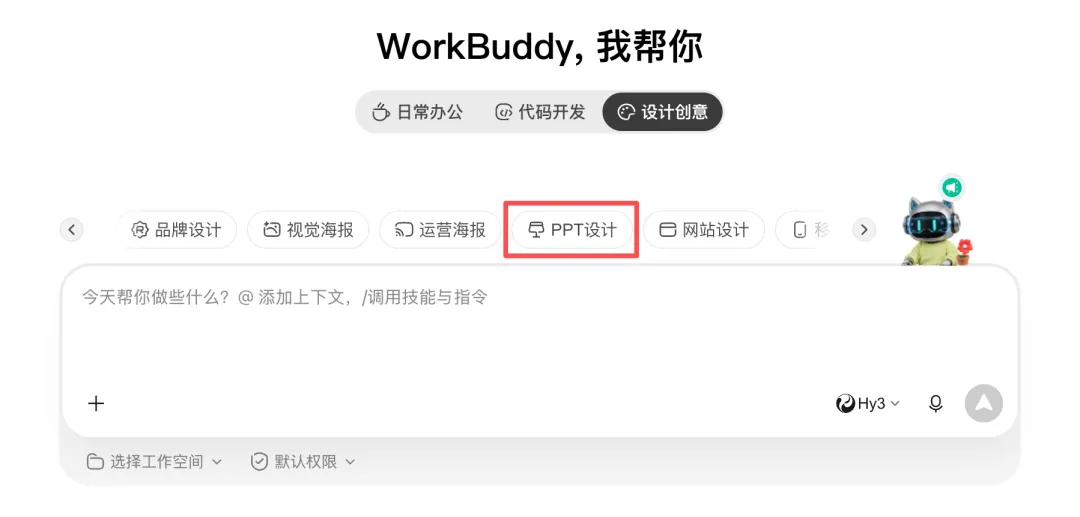
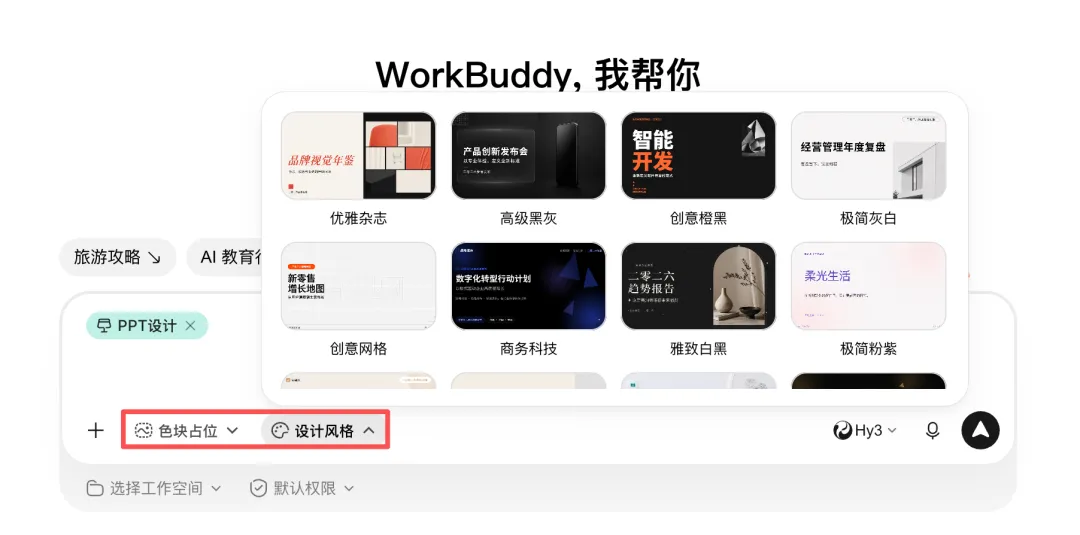
选中后,输入框下面会多出「色块占位」和「设计风格」,设计风格里有杂志风、黑灰、极简这些现成的样式可以挑。之前做好的 PPT 嫌不够好看,可以传上来让它换个风格重排;手里只有一份文稿,也可以直接传文稿,选好风格让它从头做。
做 PPT 这件事,AI 很少一次就交出你完全满意的版本。第一版出来后,哪页太挤、哪里颜色不对,直接用大白话告诉它,它会接着改。来回两三轮,也比自己一页页手抠快得多。AI 发展速度真的很快,回想没 AI 的时代一页页的手抠 PPT 一个 PPT 汇报能做一礼拜,有 AI 后从 0到交付顶多半天。
我是品薇,正在记录与 AI 共舞的成长笔记,持续分享 AI 工具、工作流等与 AI 相关的各种提效方法,下期见~

