Excel表头别再合并居中了!正确做法看这里
- 2026-11-06 19:40:24
Excel表头别再合并居中了!正确做法看这里大家好,我是小白,欢迎来到小白学自动化办公! 千万不要居中合并表头(视频版) 最近有小伙伴问小白:Excel 里的表头,怎么后期老是弹窗报错,排序排不了、筛选也筛不动?表格调整也无法随心所欲?问题多半就出在——你直接用了「合并居中」这个功能!看似人畜无害,但后患无穷! 今后做表格的时候,千万不要直接居中合并表头了。这样虽然看似快捷省事,但却埋下了不少的隐患。这样合并好的表头,不仅会影响后期的数据处理,还会影响表格的调整。比如你想排序或者筛选,Excel 就会弹窗提示「无法对合并单元格执行此操作」,特别烦人,且让人无所适从。 那正确的方法应该是什么呢?其实很简单,跟着小白一步步来,包你学会,且将前面的隐患逐个排除,体验随心所欲的感觉。 首先,选中标题所在相应列的单元格,比如「员工信息」这个标题所在的 A1 到 E1的单元格,用鼠标一起选中。 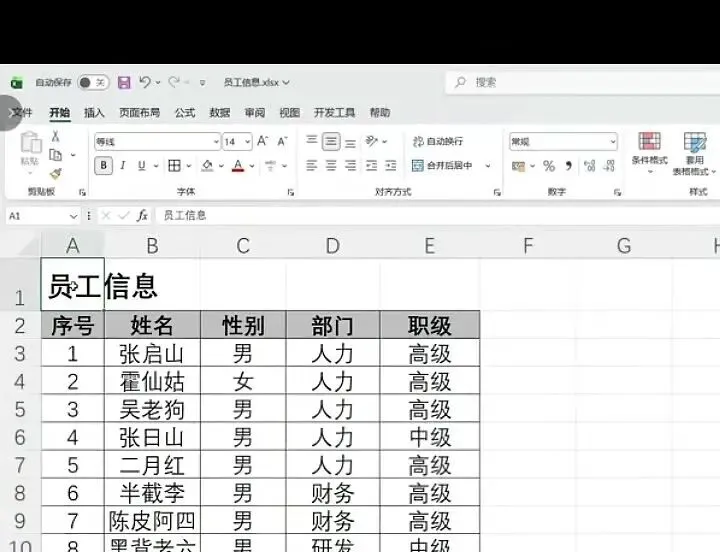
然后,点击「开始」选项卡里「对齐方式」右下角的小箭头,「设置单元格格式」窗口就弹出来了,点击该窗口然后切到「对齐」这一栏。 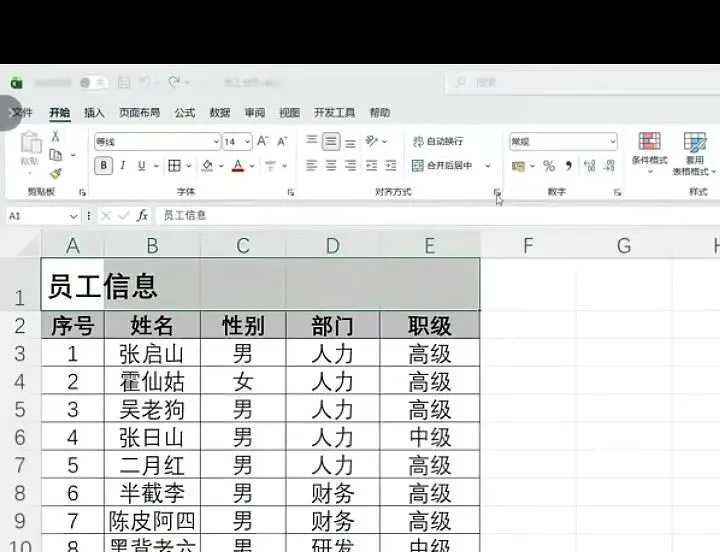
接着,在「水平对齐」这里,点开下拉菜单。 在下拉菜单里找到并选择「跨列居中」。 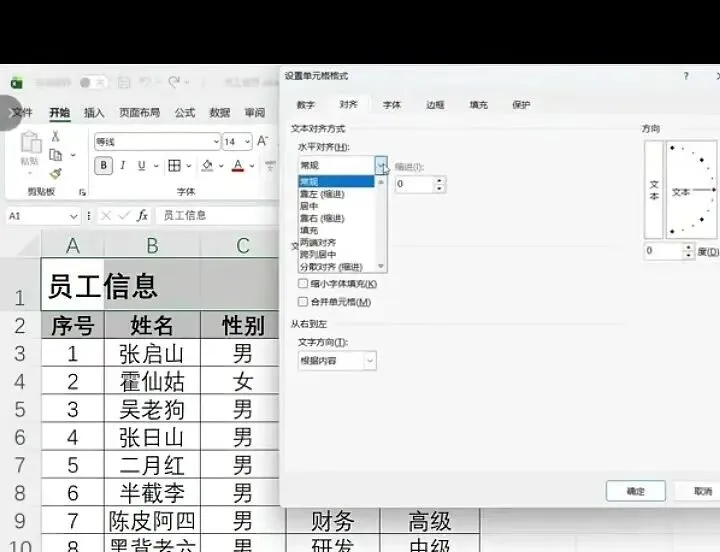
最后,点击「确定」,就大功告成了! 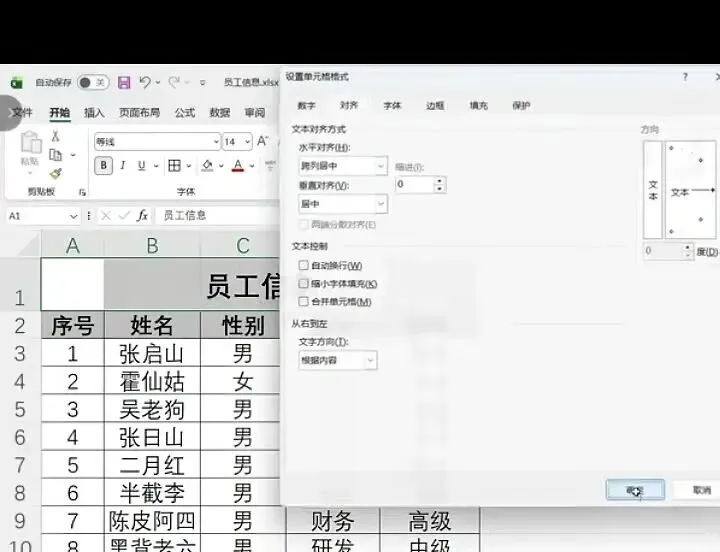
我们来看看效果:「员工信息」一样显示在整行正中间,颜值不变,但下面的单元格其实一个都没有合并!以后排序、筛选、调整列宽,都不会再弹窗报错了,这样是不是特别方便。 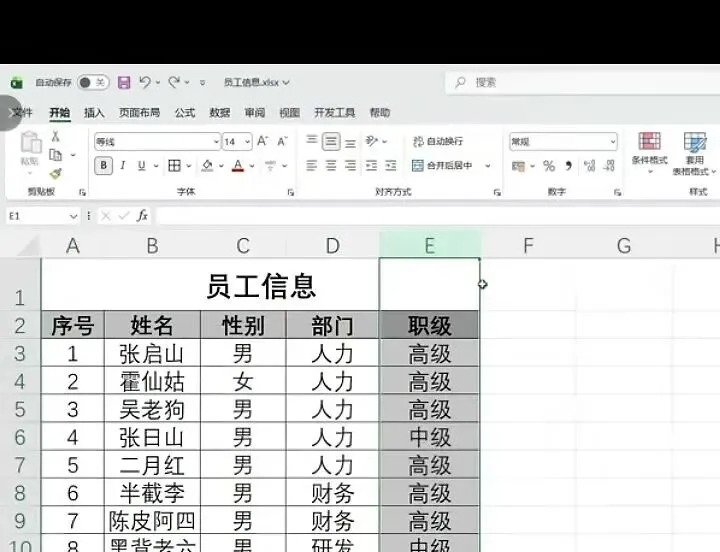
所以说,「跨列居中」就是合并居中的完美替代:效果一样,还不留后患。以后做表头,记得都用这一招哦! 今天的课程就到此结束了,课代表记得做下笔记,下课! AI提效 AI提效(视频) Excel偷懒 Excel偷懒(视频) 一键秒杀 一键秒杀(视频)
本文来自网友投稿或网络内容,如有侵犯您的权益请联系我们删除,联系邮箱:wyl860211@qq.com 。

