【PPT教程】PPT 胶片风多图轮播模板,6 步做出电影感 · 超多图片一张搞定 ·
- 2026-11-07 13:40:04
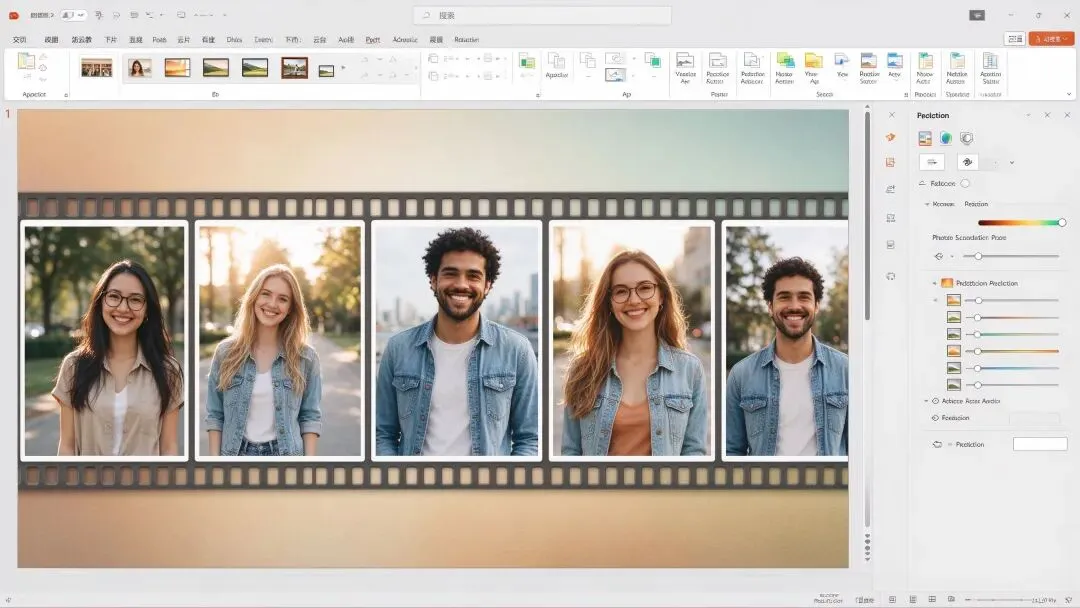
【PPT教程】PPT 胶片风多图轮播模板,6 步做出电影感 · 超多图片一张搞定 ·【PPT教程】PPT 胶片风多图轮播模板,6 步做出电影感 · 超多图片一张搞定 · 核心思路:用黑色长条矩形模拟 35mm 胶片,上下两排小矩形做齿孔,中间等距塞满照片。整张幻灯片看起来就是一段"展开的胶片",瞬间有电影感。




获取方法 官方 PPT模板网 https://www.pptwz.com 预防失联,牢记官网 电脑打开下载 回复 公众号回复 关键词:B1 客服 定制/修改/联系/问题/反馈/投稿 Q:348178444 VX:PPTWZ5 





戳戳戳! 阅读原文查看下载地址,复制到浏览器下载即
#2C2416 | ||
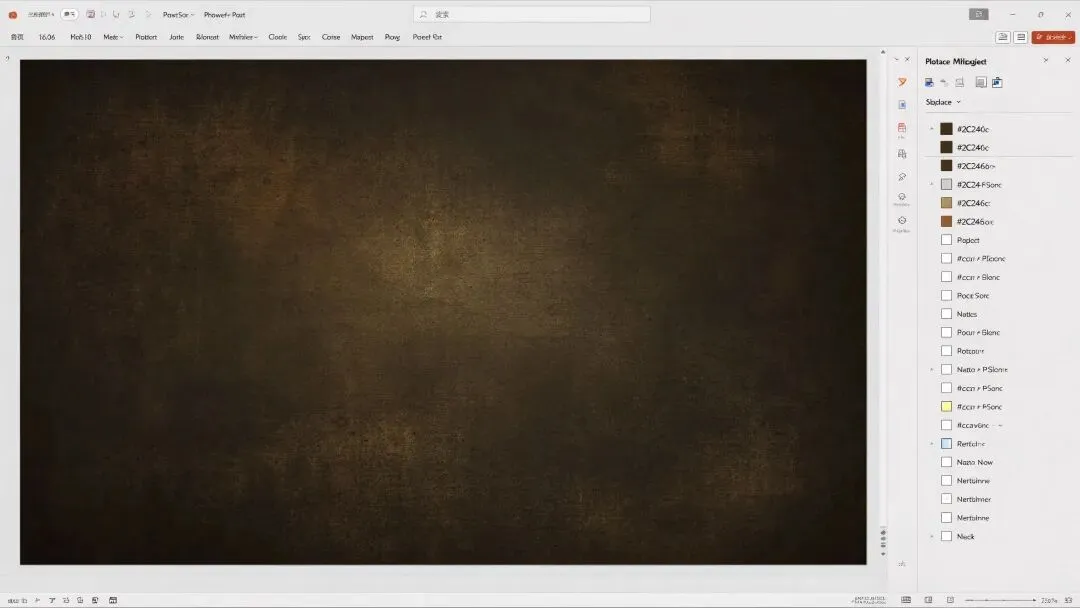
1设置复古深色背景
胶片风的底色不能是纯白,要深棕黑或复古黑,才能衬出照片。
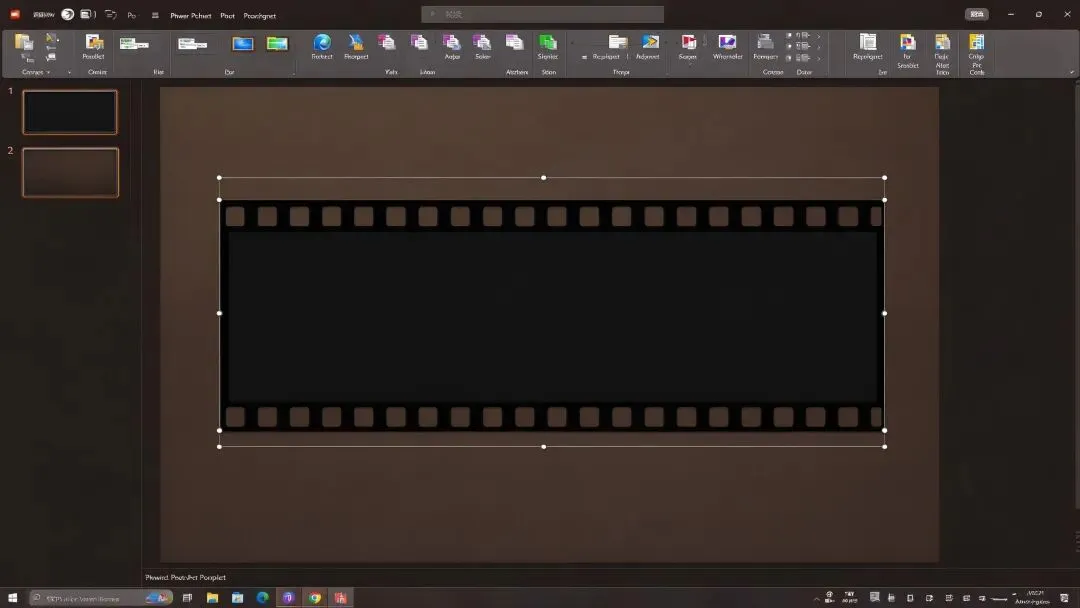
2画一条黑色长条矩形当胶片主体
这是整个胶片的"底片"。
【插入】→【形状】→【矩形】,在页面中央画一个水平长条。 尺寸参考:宽度铺满页面约 90%,高度约占页面的 55%~60%。 填充设为纯黑#000000,轮廓设为【无轮廓】。
3做上下两排"齿孔"
这是最关键的一步——没有齿孔就不是胶片。
【插入】→【矩形】,画一个小小的矩形(约 0.6cm × 0.4cm),填充白色,无轮廓。 把小矩形复制多个,等距排列在黑色长条的上边缘内侧,一直排到最右边。 整排选中 → 【Ctrl+G】组合 → 【Ctrl+D】向下复制一排,放到黑色长条下边缘内侧。 小技巧:用【排列】→【对齐】→【顶端对齐】+【横向分布】可以一键等距。
4在胶片中间塞满照片
齿孔之间的黑色区域就是放照片的地方。
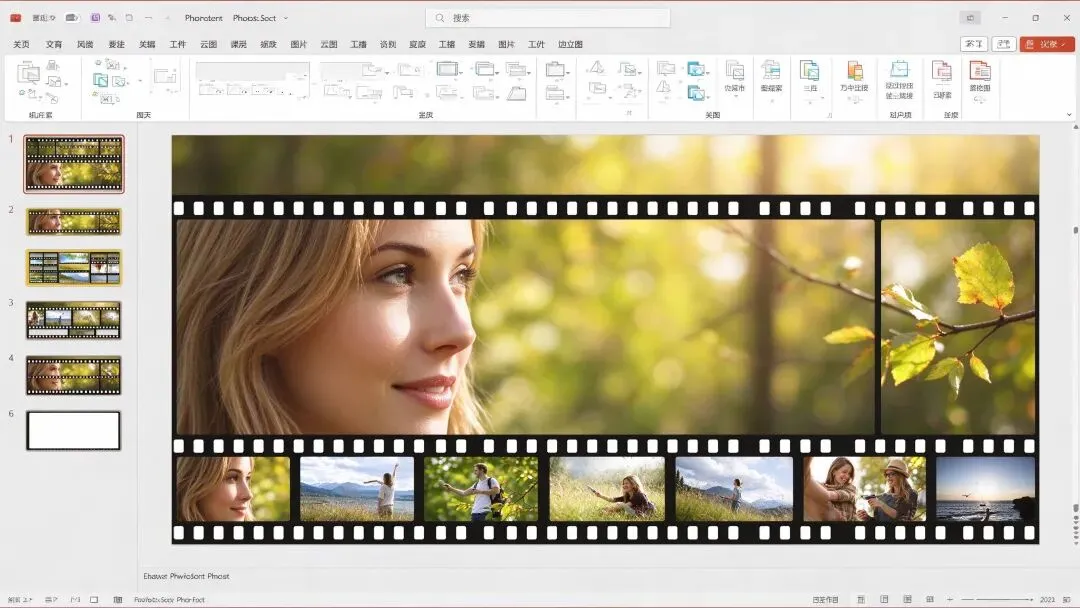
【插入】→【图片】→【此设备】,选中你要的 5~8 张照片。 把每张照片裁成相同尺寸(建议 4:3 或 3:2 横版),缩放到齿孔之间的高度。 照片等距横向排列在黑色条中间,照片之间留 2~3mm 的黑色间隙(这就是"胶片帧"的间隔)。 全选照片 → 【排列】→【对齐】→【上下居中】+【横向分布】,一键排整齐。
5给照片加白边 + 复古调色
这一步让"真胶片感"拉满。
选中一张照片 → 【图片格式】→【图片边框】→ 选白色,粗细 1.5 磅。 再点【图片格式】→【颜色】→ 选一个暖色调的饱和度(例如"饱和度 66%"或"色温暖色 120%"),让所有照片统一成复古暖黄调。 用【格式刷】把这个效果一次性刷到其他照片上。
6加标题文字,完成
最后加标题,胶片轮播就成型了。
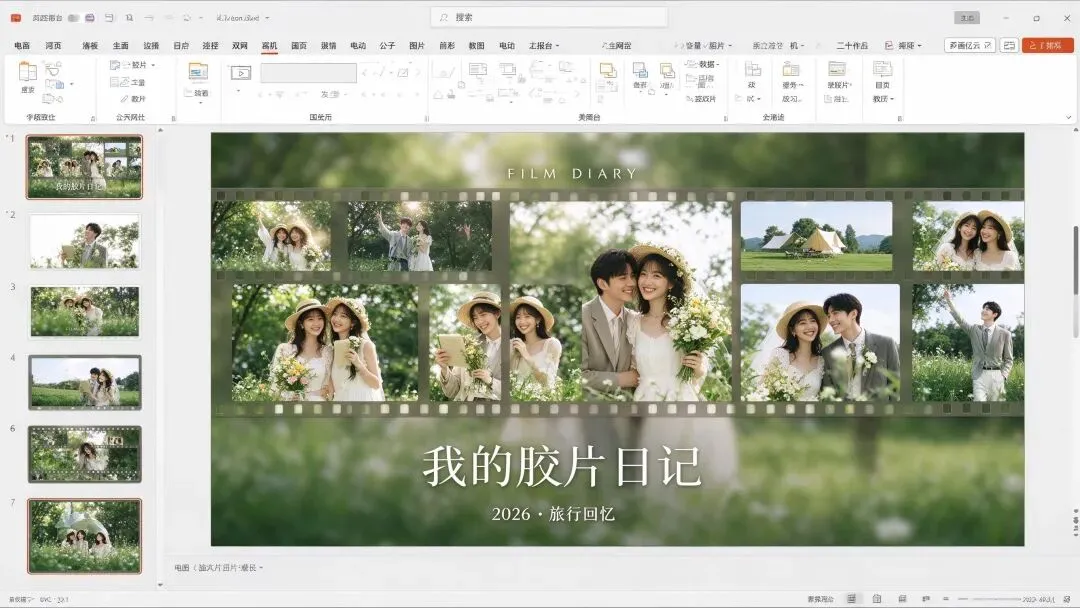
【插入】→【文本框】,在胶片下方输入主标题,例如"我的胶片日记",设为白色粗体,字号 36~44。 再画一个小文本框输入副标题"2026 · 旅行回忆",白色,字号 16,透明度 80%。 胶片上方可以加一行英文小字"FILM DIARY",用细体大写,字间距拉大,更有味道。 如果要做轮播动画:选中整条胶片 → 【动画】→【飞入】→ 效果选项【自左侧】,持续时间设 2 秒,就会有胶片从左滚入的效果。
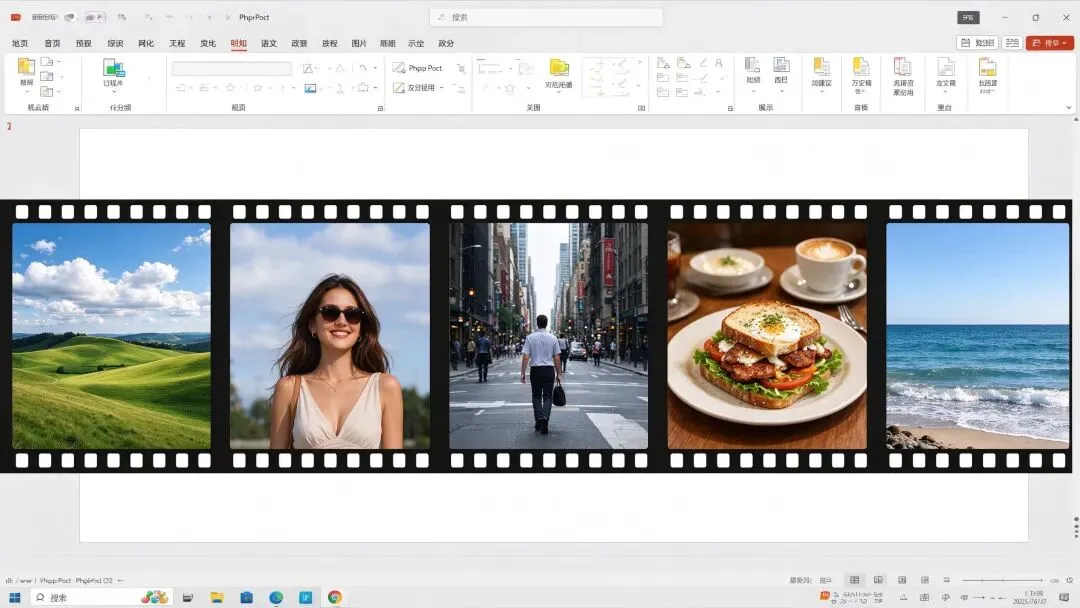
✨ 最终成品效果
我们推出更多成千上万的PPT模板网(pptwz.com)占据了各行各业的PPT模板,有工作型,党课,述职,班会,科研,论文等多种风格PPT模板
扫一扫 关注我们:PPT素材课件
更多PPT教程
【PPT教程】2027纯色年终工作总结:超简单的 PPT 圆角矩形封面6 步搞定 ·零基础也能做出高级感封面
往期回顾

















本文来自网友投稿或网络内容,如有侵犯您的权益请联系我们删除,联系邮箱:wyl860211@qq.com 。

