如何用Excel给学生做田字格
- 2026-11-04 22:56:31
如何用Excel给学生做田字格点击左上角全选表格-鼠标右键选择列宽-设置为2,点击确定,然后选中第一行。按ctrl+m合并单元格,下拉填充到第三行,接着选中这三行,鼠标右键选择行高。将行高设置为9,点击确定。再选择这三行,点击边框,选择其他边框,在颜色这里设置为绿色,点击外边框和内边框,点击确定。然后选中四个单元格,同样点击边框,颜色设置为绿色,点击外边框,选中虚线,再点击内部边框,点击确定。接着向右拖动填充,最后选中这五行,点击格式刷,选中行号往下刷,这样就搞定了。 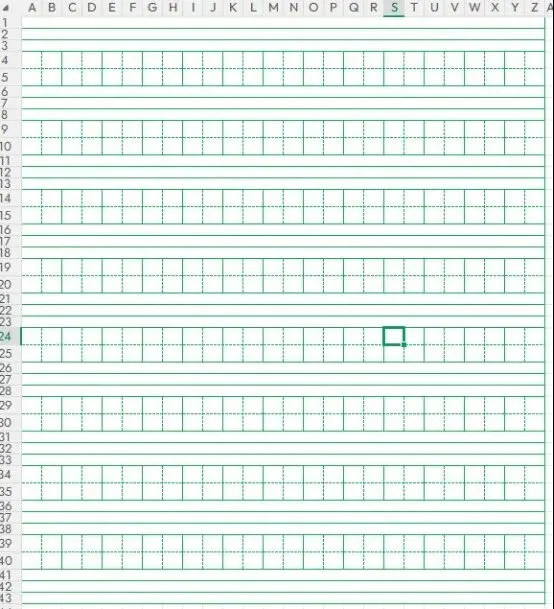
输入=rank函数,点击第一个业绩。作为要排名的数值,逗号隔开,然后框选业绩这一列,按F4绝对引用,再输入,0,代表降序排序,回车,然后双击右下角填充 。 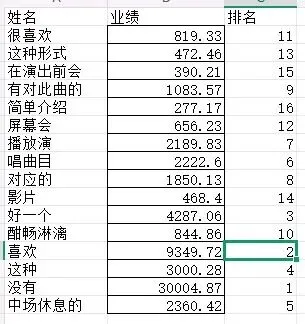
等于textsplit函数,点击要找拆分的数据,输入两个逗号,和一对双引号,在双引号中间放一个逗号,按回车,这样信息就拆成一列了。 然后在1-4列下方输入 A2向右拖动填充,在下一行单元格里输入A6,同样向右拖动填充,再把这两行数据选中,下拉填充,然后按ctrl+H,打开查找和替换,在查找内容里输入A,替换内容输入=A,点击全部替换,关闭窗口,这样就整理好了。如下图所示,但我不明白为什么我的A2单元格没有被替换。
1、 做田字格
2、按照业绩排序
3、拆分数据
举列子,要拆分的数据是“很喜欢,这种形式,在演出前会,有对此曲的,简单介绍,屏幕会,播放演,唱曲目,对应的,影片,好一个,酣畅淋漓,喜欢,这种,没有,中场休息的,” 举例的内容是瞎选的,就随便做个实验。
本文来自网友投稿或网络内容,如有侵犯您的权益请联系我们删除,联系邮箱:wyl860211@qq.com 。

