PPT排版技巧|3招告别又土又乱,零基础看完就能用
- 2026-11-10 01:03:24
文末无偿领取PPT模板,可编辑直接用
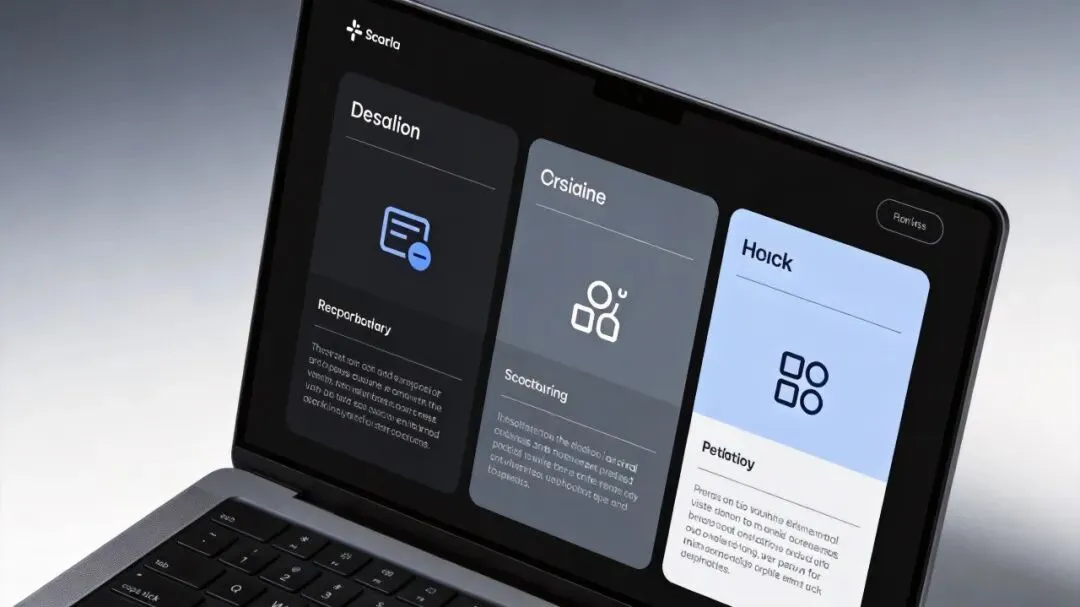
你有没有经历过这种时刻——熬夜做完一份PPT,自己看着觉得还行。结果投屏到会议室大屏上,问题全暴露了:文字像Word文档直接截图,大段大段挤在一起,密密麻麻看得人眼睛疼。旁边的同事低声问你:"你确认过投影出来的效果吗?"
那一刻,恨不得把电脑关了。
说实话,绝大多数人的PPT之所以"丑",不是因为内容不好,也不是因为没审美,而是排版方式从第一步就走错了。你可能听说过很多PPT排版技巧,什么对齐、留白、配色——听着都对,但打开PPT还是不知道从哪下手。
今天不讲虚的,给你3个立刻能用的排版技巧,零基础看完就能上手。尤其是第一个技巧,能解决80%的人"文字堆成山"的问题。
很多人做PPT最大的问题就一个字:堵。
一段话写了五六行,从左排到右,像一块密不透风的砖头。观众看着累,你自己讲着也累。而且大段文字堆在页面上,投影到会议室,后排的人根本看不清。
怎么破?最简单的办法——分栏。
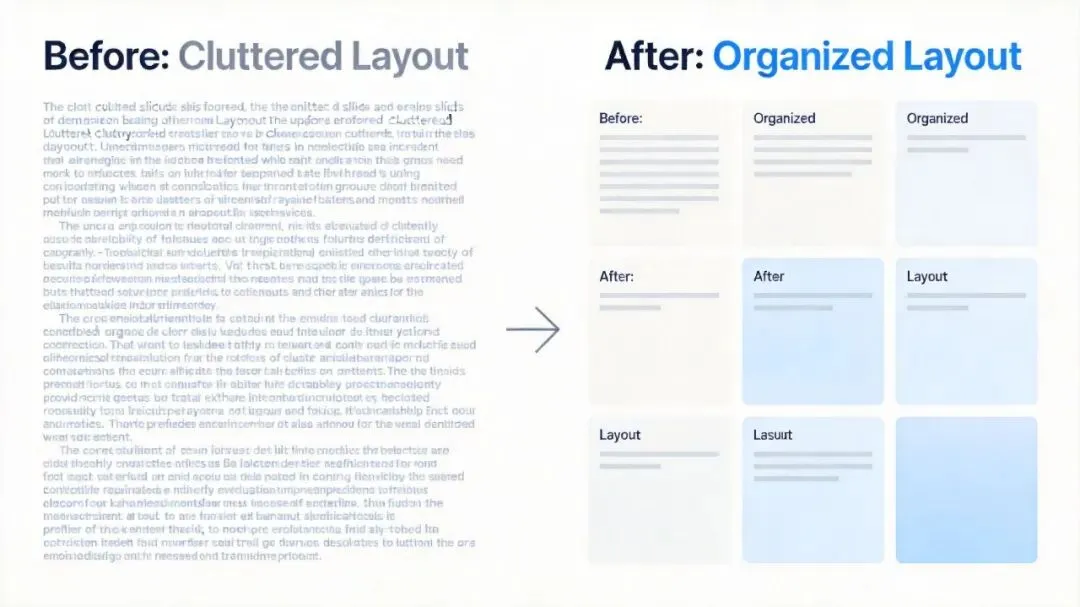
❌ 改前
这里是一段很长的文字内容,从左边一直排到右边,密密麻麻的,像一块砖头一样堵在页面上,观众看了会觉得累,后排的人也看不清……
✓ 改后
成果
完成3个项目
问题
资源不足
计划
增加人手
把一段长文字按内容逻辑拆成2-3栏。比如汇报类PPT,把一页内容分成"成果、问题、计划"三栏;教学类PPT,拆成"核心概念、补充说明、案例展示"三栏。每栏配上简短的小标题,各栏之间留出空白。
你只需要选中文本框,拖动调整宽度,三栏一摆,页面的呼吸感立刻就出来了。观众一眼就能抓住重点,不再需要在一堆文字里"大海捞针"。
这个技巧之所以好用,是因为它不需要你删减任何内容。信息量不变,但阅读体验完全不一样了。
分栏解决了信息拥挤的问题,但页面还是可能显得单调。一页PPT全是纯文字,就算分了三栏,看起来还是像文档。
怎么让页面"活"起来?给每段核心内容配一个图标。
这不是让你满屏贴装饰素材。图标的作用是充当视觉锚点——观众的眼睛先看到图标,再顺着图标看文字,阅读效率提升明显。
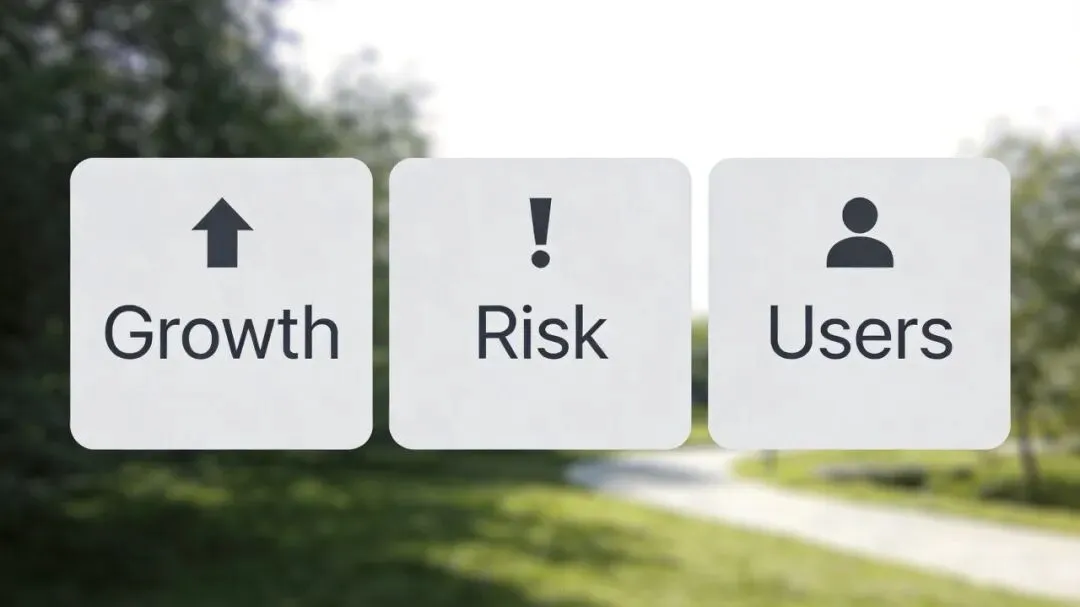
↑
增长
!
风险
◉
用户
比如讲"增长",配一个向上的箭头图标;讲"风险",配一个感叹号图标;讲"用户",配一个人形图标。现在很多PPT模板都自带图标库,直接拖进去改颜色就行。
有个细节要注意:所有图标必须统一色系和风格。要么全是线性图标,要么全是面性图标,别混着用。统一了才叫专业,混着用反而更乱。
分栏和图标都做完了,还有一个容易被忽略的问题——页面没有"块感"。
什么叫"块感"?就是观众扫一眼,就能看出这一页分成几个部分,每个部分在讲什么。如果没有块感,页面就是散的。
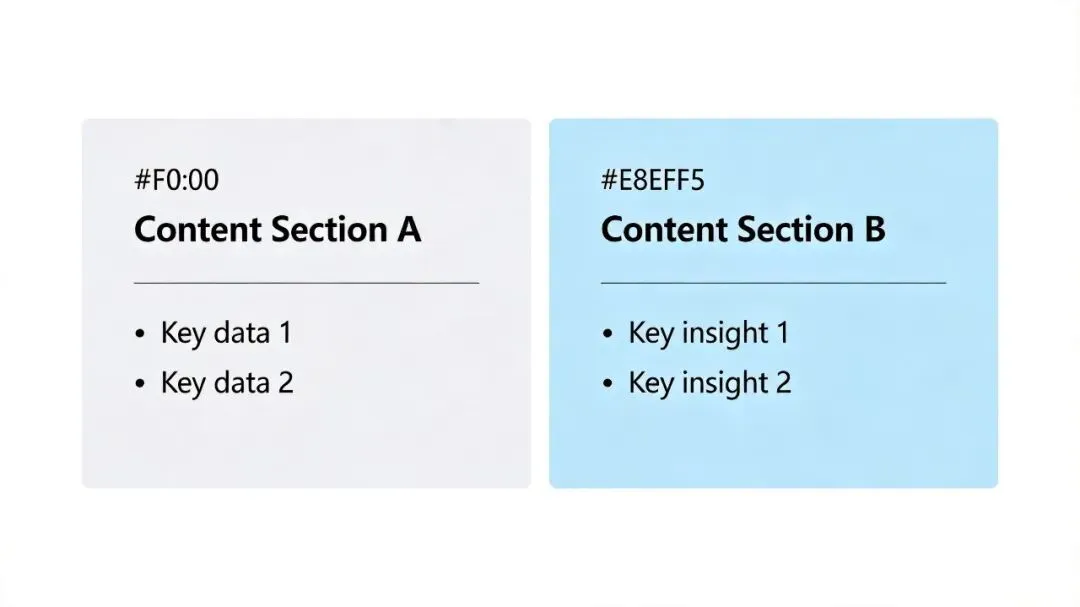
最简单的做法是用低饱和度色块给每部分内容"画地盘"。比如一页PPT有两块并列内容,左边一块加浅灰色背景,右边一块加淡蓝色背景。两块内容立刻有了边界,观众一眼就知道"左边是一件事,右边是另一件事"。
区域 A
浅灰色背景
内容一
区域 B
淡蓝色背景
内容二
色块的颜色选择有个原则:低饱和度、低透明度。浅灰、淡蓝、米白这类颜色最安全。别用大红大绿,色块比文字还抢眼,就本末倒置了。
分栏、图标、色块——这三招不需要任何设计基础,打开PPT就能用。你花十分钟把这三步做一遍,同一份内容,看起来至少提升两个档次。
但说实话,自己从零调排版,再快也得半个小时。如果你手头有一套本身就排好版的模板,打开直接填内容,五分钟就能交差。
这里整理了2000+套精选PPT模板,每一套的排版都已经帮你调好了——分栏、图标、色块全都有,打开就能用:
✓ 职场汇报PPT:年终总结、季度汇报、项目提案、晋升答辩
✓ 学术场景PPT:毕业答辩、开题报告、课件制作、竞赛展示
✓ 商业用途PPT:商业计划书、融资路演、产品介绍
✓ 通用场景PPT:活动策划、会议纪要、培训课件
全部高清可编辑,Office和WPS都能打开。文字、图片、配色直接改,不用自己调对齐线、不用手动加图标、不用自己画色块。
📌 领取方式
关注本公众号
回复关键词:【PPT模板】
立即无偿领取2000+套精选PPT模板
技巧教给你了,模板也给你准备好了。下次做PPT,先分栏、再图标、后色块。

