不用剪辑软件 也能把 PPT变成短视频
- 2026-11-06 22:45:24
不用剪辑软件 也能把 PPT变成短视频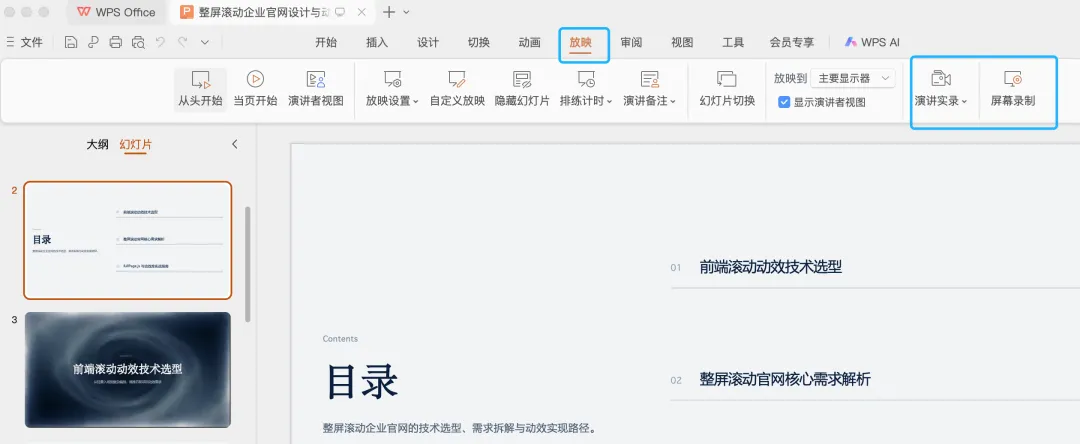
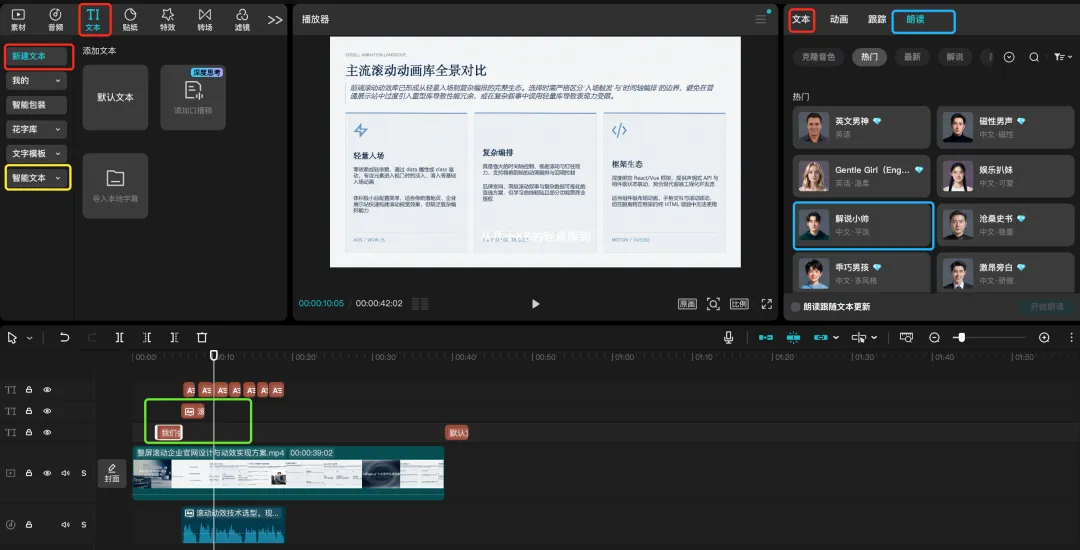
遂页写讲解文案 如果整体偏早或偏晚,用批量调整字幕时间轴统一平移。 生成字幕后之前添加的文本就没用了可以隐藏或删掉。
准备好PPT文件,打开已编辑好的PPT,确保所有动画、切换效果都已设置完成,可以用PPT里的录制,或下边的导出。
用 WPS / PowerPoint 直接导出
WPS:文件 → 另存为 → 选择 MP4/视频格式。
PowerPoint:文件 → 导出 → 创建视频 → 选 1080p → 保存为 MP4。
如果没录旁白,就设置每张幻灯片停留 5–10 秒。
如果你录PPT的时候已经把讲解都录进去了,那么直接导进剪映选个合适的BGM一放,这条视频直接就做完了;没录配音也没关系,剪映里点两下就能录解说,或者输文字直接生成AI语音,几分钟就搞定。继续往下看:
文案建议按“页”来写,不要写成一大段。
示例格式:
P1:3 秒钩子 P2:步骤 1 P3:步骤 2 P4:步骤 3 P5:总结 + 引导关注
每页文案尽量控制在30–60 字。这样配音后,单页画面比较好对齐。
在剪映里生成配音
打开剪映→新建项目→导入 PPT 视频→点文本→新建文本→粘贴文案→选文本朗读→选音色→生成配音。
配音建议语速:1.0–1.2 倍;句子不要太长,逗号、句号要清楚;生成配音后,如果发现文案改了,要重新生成配音,旧音频不会自动更新。
让音频对齐 PPT 画面 这一步最关键,顺序不要反
1)把 PPT 视频放到主轨道; 2)把配音音频放到音频轨道; 3)放大时间轴,看音频波形; 4)根据配音内容,在 PPT 翻页处分割视频; 5)拖动每段 PPT 画面,让它的长度刚好覆盖对应的讲解。
判断标准,听到哪一句,画面就应该停在那一页。如果画面翻页太早,就把这段画面拉长;如果翻页太晚,就缩短。
生成字幕 配音对齐后,再生成字幕。
在剪映里选中配音音频 → 点文本→ 智能字幕 → 开始识别/识别字幕;选择语言,校对错别字,开始识别。
手动微调
放大时间轴; 把字幕开头对齐语音起始波峰; 把字幕结尾对齐语音结束; 一句字幕不要压太久,太长就拆成两句。
导出视频
分辨率:1080P;帧率:30fps;格式:MP4;字幕选择嵌入视频;
PPT 写清楚→导出 MP4 →剪映里生成配音→用配音对齐画面→识别字幕→微调→导出。
只要坚持“先配音,再对齐画面,最后识别字幕”,字幕和视频帧基本就不会乱。
本文来自网友投稿或网络内容,如有侵犯您的权益请联系我们删除,联系邮箱:wyl860211@qq.com 。

