3个Excel窗口操作技巧,看似简单,却一个比一个实用!
- 2026-11-09 02:59:14
我是【桃大喵学习记】,欢迎大家关注哟~,每天为你分享职场办公软件使用技巧干货!
——首发于微信号:桃大喵学习记
今天跟大家分享的是关于Excel的窗口操作技巧,看似简单不起眼,却一个比一个实用!
技巧一:Excel自动生成数据录入窗口技巧
其实,WPS里早就藏着一个很贴心的小功能——数据录入窗口,只是很多小伙伴还没发现它的妙用。
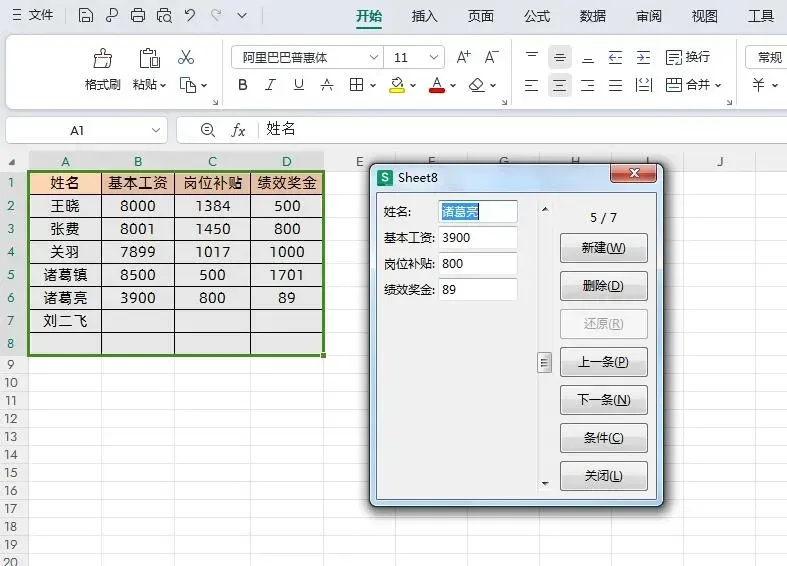
如下图所示,这张员工考核表需要逐项录入基本工资、岗位补贴和绩效奖金。若直接在密密麻麻的表格中填写,稍不留神就容易看串行、填错位。而借助WPS自动生成的录入窗口,每一项数据都能清晰聚焦、精准填入,录入过程瞬间变得轻松又高效。
方法1:通过菜单栏调用【记录单】功能
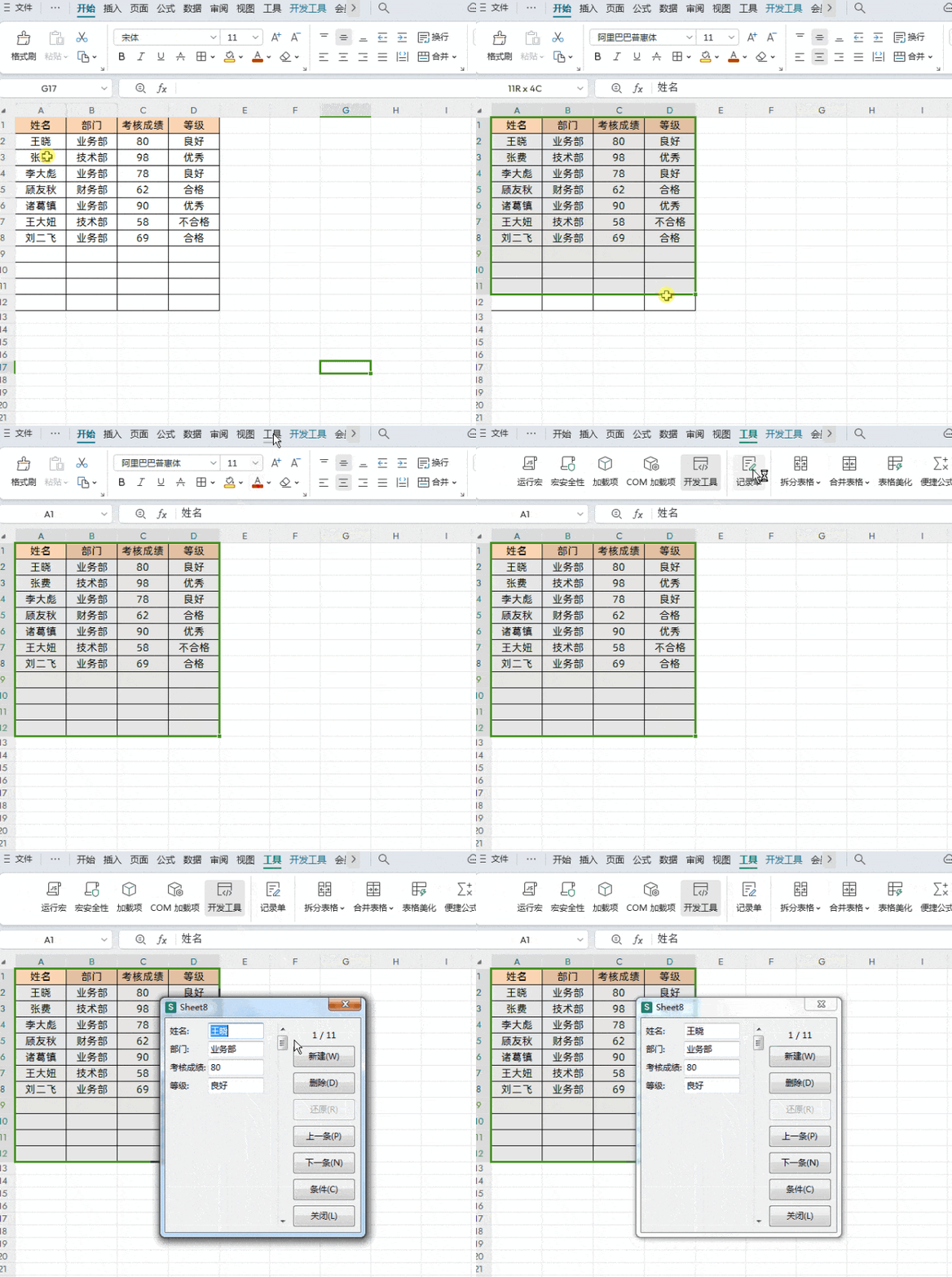
先选中整个表格数据区域,然后依次点击顶部菜单栏的【工具】→【记录单】,即可一键调出数据录入窗口。
方法2:使用快捷键【Alt+D+O】快速调出
同样先选中整个表格的数据区域,然后依次按下键盘上的Alt、D、O三个键(不必同时按住,逐个按下即可)。这时,WPS就会自动弹出数据录入窗口了。
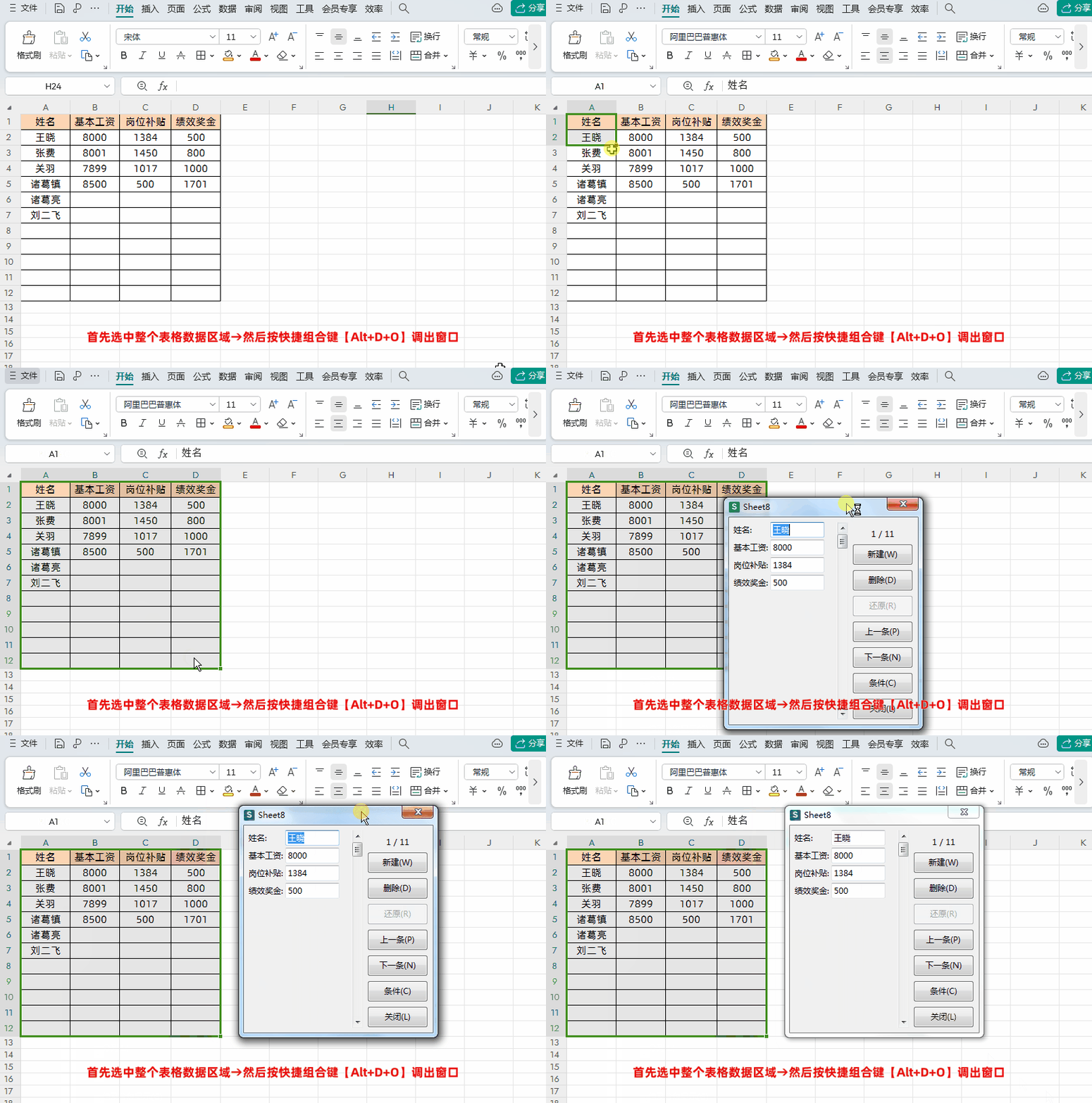
这样就可以便捷的进行数据录入、删除、修改、查询等操作了。
技巧二:Excel冻结窗口技巧
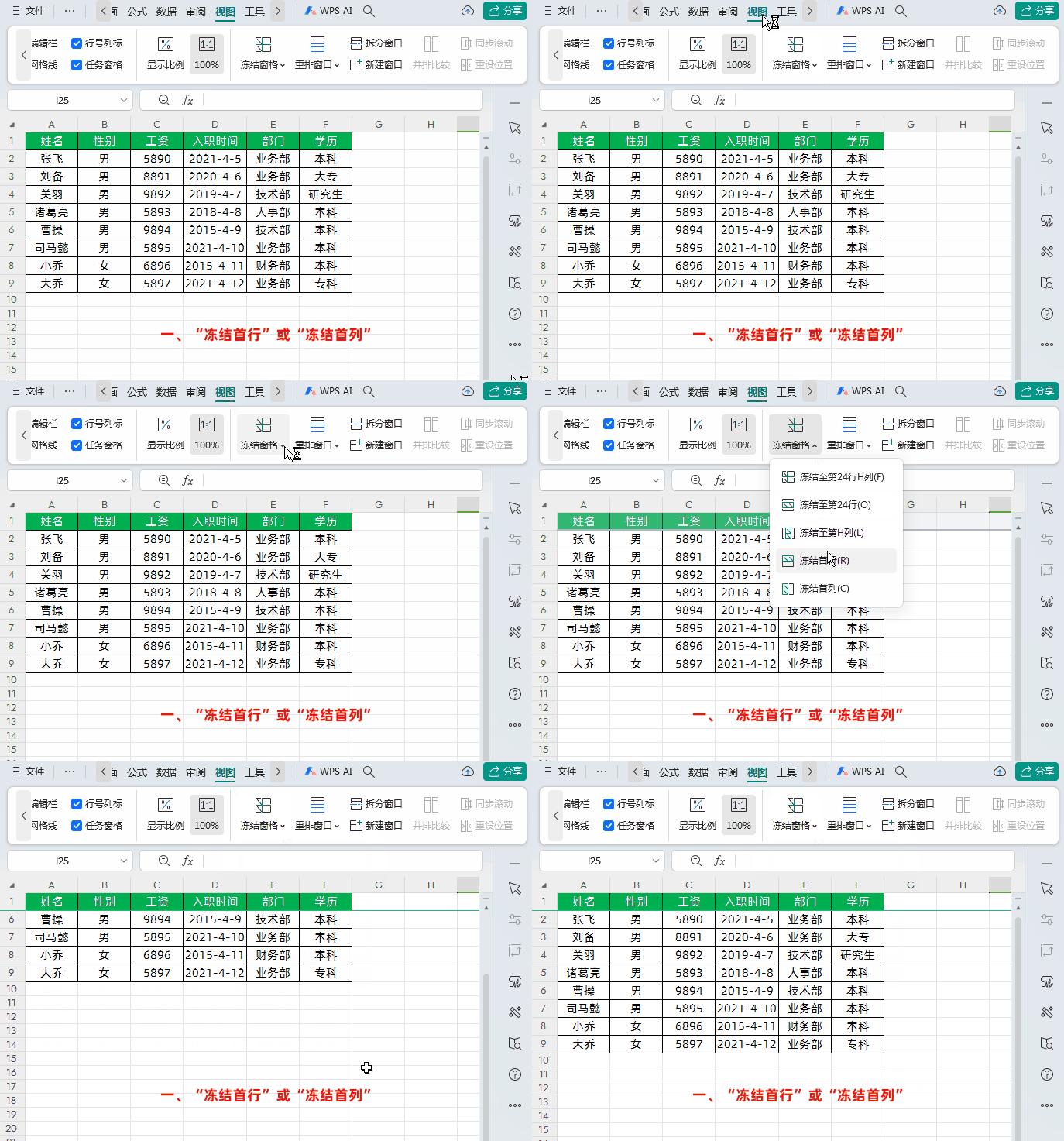
Excel冻结窗口,看似不起眼,却能让表格阅读方便不少。它能让我们的表格头部或列标题始终保持在视线范围内,无论你怎么滚动,都不会迷失方向。
方法:
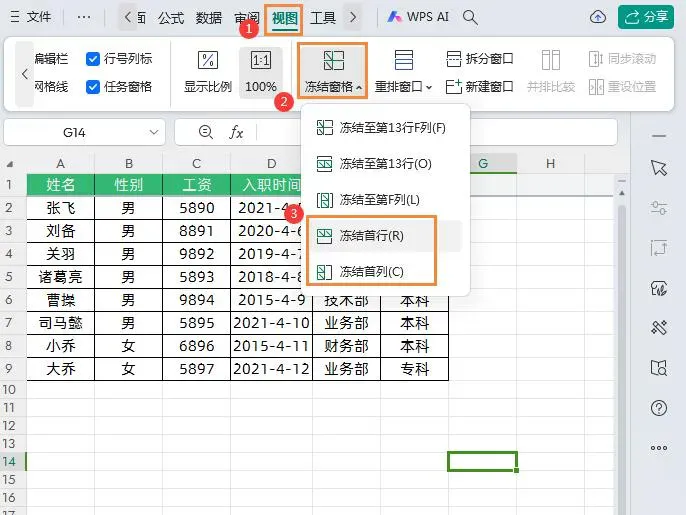
首先点击【视图】→【冻结窗格】→在【冻结窗格】下拉菜单下选择【冻结首行】或者【冻结首列】即可。
技巧三:Excel多窗口操作技巧
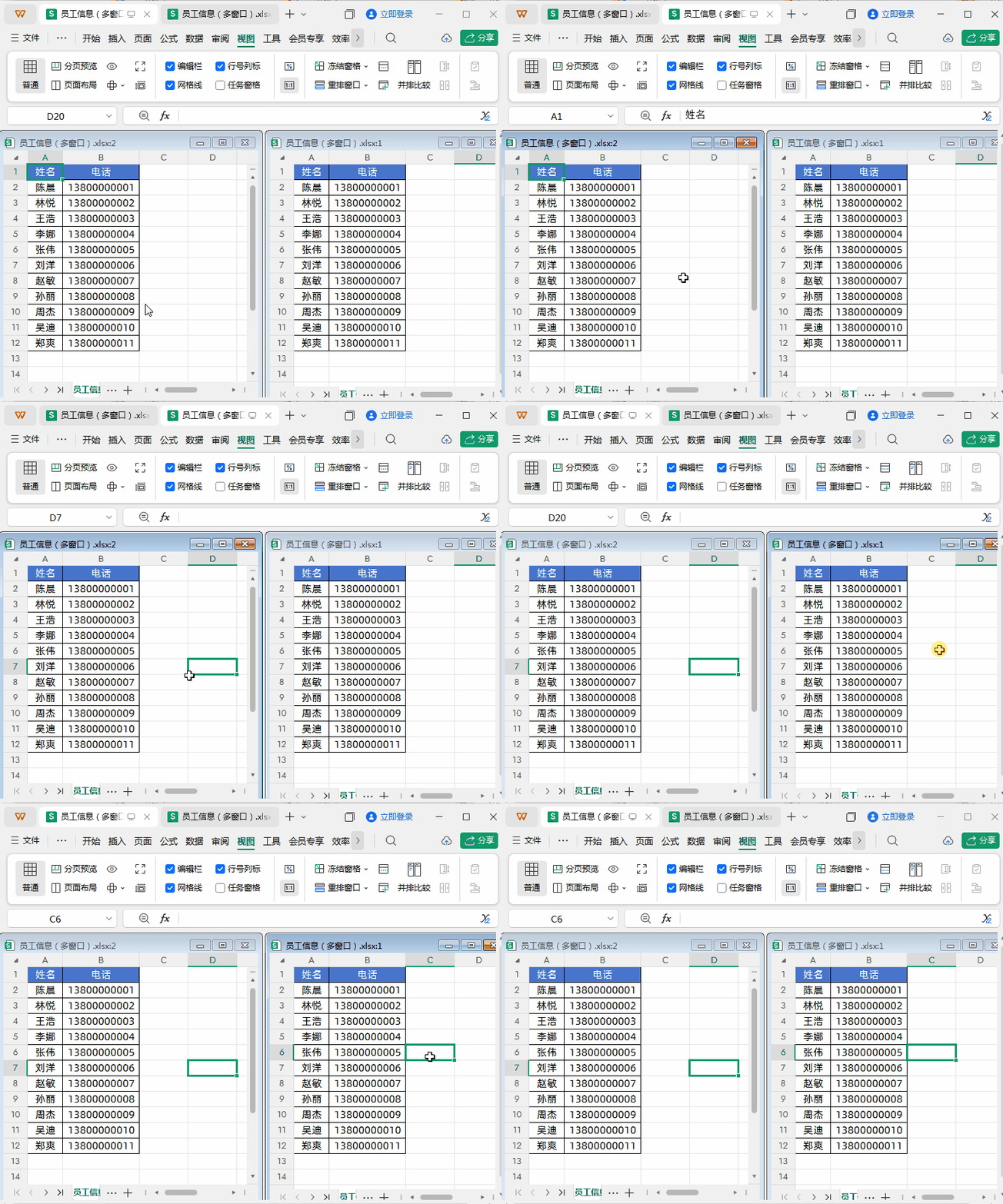
Excel里工作表一多,看数据就得来回切,切得人眼花,效率也低。其实设个双排显示就行,两个表同屏看,不用切来切去,效率一下就上来了。如下图所示
方法:
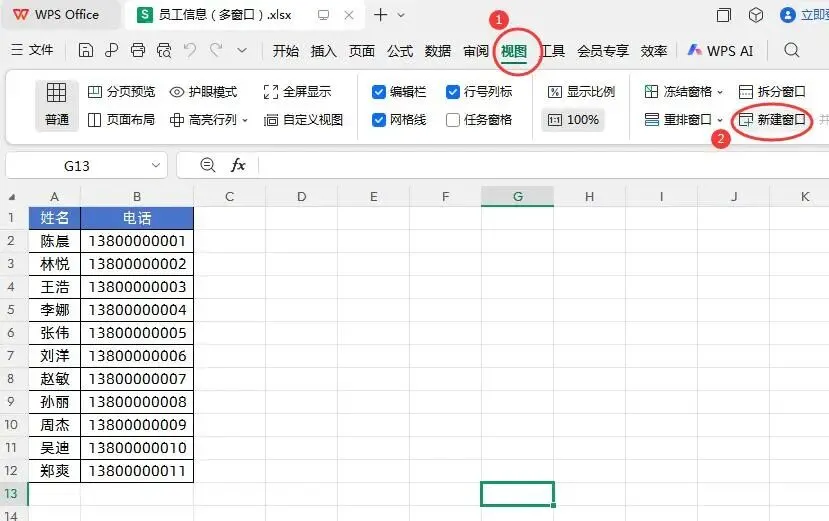
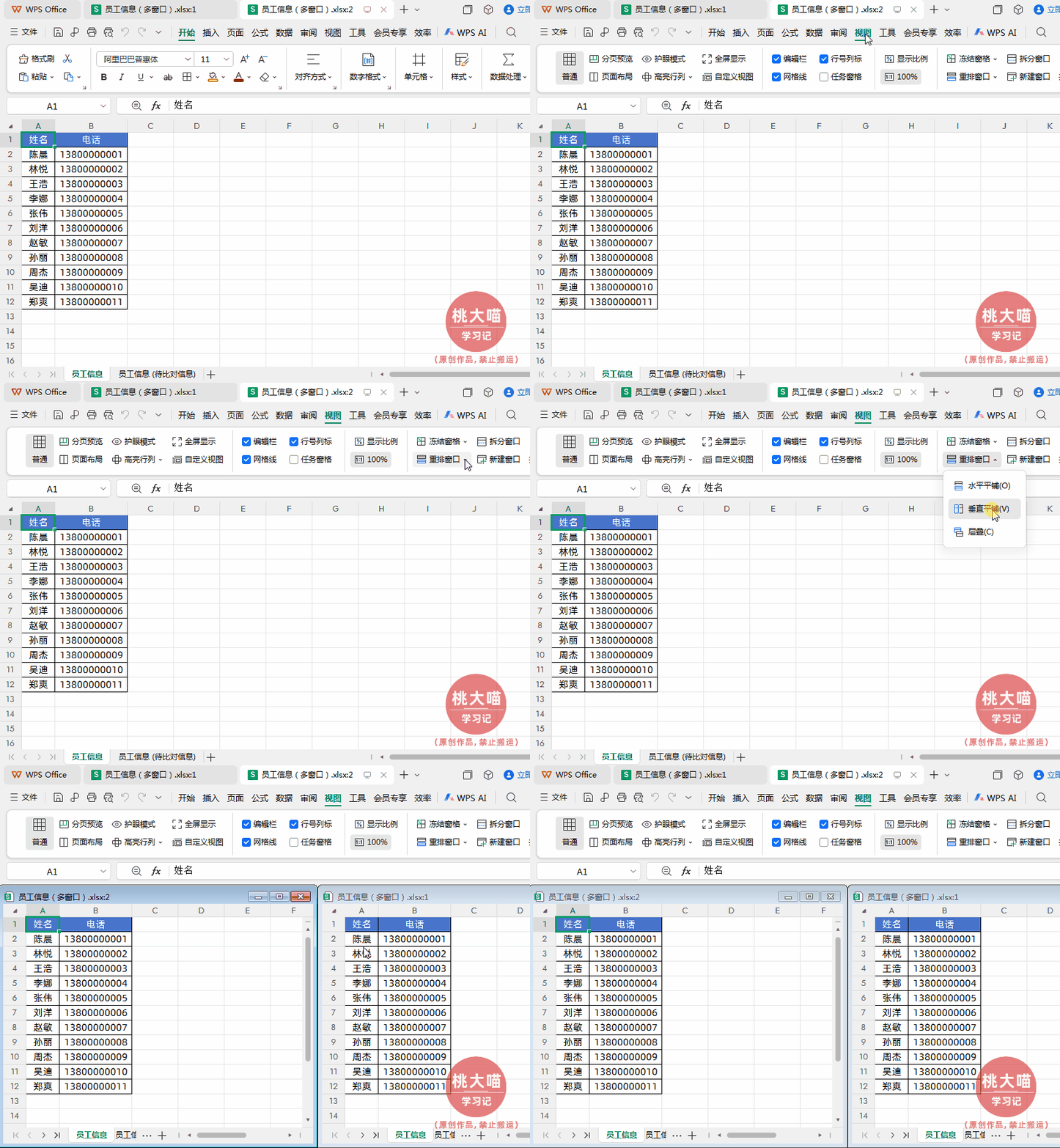
第一步:点击【视图】→【新建窗口】,给同一个工作簿再开一个窗口。
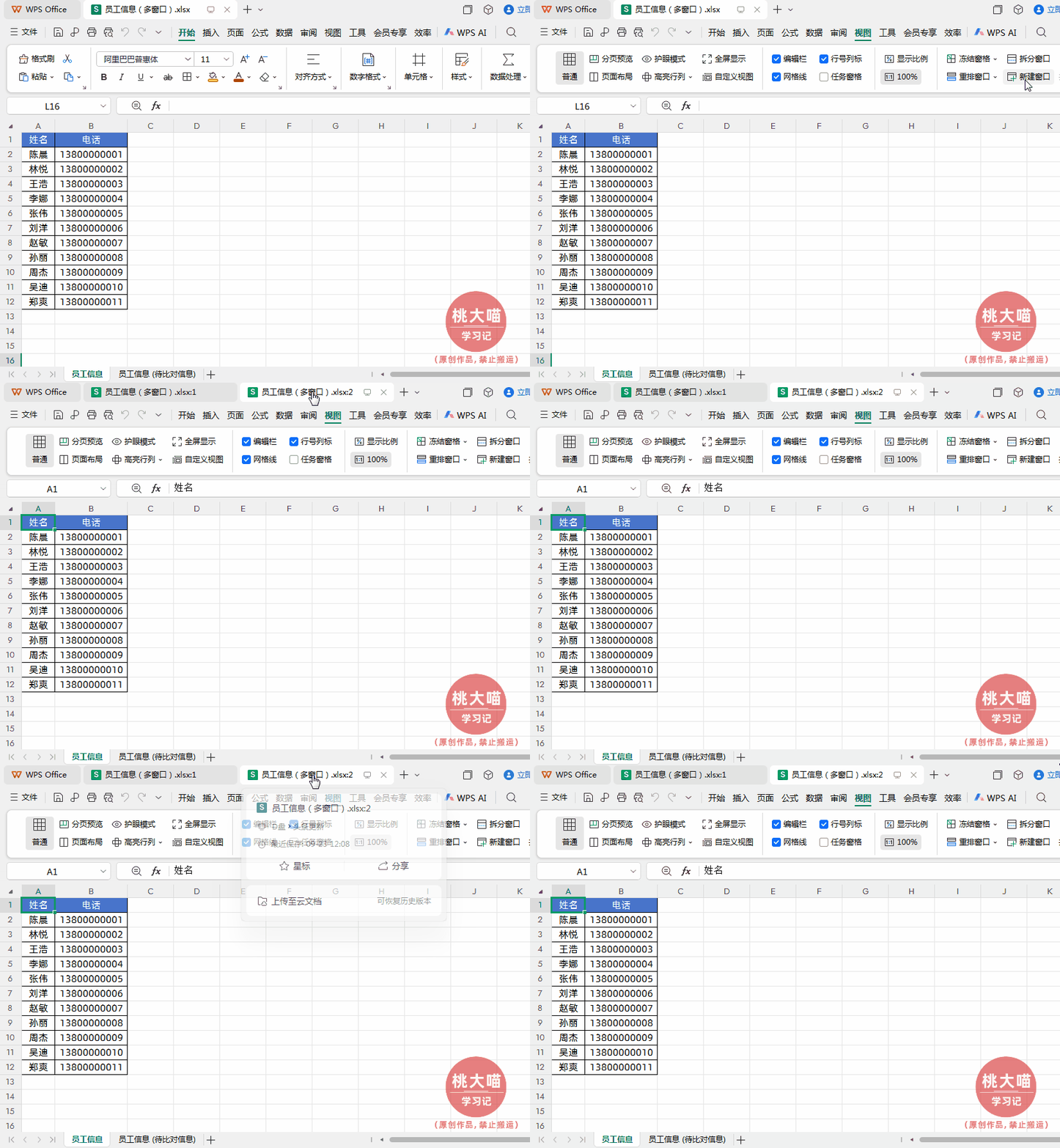
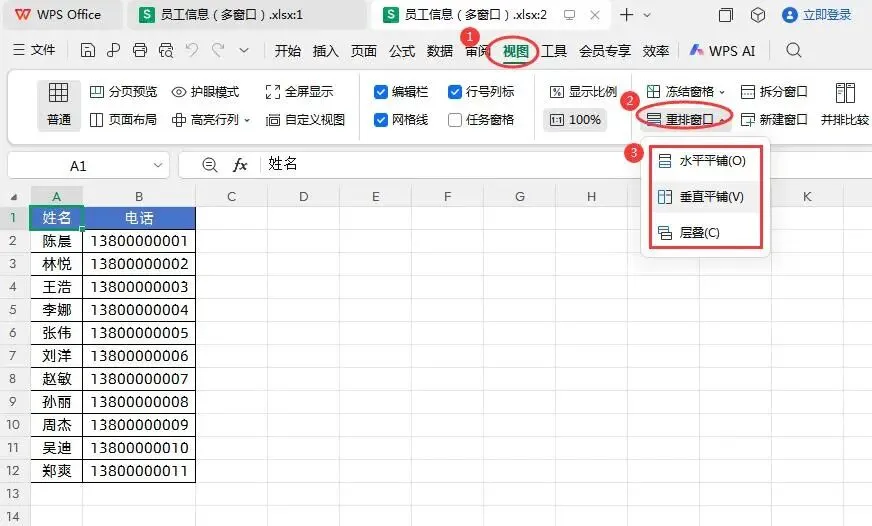
第二步:单击【视图】→【重排窗口】,在下拉对话框中选择一种排列方式,比如垂直平铺:
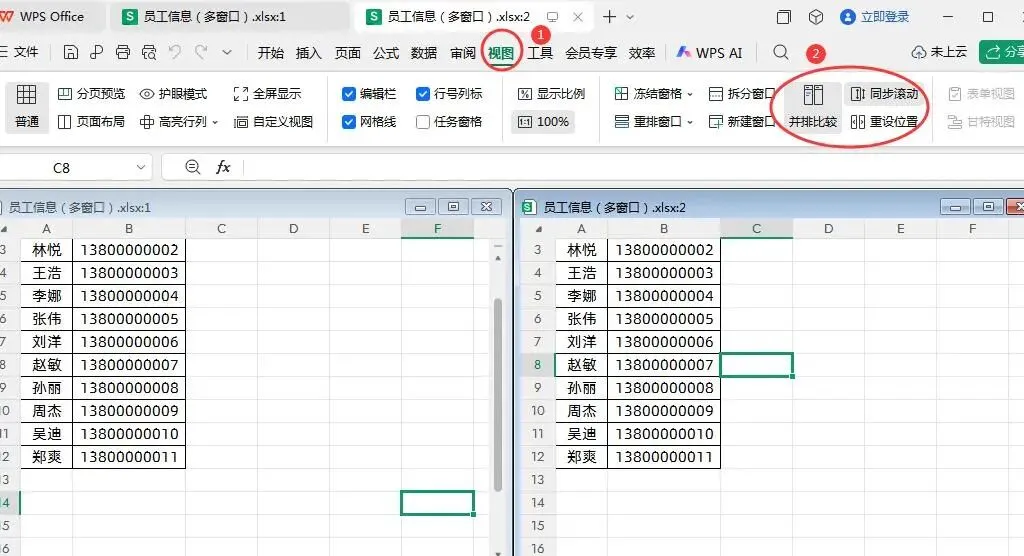
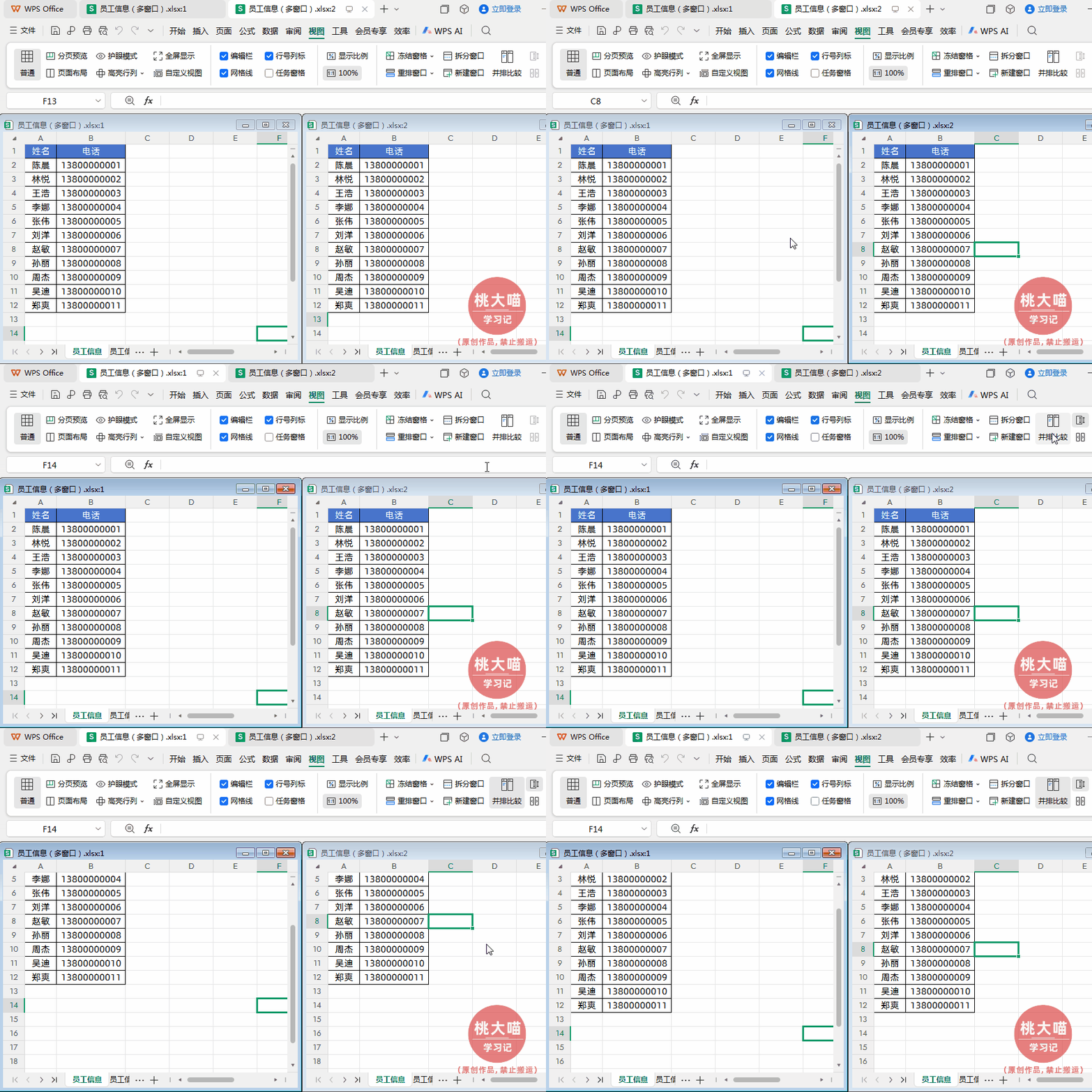
第三步:如果想并排比较,并且两个工作表同步滚动,只需点击单击【视图】→【并排比较】即可
亲爱的小伙伴们:
如果你正在为复杂繁琐的WPS表格/Excel操作困扰,希望通过掌握实用技能显著提升工作效率、减少无效加班——你可以考虑下我的WPS表格/Excel系列课程。

以上就是【桃大喵学习记】今天的干货分享~觉得内容对你有所帮助,别忘了动动手指点个赞哦~。大家有什么问题欢迎关注留言,期待与你的每一次互动,让我们共同成长!

